

Einrichten einer automatischen Antwort in OWA
1706 Ansichten
 22.10.2024
  E-Mail-Lösungen und kollaborative Tools
Informationen zur Übersetzung
Diese Übersetzung wurde durch unseren Partner SYSTRAN automatisch erstellt. In manchen Fällen können ungenaue Formulierungen verwendet worden sein, z.B. bei der Beschriftung von Schaltflächen oder technischen Details. Bitte ziehen Sie im Zweifelsfall die englische oder französische Fassung der Anleitung zu Rate. Möchten Sie mithelfen, diese Übersetzung zu verbessern? Dann nutzen Sie dazu bitte den Button "Beitragen" auf dieser Seite.
Ziel
Mit dieser Exchange-Funktion können Sie für verschiedene Anwendungsfälle automatische Antworten auf E-Mails einrichten, die an Ihr Konto gesendet werden (z.B. Abwesenheitsnotizen).
Diese Anleitung erläutert, wie Sie automatische Antworten mit der Outlook Web App (OWA) einrichten.
Voraussetzungen
- Sie verfügen über OVHcloud Exchange oder E-Mail Pro.
- Sie haben die Login-Informationen für den E-Mail-Account, die Sie konfigurieren möchten.
In der praktischen Anwendung
Wenn Ihre E-Mail-Adresse mit einem MX Plan (in Webhosting und Kostenloses Hosting 100M inklusive) verbunden ist, enthält Ihr Kundencenter einen Bereich mit dem Titel Verwaltung der Auto-Antworten. In diesem Fall erstellen Sie automatische Antworten in Ihrem OVHcloud Kundencenter. Nutzen Sie dazu die Dokumentation „MX Plan - Eine automatische Antwort für eine E-Mail-Adresse erstellen“.
Aktivierung der Funktion
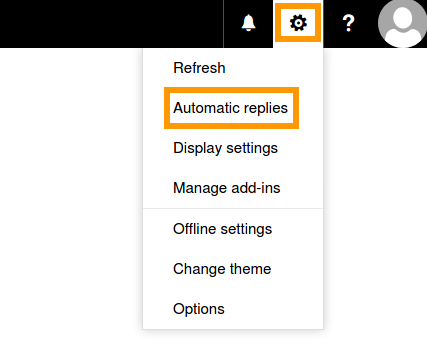
Melden Sie sich über OVHcloud Webmail bei Ihrem Exchange Account an. Klicken Sie auf das Zahnradsymbol oben rechts, um das Menü „Optionen“ zu öffnen und wählen Sie dann Automatische Antworten.
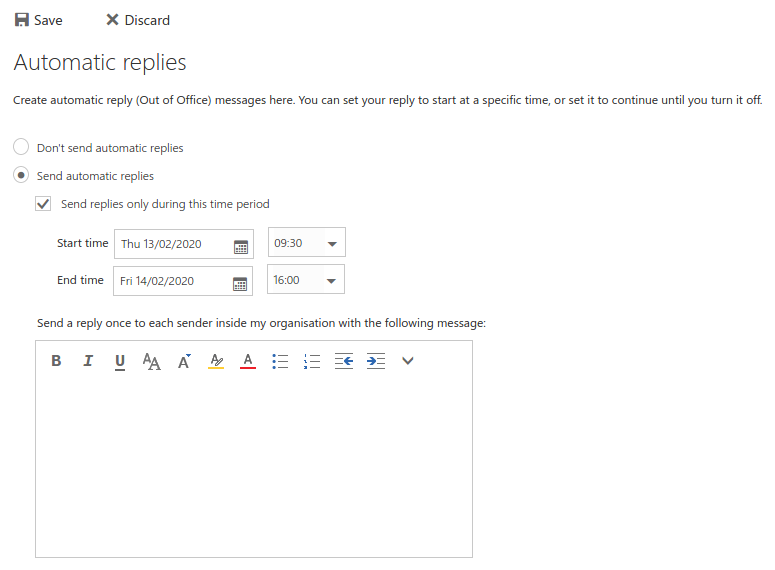
In dieser Oberfläche aktivieren Sie einfach die Funktion, indem Sie Automatische Antworten senden auswählen. Sie können einen genauen Zeitraum in den nachstehenden Feldern festlegen oder das Senden auf unbestimmte Zeit aktivieren.
Wenn Sie keine Start- und Endzeit angeben, muss die Antwortfunktion manuell deaktiviert werden.
Verfassen Sie Ihre Nachricht im Editorfeld und bestätigen Sie oben links mit der Schaltfläche Speichern.
Antwortarten
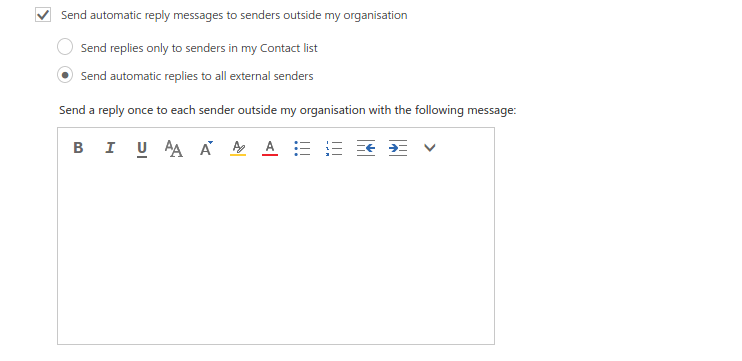
Die obigen Anweisungen gelten für E-Mails, die von Benutzern Ihres Exchange-Dienstes an Ihre Adresse gesendet werden. Sie können für alle anderen Sender eine separate Nachricht vorbereiten, wenn Sie das Kontrollkästchen „Automatische Antwortnachrichten an Absender außerhalb der Organisation senden" aktivieren. Sie haben dann zwei weitere Optionen für automatische Antworten:
-
„Antworten nur an Absender in meiner Kontaktliste senden“: Nur Ihre Kontakte erhalten eine Nachricht.
-
„Automatische Antworten an alle externen Absender senden“: Jeder, der Ihnen während Ihrer Abwesenheit E-Mails sendet, erhält eine Nachricht.
In das zweite Feld kann eine alternative Nachricht für externe Absender eingegeben werden. Ein typischer Anwendungsfall besteht darin, mit der ersten Nachricht Ihren Mitarbeitern zu antworten und mit der zweiten Nachricht Freunden, Kunden oder anderen Personen, die Sie möglicherweise kontaktieren werden.
Zusätzliche Hinweise
-
Wenn die automatischen Antworten aktiviert sind, erhalten Sie wie gewohnt E-Mails in Ihrem Posteingang.
-
Um Spamerzeugung und E-Mail-Schleifen zu vermeiden, erhält jeder Absender nur eine automatische Antwort.
Weiterführende Informationen
Verwendung der Outlook Web App
Berechtigungen für einen Exchange Account übertragen
Kontaktieren Sie für spezialisierte Dienstleistungen (SEO, Web-Entwicklung etc.) die OVHcloud Partner.
Wenn Sie Hilfe bei der Nutzung und Konfiguration Ihrer OVHcloud Lösungen benötigen, beachten Sie unsere Support-Angebote.
Treten Sie unserer User Community bei.


 E-Mail-Accounts über Outlook Web App (OWA) verwenden
 12542
12542