

E-Mail-Accounts mit dem OVHcloud Mail Migrator migrieren
1496 Ansichten
 30.03.2026
  E-Mail-Lösungen und kollaborative Tools
Informationen zur Übersetzung
Diese Übersetzung wurde durch unseren Partner SYSTRAN automatisch erstellt. In manchen Fällen können ungenaue Formulierungen verwendet worden sein, z.B. bei der Beschriftung von Schaltflächen oder technischen Details. Bitte ziehen Sie im Zweifelsfall die englische oder französische Fassung der Anleitung zu Rate. Möchten Sie mithelfen, diese Übersetzung zu verbessern? Dann nutzen Sie dazu bitte den Button "Beitragen" auf dieser Seite.
Ziel
OVHcloud Mail Migrator ist ein von OVHcloud entwickeltes Tool, das den Bedarf nach Reversibilität abdeckt. Sie können damit E-Mail-Accounts auf Ihre OVHcloud E-Mail-Accounts oder einen externen E-Mail-Dienst migrieren. Dabei können verschiedene Inhalte wie E-Mails, Kontakte, Kalender und Aufgaben übertragen werden, sofern diese mit Ihren E-Mail-Accounts kompatibel sind.
Diese Anleitung erklärt, wie Sie Ihre E-Mail-Accounts mit unserem OVHcloud Mail Migrator-Tool zu OVHcloud migrieren können.
Voraussetzungen
- Sie haben einen externen E-Mail-Dienst oder einen Dienst von OVHcloud: Zimbra, Exchange, E-Mail Pro oder eine MX Plan Lösung (als MX Plan Angebot oder enthalten in einem OVHcloud Webhosting Angebot).
- Sie verfügen über die Login-Daten für die Quell-Accounts, die Sie migrieren möchten.
- Sie verfügen über die Login-Daten der Ziel-Accounts.
In der praktischen Anwendung
Um auf OMM zuzugreifen, verwenden Sie die Adresse: https://omm.ovhcloud.com/
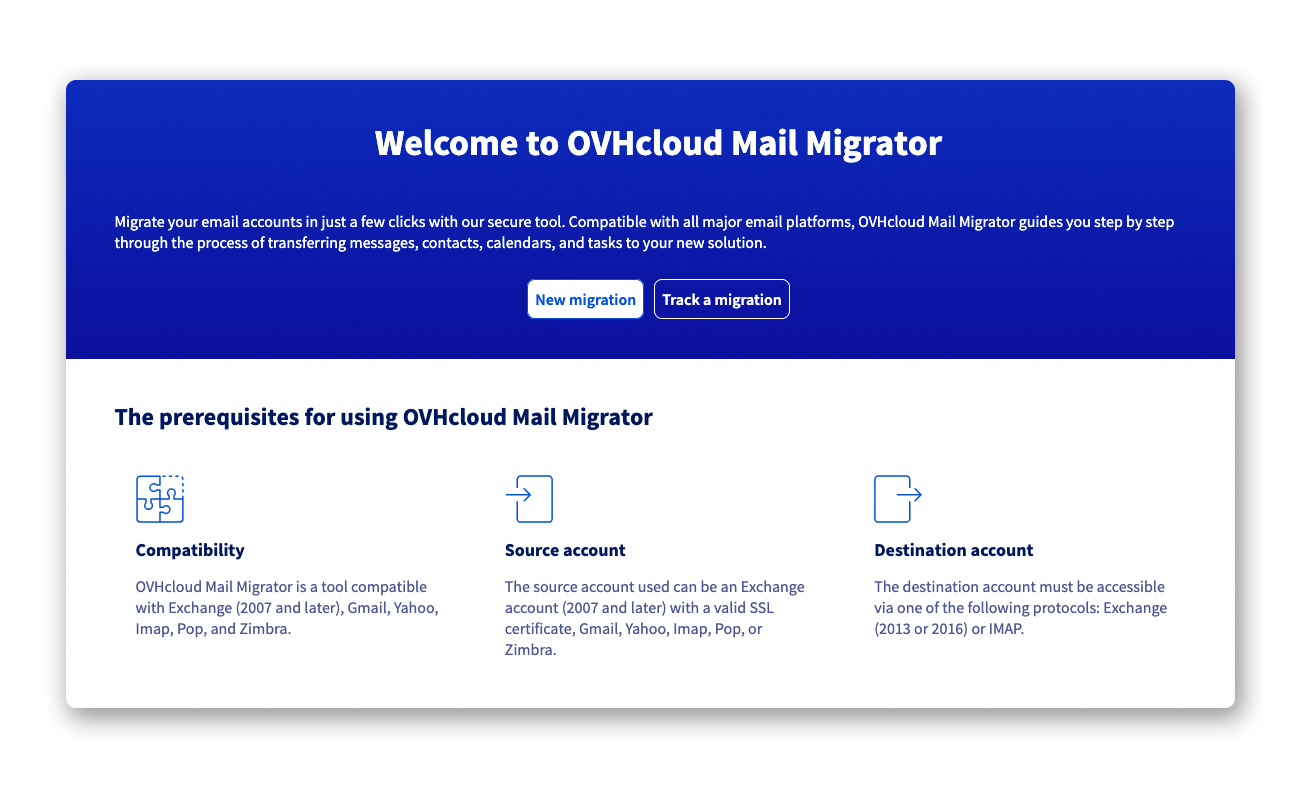
Projekt für Migration erstellen
Bevor Sie eine Migration starten, müssen Sie ein Projekt erstellen. Dieses Projekt ermöglicht es Ihnen, eine oder mehrere Migrationen zu starten und diese zu verfolgen.
Klicken Sie auf New migration, um mit der Erstellung Ihres Projekts zu beginnen:
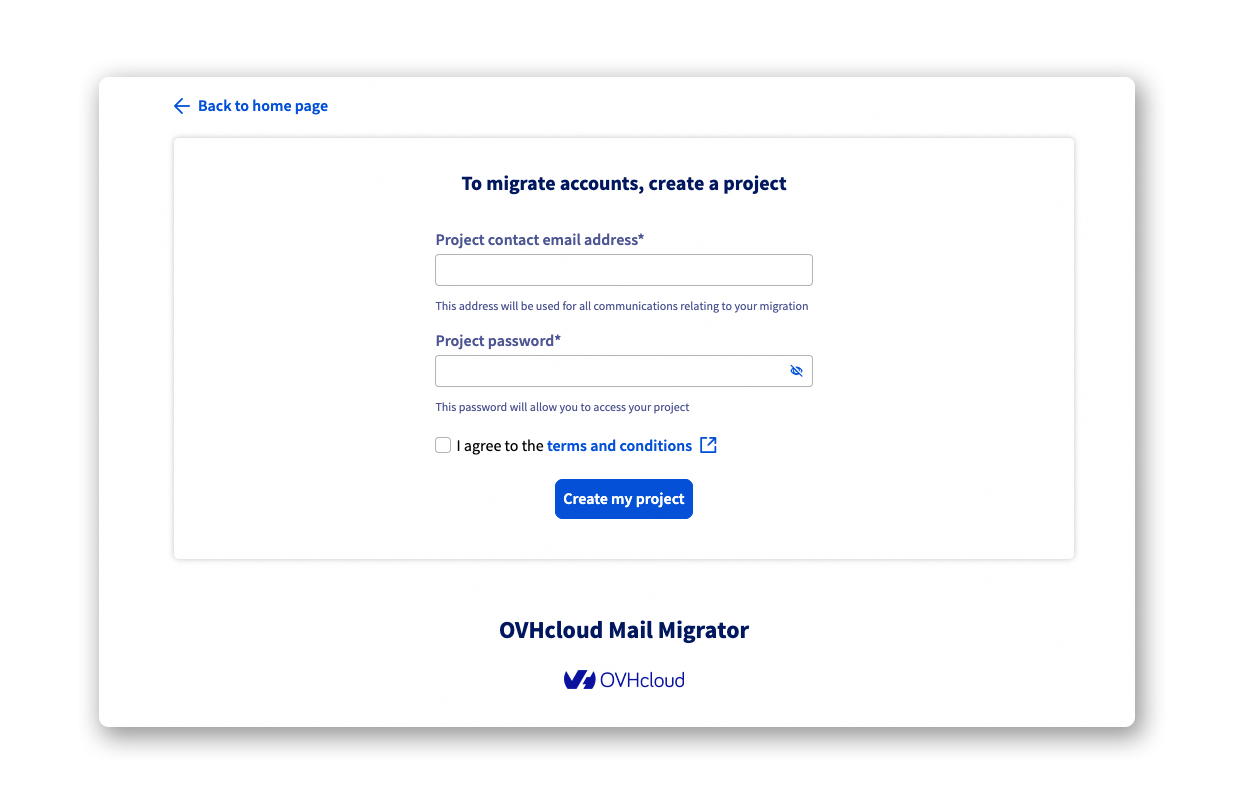
E-Mail-Adresse des Projekt-Kontakts: Geben Sie eine E-Mail-Adresse ein, die zur Empfangung der Zugangsdaten und der Benachrichtigungen zu Ihren Migrationen verwendet wird. Es wird nicht empfohlen, eine der E-Mail-Adressen einzugeben, die in Ihrem Projekt migriert werden. Projekt-Passwort: Geben Sie ein Passwort ein, das zur Anmeldung in Ihr Projekt verwendet wird. Es muss mindestens 10 Zeichen enthalten, darunter mindestens 1 Sonderzeichen, 1 Zahl, 1 Großbuchstabe und 1 Kleinbuchstabe.
Klicken Sie auf Create my project, um die Erstellung des Projekts zu starten.
Auf die E-Mail-Adresse des Projekt-Kontakts erhalten Sie eine Bestätigungsmail, die die eindeutige Projekt-ID und einen Link enthält, um darauf zuzugreifen.
Das Migrationsprojekt und die damit verbundenen Daten werden nach 60 Tagen Inaktivität automatisch gelöscht.
Migration erstellen
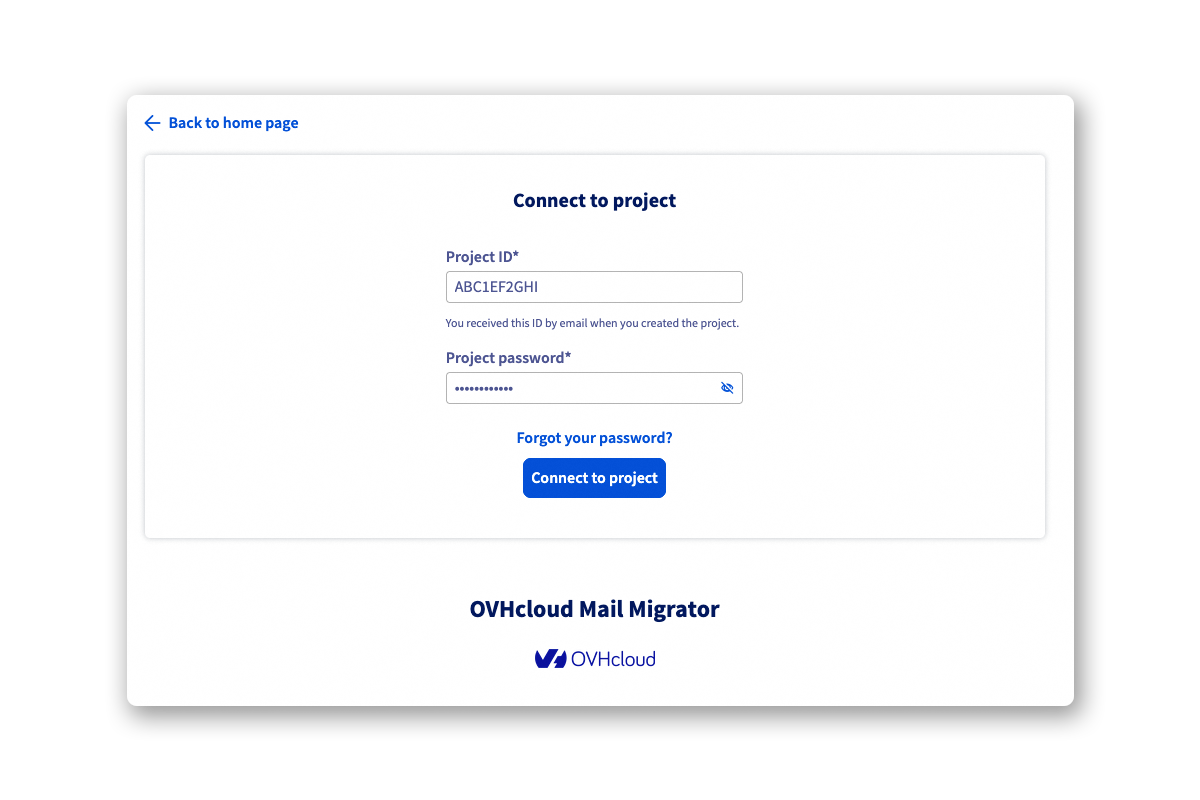
Sobald Ihr Projekt erstellt ist, melden Sie sich wie folgt an:
- Klicken Sie auf
Track a migration. - Geben Sie die
Project IDein, die Sie per E-Mail erhalten haben. - Geben Sie das
Project passwordein, das Sie bei der Erstellung festgelegt haben. - Klicken Sie auf
Connect to project, um abzuschließen.
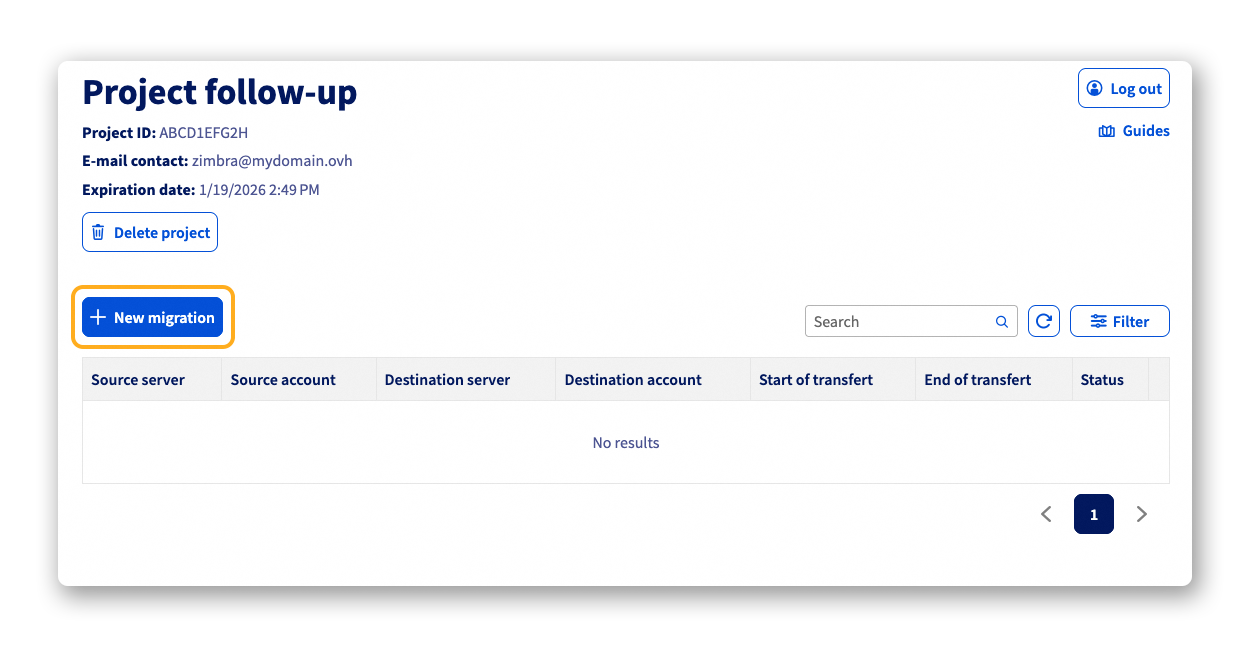
Sie befinden sich nun auf der Startseite des Projekts, von der aus Sie Ihre erste Migration starten können.
- Klicken Sie auf
New migrationoben links in der Tabelle.
Eine neue Seite wird angezeigt, auf der Sie die Zugangsdaten für den Quell-Account und den Ziel-Accounts eingeben können, um die Migration zu planen oder direkt zu starten. Der Inhalt des Source Account wird zum Destination Account migriert.
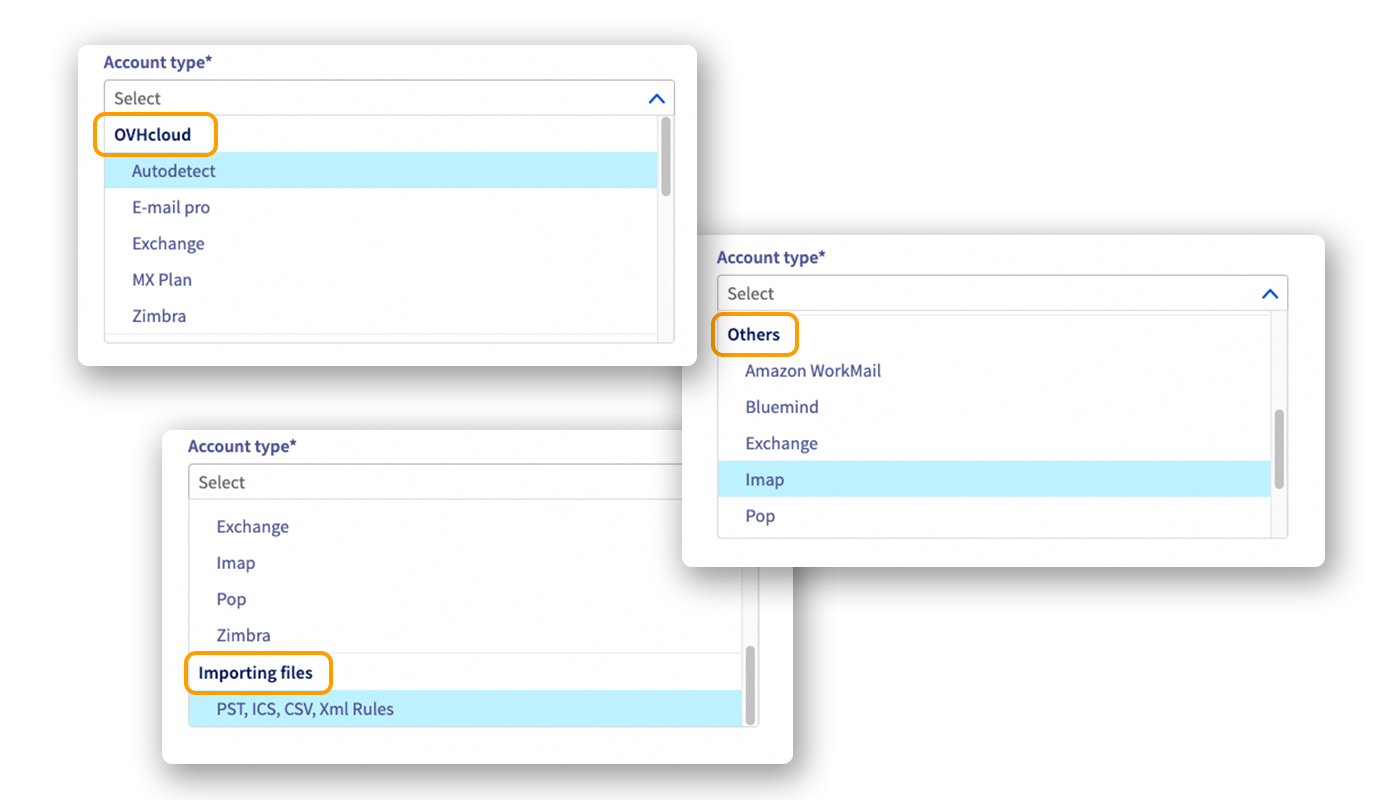
Bevor Sie Ihre Migration starten, ist es wichtig, die 3 Arten von Accounts zu kennen, die migriert werden können und wohin Sie migrieren können:
- OVHcloud: Die
Auto detectionwird empfohlen, wenn Sie einen Account migrieren müssen, der auf einem E-Mail-Dienst bei OVHcloud gehostet wird. Wenn Sie viele OVHcloud E-Mail-Accounts haben, wählen Sie aus den AngebotenMX Plan,E-Mail Pro,ExchangeundZimbra. Sie werden aufgefordert, sich zum Ihrem OVHcloud Kunden-Account anzumelden. Weitere Informationen finden Sie im Abschnitt "Über eine Anmeldung beim OVHcloud Kunden-Account migrieren". - Others: E-Mail-Dienste, die außerhalb von OVHcloud abgeschlossen wurden. Eine nicht erschöpfende Liste der von OMM unterstützten E-Mail-Dienste wird angezeigt. Wenn Ihr E-Mail-Account-Typ nicht aufgelistet ist, verwenden Sie die Protokolle
IMAPoderPOP, die mit den meisten E-Mail-Servern kompatibel sind. - Importing files: Es ist möglich, den Inhalt von PST-, ICS-, CSV- und XML-Dateien über OMM zu einem Ziel-E-Mail-Account zu migrieren. Wenn diese Funktion ausgewählt wird, genügt es, Ihre Datei in das Feld zu ziehen oder über den Button
Browse your filesIhre Dateien zu durchsuchen.
Füllen Sie die Informationen entsprechend des Accounttyps aus:
- Source account
- Account type: Wählen Sie den Typ des Quell-Accounts.
- E-Mail: Geben Sie die E-Mail-Adresse des Quell-Accounts ein.
- Password: Geben Sie das Passwort des Quell-Accounts ein.
- Server URL / Server domain (je nach Typ): Geben Sie den Hostnamen des E-Mail-Servers ein, der mit dem zu migrierenden E-Mail-Account verbunden ist.
- OVHcloud Kunden-Account ID (je nach Typ): Dieses Feld wird automatisch ausgefüllt, wenn Sie sich in einen OVHcloud Kunden-Account angemeldet haben. Weitere Informationen finden Sie im Abschnitt "Über eine Anmeldung beim OVHcloud Kunden-Account migrieren".
- Organization (je nach Typ): Wählen Sie die Organisation aus, die mit dem Quell-E-Mail-Account verbunden ist.
- Platform (je nach Typ): Wählen Sie die Plattform aus, die mit dem Quell-E-Mail-Account verbunden ist.
- Service (je nach Typ): Wählen Sie den Dienst aus, der mit dem Quell-E-Mail-Account verbunden ist.
- Advanced settings > Delegation account ID (je nach Typ): Wenn der zu migrierende E-Mail-Account ein geteilter Account ist, müssen Sie die E-Mail-Adresse des Administrator-Accounts des Delegation-Accounts eingeben.
- Ziel-Accounts
- Account type: Wählen Sie den Typ des Ziel-Accounts.
- E-Mail: Geben Sie die Ziel-E-Mail-Adresse ein.
- Password: Geben Sie das Passwort ein, das mit dem Ziel-Account verbunden ist.
- Server URL / Server domain (je nach Typ): Geben Sie den Hostnamen des E-Mail-Servers ein, der mit dem Ziel-E-Mail-Account verbunden ist.
- OVHcloud Kunden-Account ID (je nach Typ): Dieses Feld wird automatisch ausgefüllt, wenn Sie sich in einen OVHcloud Kunden-Account angemeldet haben. Weitere Informationen finden Sie im Abschnitt "Über eine Anmeldung beim OVHcloud Kunden-Account migrieren".
- Organization (je nach Typ): Wählen Sie die Organisation aus, die mit dem Ziel-E-Mail-Account verbunden ist.
- Platform (je nach Typ): Wählen Sie die Plattform aus, die mit dem Ziel-E-Mail-Account verbunden ist.
- Service (je nach Typ): Wählen Sie den Dienst aus, der mit dem Ziel-E-Mail-Account verbunden ist.
- Advanced settings > Delegation account ID (je nach Typ): Wenn der zu migrierende E-Mail-Account ein geteilter Account ist, müssen Sie die E-Mail-Adresse des Administrator-Accounts des Delegation-Accounts eingeben.
- Start of Transfers: Sie können die Migration unmittelbar über
Immediatelystarten oderLaterankreuzen, um die Migration zu verschieben. Eine verschobene Migration ermöglicht es, Datum und Uhrzeit des Starts zu definieren. - Data to transfer: Abhängig vom Typ des zu migrierenden E-Mail-Accounts und des Ziel-Accounts zeigt Ihnen dieser Abschnitt die verschiedenen Arten von Daten an, die bei der Migration unterstützt werden. Dies hängt vom Quell-Account und vom Ziel-Account ab.
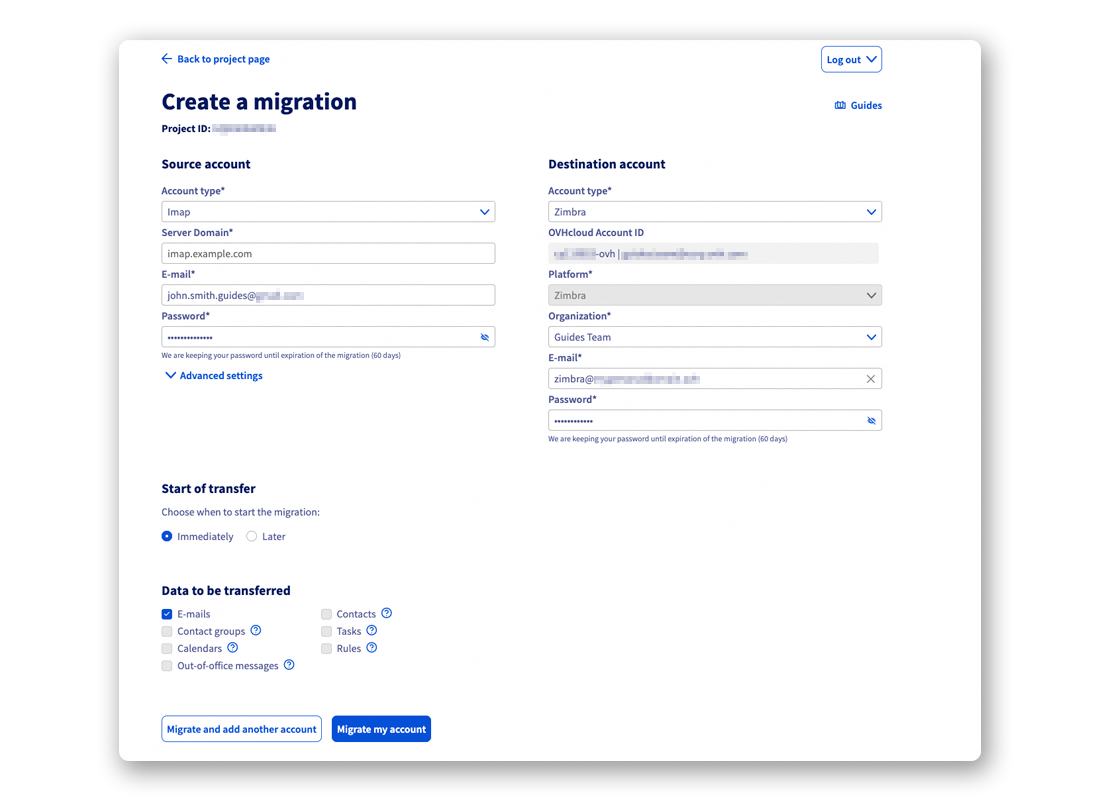
Wenn Sie einen Account migrieren, der Funktionen hat, die der Ziel-Account nicht hat, müssen Sie die Elemente, die von OMM nicht migriert werden können, eigenständig sichern. Konsultieren Sie unsere Anleitung "Manuelles Migrieren Ihrer E-Mail-Adresse".
Sobald die Parameter der Quell- und Ziel-Accounts ausgefüllt sind, klicken Sie auf:
Migrate and add another account, wenn Sie eine weitere Migration in die Liste Ihres Projekts hinzufügen möchten.Migrate my account, um die konfigurierte Migration zu starten und zur Startseite des Projekts zurückzukehren.
Über eine Anmeldung beim OVHcloud Kunden-Account migrieren
Bei einer Migration zu oder von einem OVHcloud Kunden-Account können Sie unsere Angebote MX Plan, E-Mail Pro, Exchange und Zimbra auswählen.
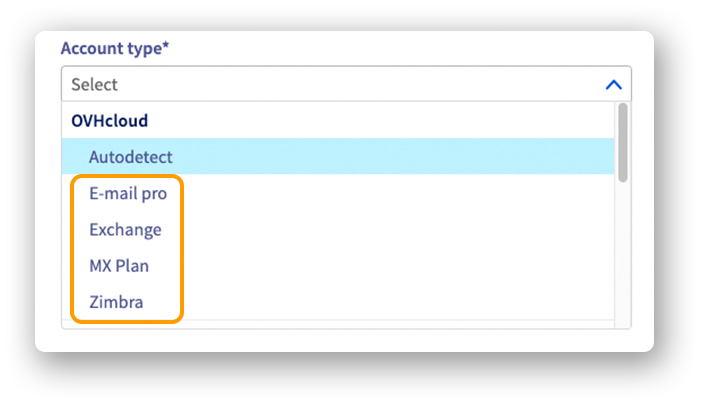
Wenn Sie eines dieser Angebote auswählen, folgen Sie den unten stehenden Schritten:
- Klicken Sie auf
Login, um das Anmeldefenster für den OVHcloud Kundencenter anzuzeigen.
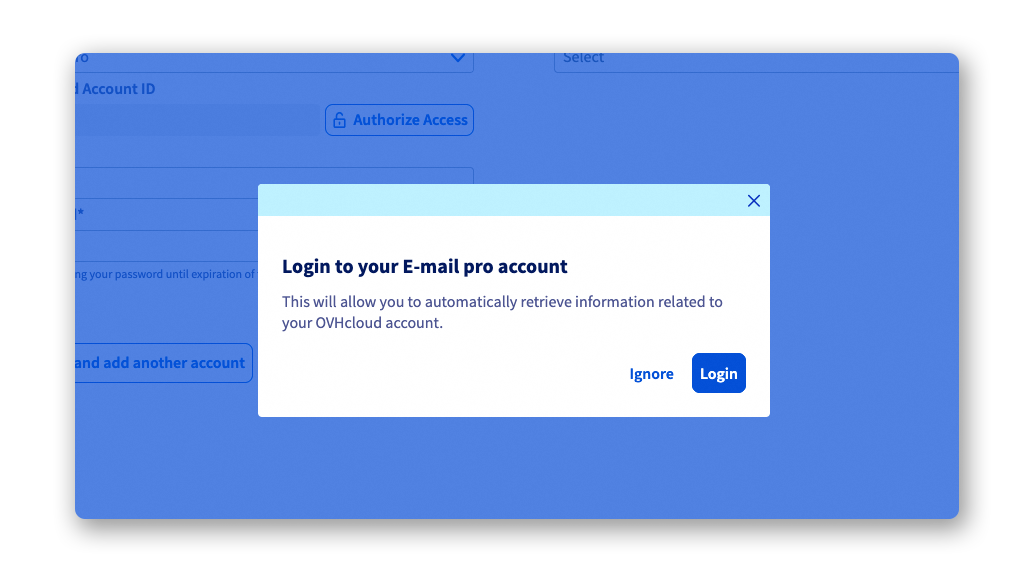
Melden Sie sich im OVHcloud Kundencenter an:
- Geben Sie den Login bzw. die E-Mail-Adresse ein, die mit dem OVHcloud Kunden-Account verbunden ist. Geben Sie das dazugehörige Passwort ein und klicken Sie auf
Login. - Klicken Sie auf
Continue, wenn Sie bereits eingeloggt sind.
Der OVHcloud Kunden-Account muss mit dem E-Mail-Dienst verbunden sein, der Basis der Migration ist.
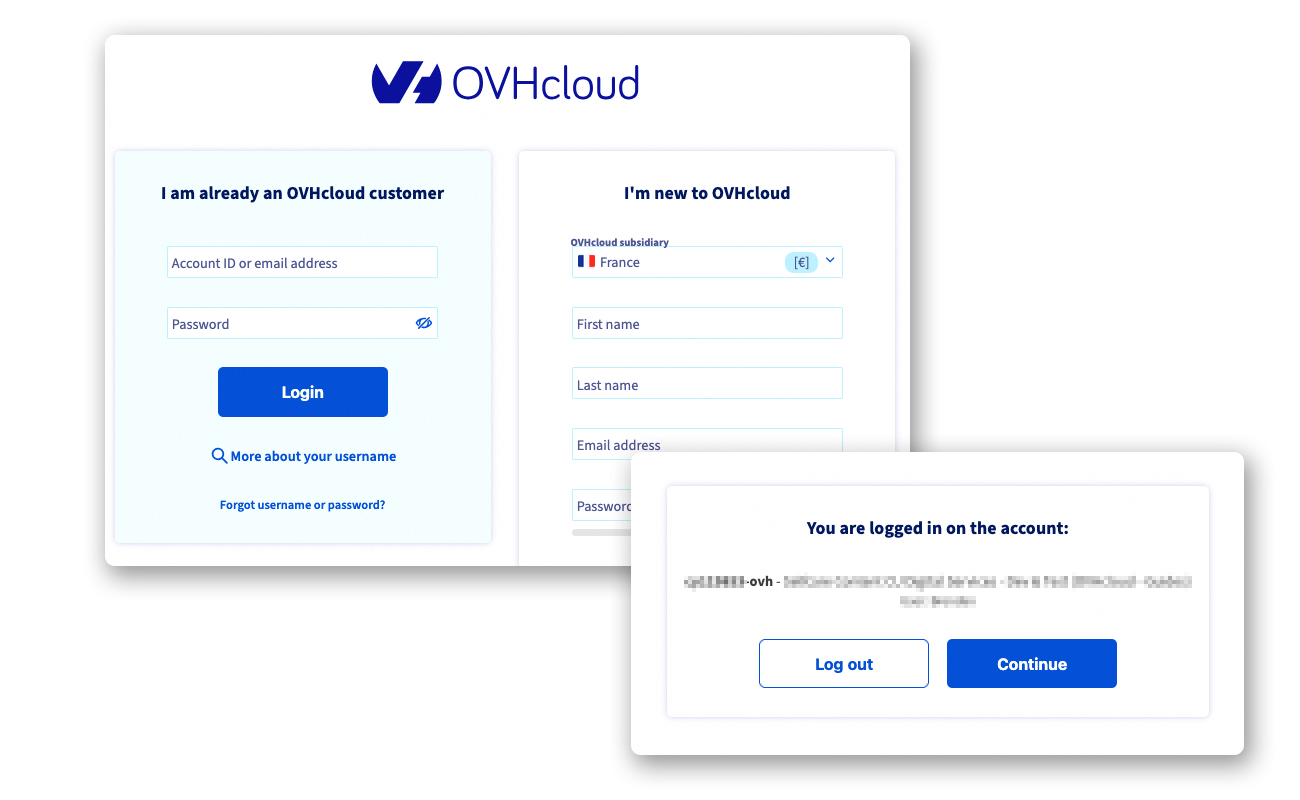
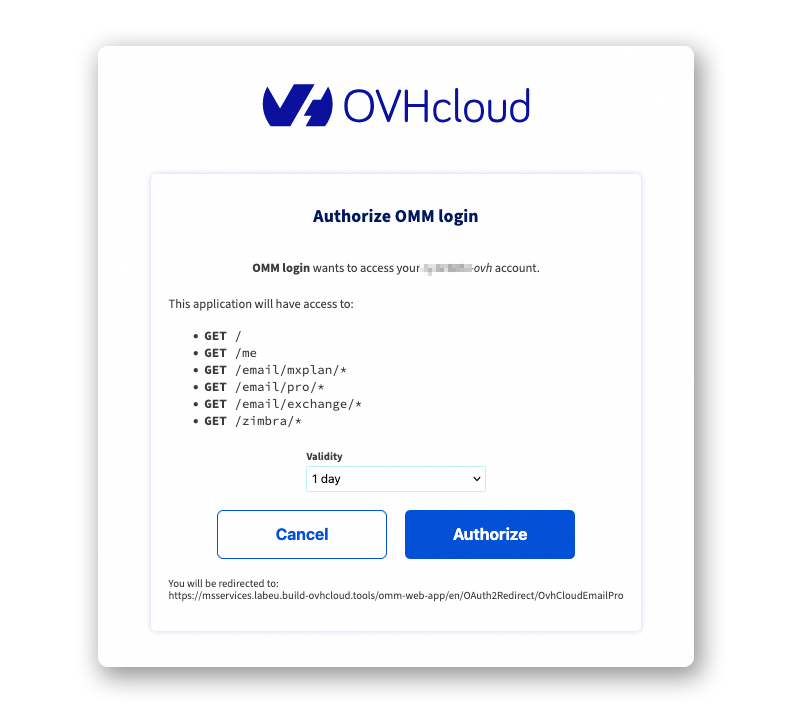
- Ein neues Fenster wird angezeigt, das Ihnen ermöglicht, OMM die Berechtigung zu erteilen, auf die Funktionen Ihres OVHcloud Kundencenters zuzugreifen, die die verfügbaren Dienste und E-Mail-Accounts auflisten. Standardmäßig beträgt die Gültigkeit (Validity) dieser Berechtigungen 24 Stunden. Legen Sie die gewünschte zeitliche Gültigkeit fest und klicken Sie auf
Authorize.
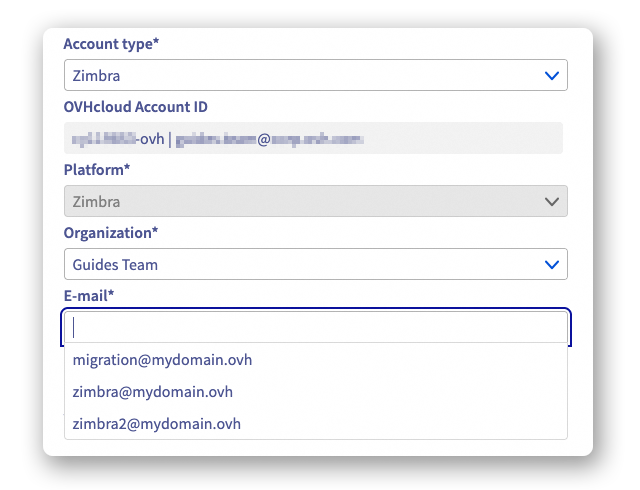
- Sie können nun Ihre Dienste und -Accounts über Dropdown-Menüs auswählen, was die Suche nach Elementen erleichtert und Eingabefehler vermeidet. Es ist jedoch erforderlich, das Passwort des ausgewählten E-Mail-Accounts einzugeben.
Beispiel mit einem Zimbra-Dienst:
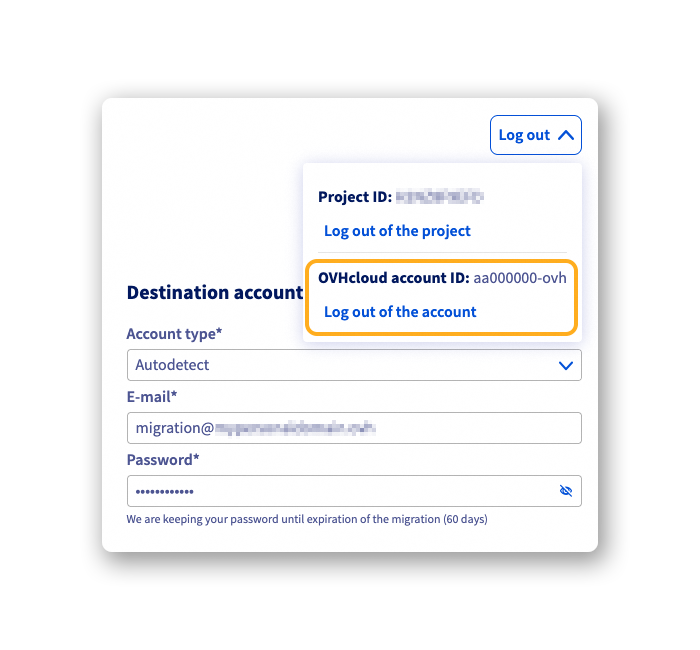
Sie können die aktiven Zugriffe zum OVHcloud Kundencenter durch Klicken auf Log out beenden. Klicken Sie dann bei OVHcloud account ID auf Log out the account.
Migrationsprojekt-Status verfolgen
Es gibt zwei Möglichkeiten, den Status zu verfolgen:
- Über die E-Mail, die Sie beim Erstellen Ihres Projekts erhalten haben. Sie finden einen Link, der Ihnen den Zugang zur Projektseite mit der
Project IDermöglicht. Nur dasProject Passwordmuss eingegeben werden. - Auf der Startseite von OMM klicken Sie auf
Track a migration. Geben Sie IhreProject IDund IhrProject Passwordein.
Klicken Sie anschließend auf Connect to project, um zur Startseite des Projekts zu gelangen und Ihre Migrationen zu verfolgen.
Auf dieser Seite finden Sie die Liste der laufenden oder geplanten Migrationen. Der Status des Projekts wird ebenfalls rechts angezeigt.
Klicken Sie auf den Button ⋮ rechts in der Zeile einer Migration, um die Optionen anzuzeigen:
See more details: Sie werden zu einer Seite weitergeleitet, auf der Sie den Fortschritt einer Migration verfolgen können oder den Bericht lesen können, sobald diese abgeschlossen ist.Cancel migration: Ermöglicht es, die laufende Migration abzubrechen. Die bereits migrierten Elemente bleiben auf dem Ziel-Account.Delete migration data (GDPR): Diese Option löst die Löschung aller Daten der Migration des Accounts. Sie behalten jedoch die Informationen zu den Ereignissen, die während der Migration stattgefunden haben.
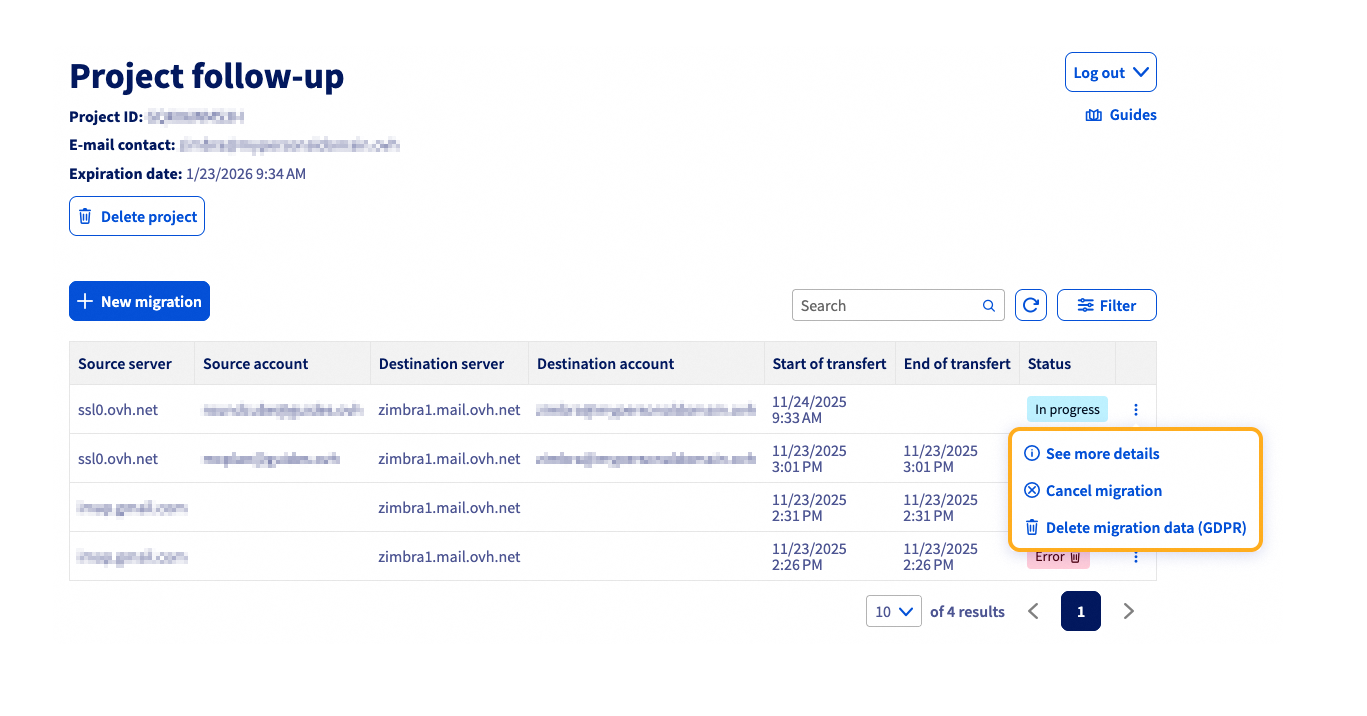
Beispiel für die Nachverfolgung einer Migration:
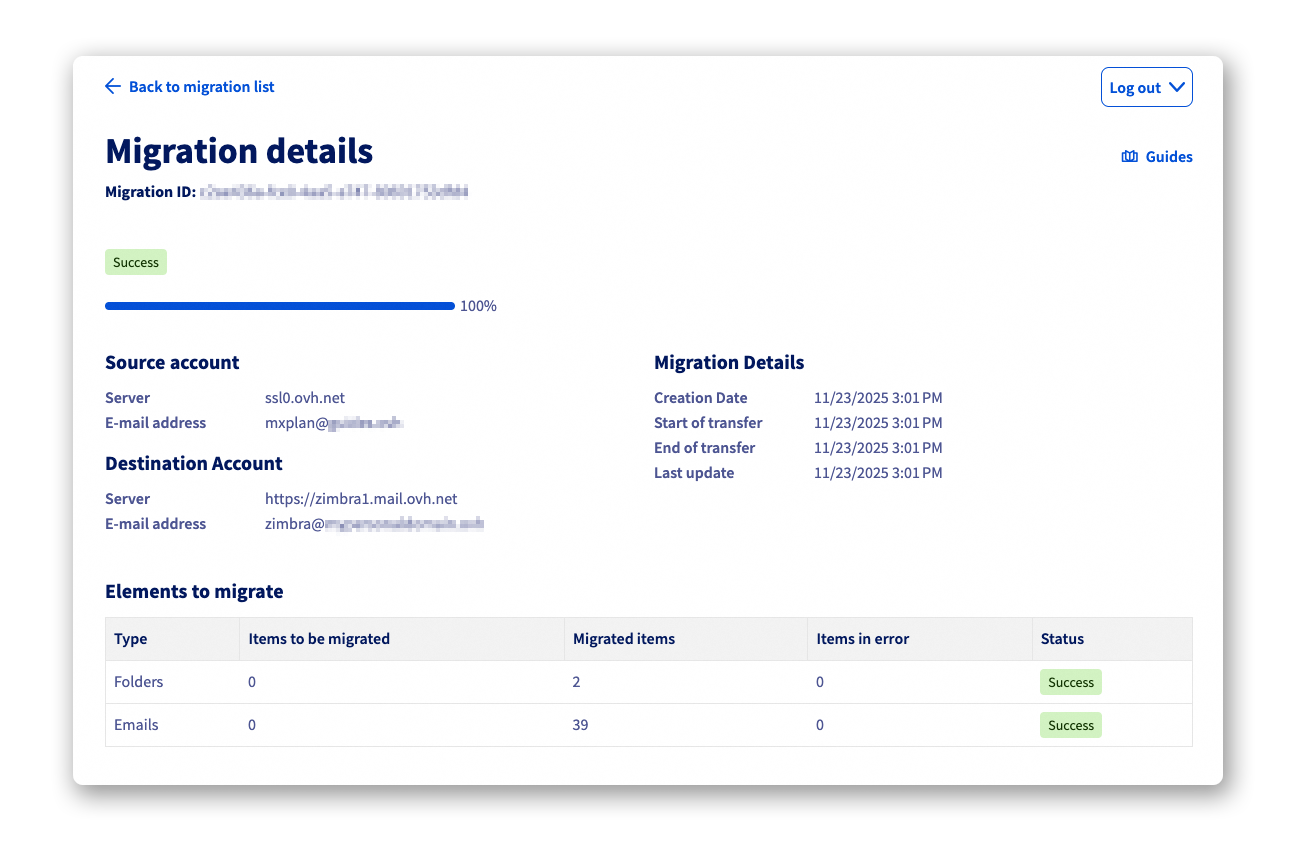
Wenn während der Migration ein Fehler auftritt, wird Ihnen in dem Fenster See more details ein Link zum Fehlerprotokoll bereitgestellt.
Weiterführende Informationen
Mit E-Mail-Adresse manuell migrieren
E-Mail-Adresse MX Plan zu einem E-Mail Pro- oder Exchange Account migrieren
Für spezialisierte Dienstleistungen (Suchmaschinenoptimierung, Entwicklung etc.) kontaktieren Sie die OVHcloud Partner.
Wenn Sie Unterstützung bei der Nutzung und Konfiguration Ihrer OVHcloud Lösungen wünschen, können Sie unsere verschiedenen Support-Angebote konsultieren.
Tauschen Sie sich mit unserer Nutzercommunity aus.


 E-Mail-Accounts von MX Plan zu E-Mail Pro, Exchange oder Zimbra migrieren
 1578
1578