

Speicherplatz eines E-Mail-Accounts verwalten
942 Ansichten
 19.08.2025
  E-Mail-Lösungen und kollaborative Tools
Informationen zur Übersetzung
Diese Übersetzung wurde durch unseren Partner SYSTRAN automatisch erstellt. In manchen Fällen können ungenaue Formulierungen verwendet worden sein, z.B. bei der Beschriftung von Schaltflächen oder technischen Details. Bitte ziehen Sie im Zweifelsfall die englische oder französische Fassung der Anleitung zu Rate. Möchten Sie mithelfen, diese Übersetzung zu verbessern? Dann nutzen Sie dazu bitte den Button "Beitragen" auf dieser Seite.
Ziel
Jeder OVHcloud E-Mail-Account verfügt über einen dedizierten Speicherplatz. Eine regelmäßige Verwaltung des Speicherplatzes verhindert dessen Auslastung, auch als "overquota" bezeichnet. Standardmäßig werden E-Mails, die Sie empfangen und versenden, auf dem Server Ihres E-Mail-Accounts gespeichert. Sie können Ihre E-Mails auch über ein E-Mail-Programm (Outlook, macOS Mail, Thunderbird, etc.) lokal auf Ihrem Computer speichern.
Diese Anleitung erklärt, wie Sie den Speicherplatz eines E-Mail-Accounts verwalten und optimieren.
Voraussetzungen
- Sie verfügen über eine vorkonfigurierte OVHcloud E-Mail-Lösung, darunter:
- MX Plan mit unseren Webhosting Angeboten oder in einem 100M Gratis-Hosting inklusive.
- Exchange.
- E-Mail Pro.
- Zimbra.
- Sie verfügen über Anmeldeinformationen für den zu konfigurierenden E-Mail-Account.
Zugriff auf das OVHcloud Kundencenter
MX Plan:
- Direktlink: MX Plan
- Navigationspfad:
Web Cloud>MX Plan> Wählen Sie Ihren MX Plan Dienst aus
E-Mail Pro:
- Direktlink: E-Mail Pro
- Navigationspfad:
Web Cloud>E-Mail Pro> Wählen Sie Ihre Plattform aus
Exchange:
- Direktlink: Exchange
- Navigationspfad:
Web Cloud>Exchange> Wählen Sie Ihre Plattform aus
Sonderfälle
- Hinweis zu Kostenloses Hosting 100M: Dieses muss zuerst aktiviert werden, um einen E-Mail-Account zu erstellen. Sie können diese Operation über Ihr OVHcloud Kundencenter durchführen, indem Sie den betreffenden Domainnamen aufrufen.
- Bei einem Webhosting müssen Sie den zugehörigen MX Plan aktivieren, bevor Sie mit dieser Anleitung fortfahren. Lesen Sie hierzu unsere Anleitung "Die in Ihrem Webhosting enthaltenen E-Mail-Accounts aktivieren".
E-Mail-Technologie Ihres MX Plan Angebots identifizieren.
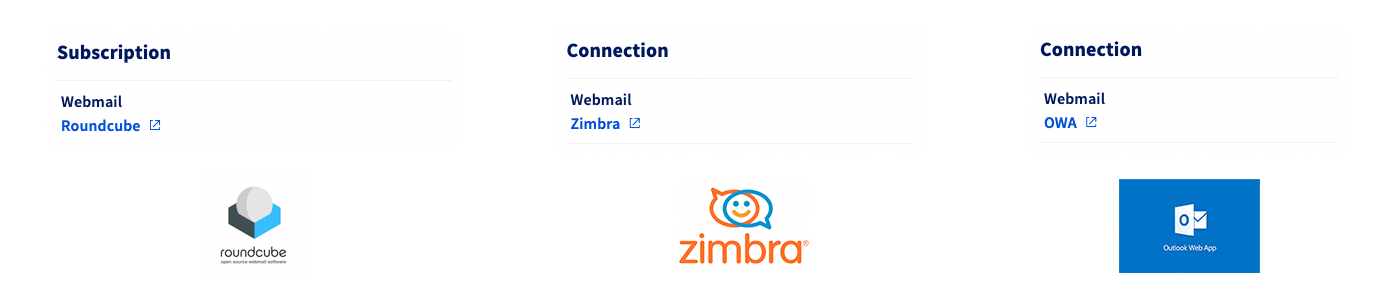
Abhängig vom Aktivierungsdatum Ihres MX Plan Angebots oder einer kürzlich durchgeführten Migration kann die zugehörige E-Mail-Technologie variieren. Diese Version ist durch das Webmail-Interface gekennzeichnet.
- Gehen Sie in den Tab
Allgemeine Informationenund wählen Sie die Technologie aus, die unter Webmail in der RandleisteAbonnementoderWebmailverwendet wird.
In der praktischen Anwendung
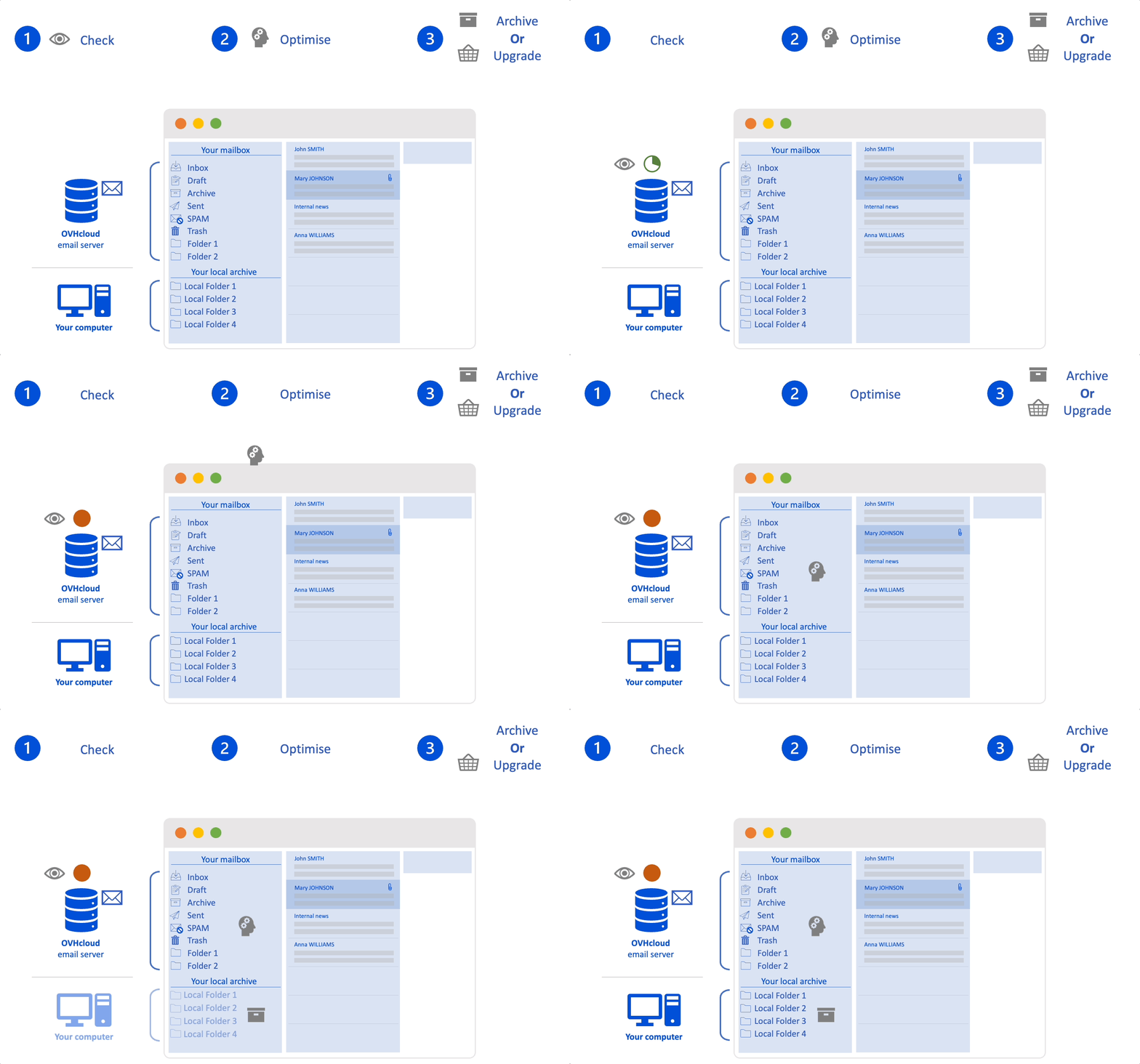
Die Verwaltung des Speicherplatzes Ihres E-Mail-Accounts wird nachfolgend in 3 Maßnahmen unterteilt. Sie können je nach Bedarf individuell oder der Reihe nach durchgeführt werden.
- Überprüfen der aktuellen Quota Ihres E-Mail-Accounts. Damit können Sie die notwendigen Maßnahmen bewerten.
- Optimieren des E-Mail-Accounts. Dieser Schritt bietet Ihnen Tipps, um den vorhandenen Speicherplatz besser auszunutzen.
- Archivieren oder E-Mail-Dienst wechseln. Wenn der vorherige Schritt nicht ausreicht, finden Sie hier die notwendigen Informationen, um ein lokales Archiv (auf Ihrem Computer) für Ihre E-Mails über Ihr E-Mail-Programm zu konfigurieren. Außerdem können Sie auf ein E-Mail-Angebot mit größerem Speicherplatz wechseln.
1. Überprüfen der aktuellen Quota Ihres E-Mail-Accounts
Sie können diese Aktion über das Kundencenter durchführen, wenn Sie den zugehörigen E-Mail-Dienst verwalten, und alternativ über Webmail, wenn Sie nur der Benutzer des E-Mail-Accounts sind.
Über das Kundencenter
Gehen Sie in Ihrem OVHcloud Kundencenter in den Bereich Web Cloud und folgen Sie den passenden Anweisungen für Ihren E-Mail-Dienst:
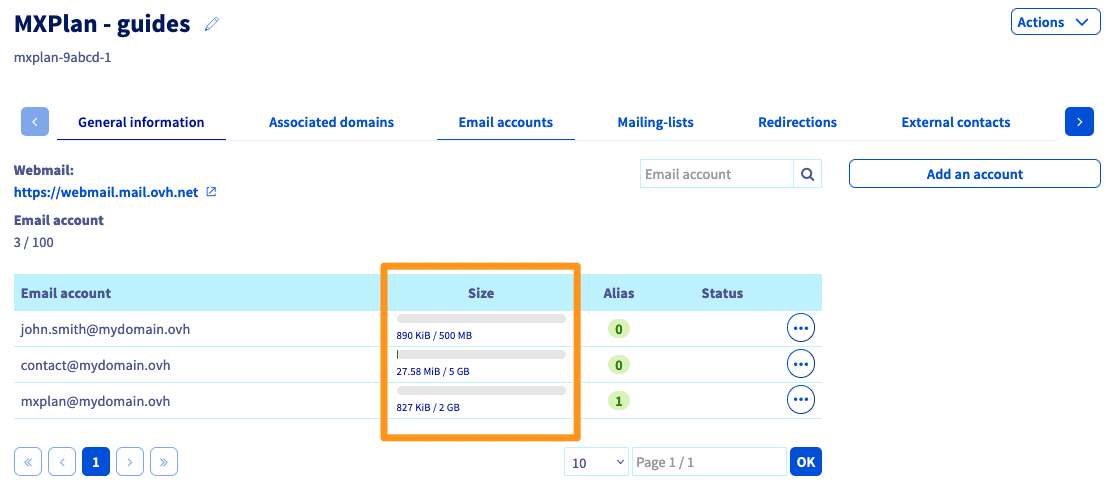
Klicken Sie auf MX Plan und wählen Sie den Namen des betreffenden MX Plans aus. Gehen Sie auf den Tab E-Mail Accounts. Hier werden die bestehenden E-Mail-Accounts angezeigt. Sie können in der Spalte Größe den aktuellen Verbrauch Ihrer E-Mail-Accounts sehen.
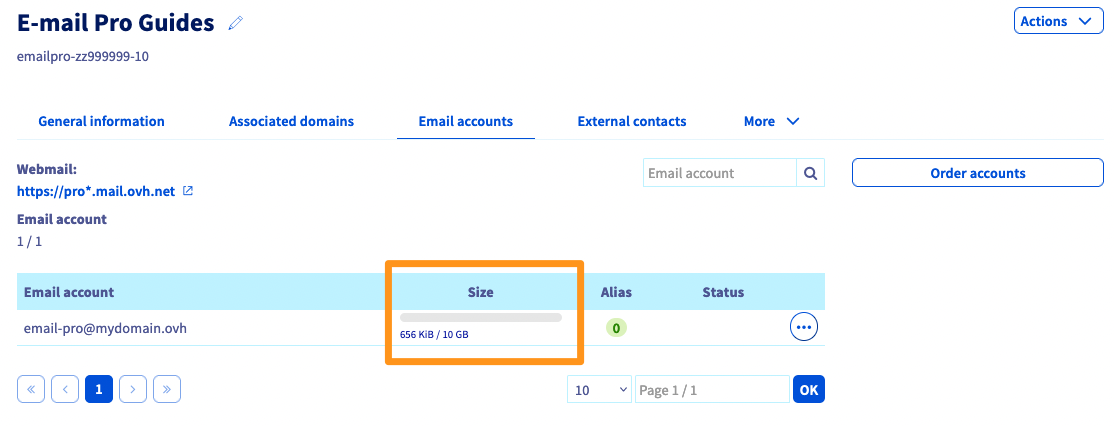
Klicken Sie auf E-Mail Pro und wählen Sie den betreffenden Dienst aus. Gehen Sie auf den Tab E-Mail Accounts. Hier werden die bestehenden E-Mail-Accounts angezeigt. Sie können in der Spalte Größe den laufenden Verbrauch Ihrer E-Mail-Account einsehen.
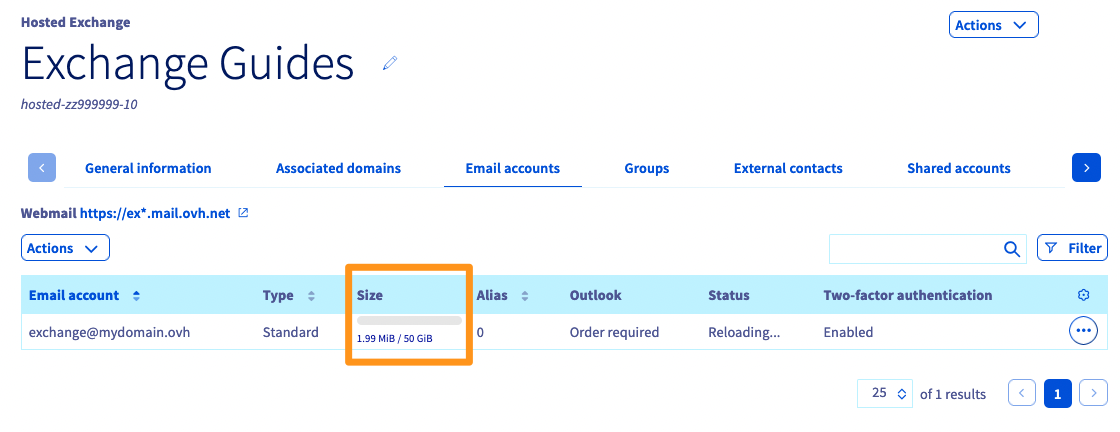
Klicken Sie auf Microsoft, dann Exchange und wwählen Sie den betreffenden Dienst aus. Gehen Sie auf den Tab E-Mail Accounts. Hier werden die bestehenden E-Mail-Accounts angezeigt. Sie können in der Spalte Größe den laufenden Verbrauch Ihrer E-Mail-Account einsehen.
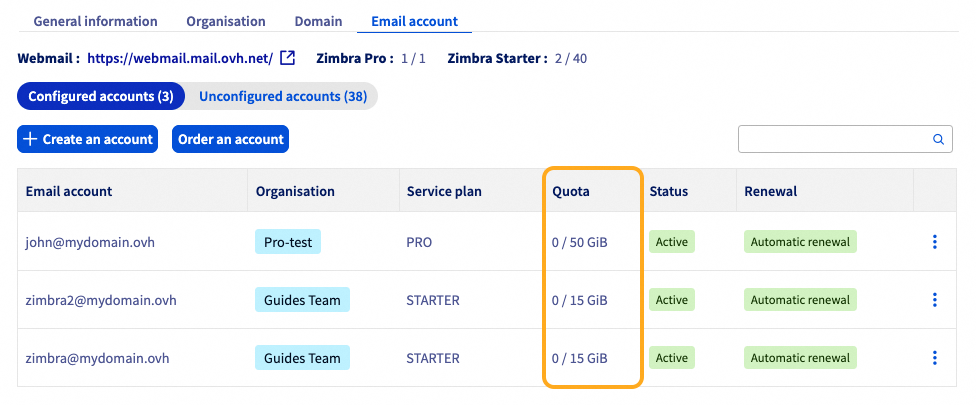
Klicken Sie auf Zimbra Mail. Gehen Sie auf den Tab E-Mail-Account. Das angezeigte Fenster zeigt die bestehenden E-Mail-Accounts an. Sie können in der Spalte Quota den aktuellen Speicherverbrauch Ihrer E-Mail-Adresse einsehen.
Über das Webmail
Um sich im Webmail einzuloggen, gehen Sie auf die Seite Webmail und geben Sie die Login-Daten zu Ihrem E-Mail-Account ein. Wählen Sie anschließend das zu Ihrem Angebot passende Webmail-Interface aus:
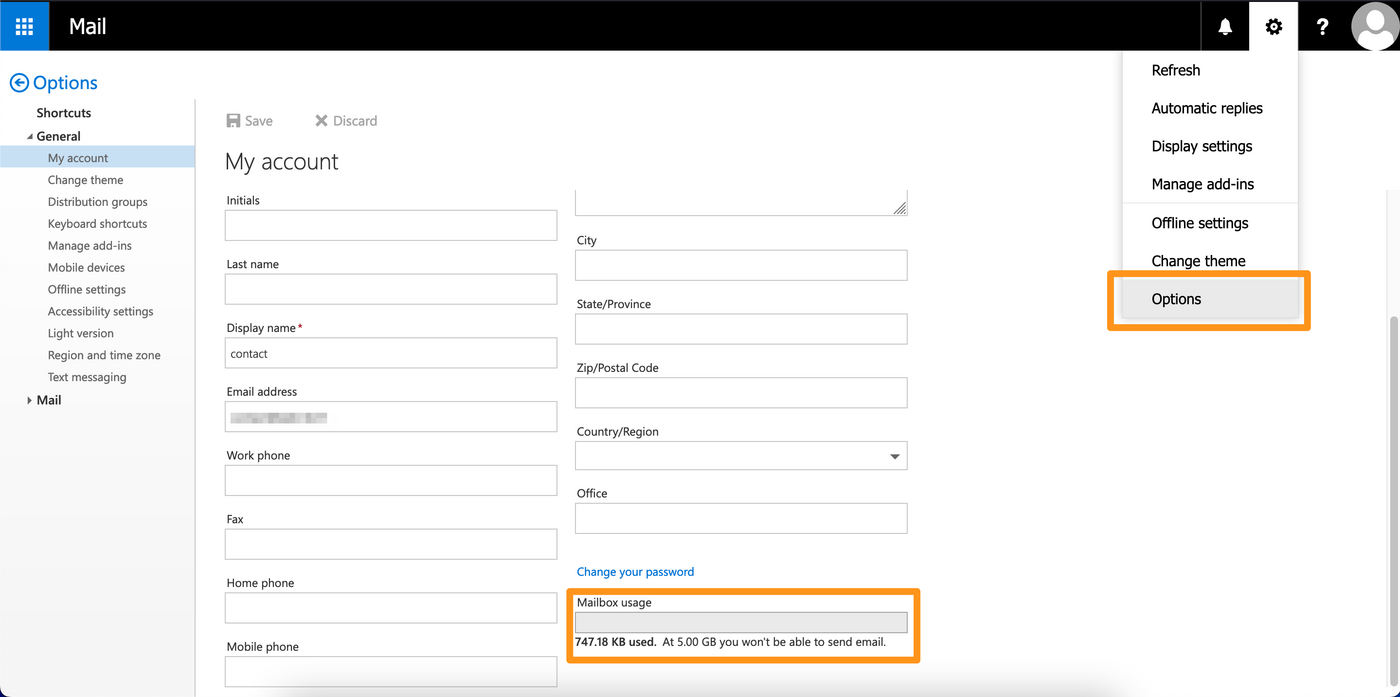
Klicken Sie auf das Zahnrad oben rechts und klicken Sie auf Optionen. Klicken Sie unter Allgemein auf Mein Konto in der linken Spalte. Sie können die aktuelle Speicherbelegung Ihres Accounts auf unten auf der Seite einsehen.
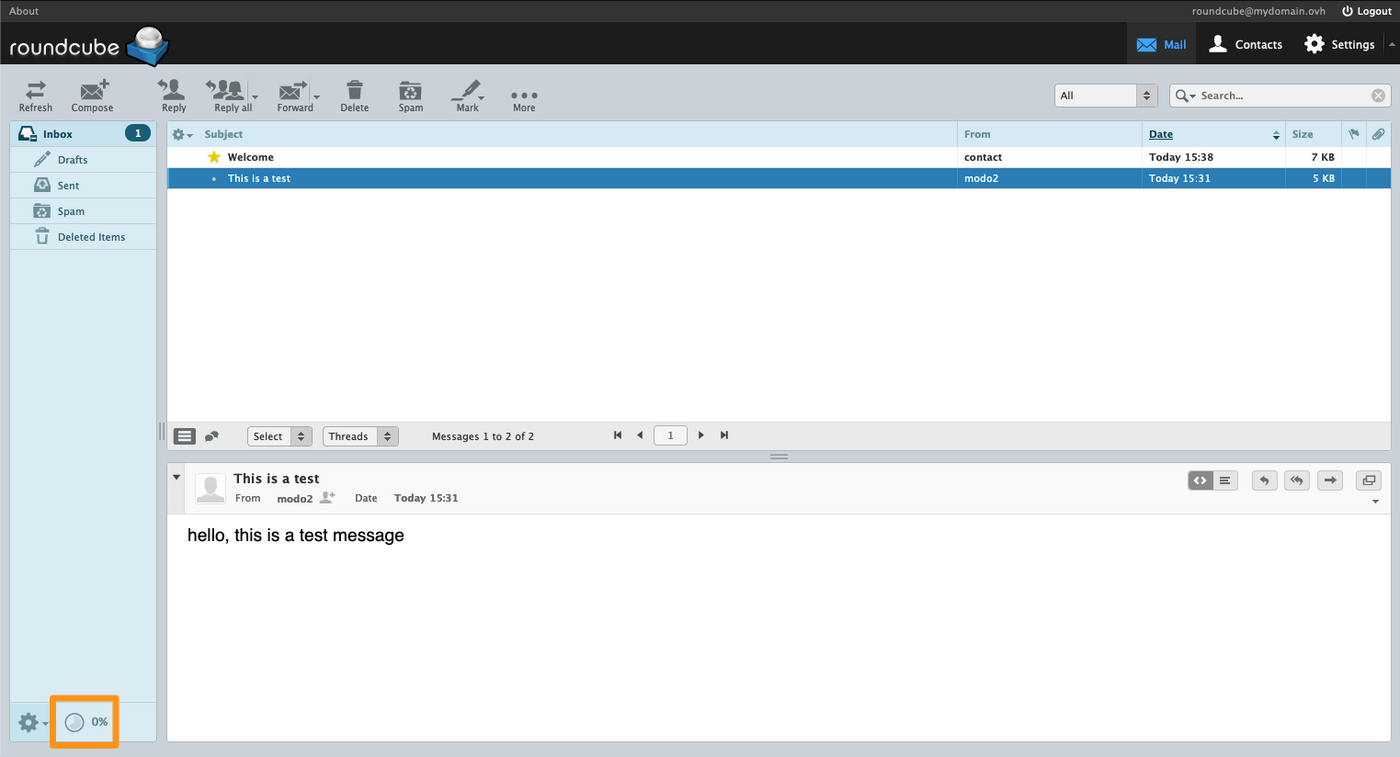
Wenn Sie im Roundcube Webmail eingeloggt sind, sehen Sie unten links das Quota in einem Kreisdiagramm und den prozentualen Verbrauch.
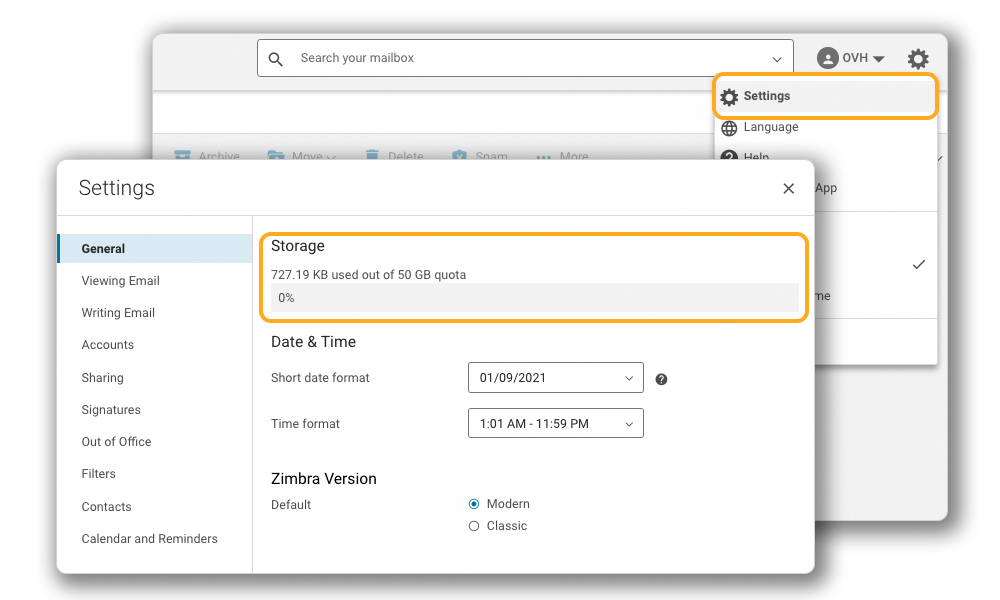
Wenn Sie im Zimbra Webmail eingeloggt sind, klicken Sie auf das Zahnrad ( ⚙) oben rechts in Ihrem Interface und dann auf Einstellungen. Im Tab Allgemein wird das verwendete Quota unter dem Vermerk "Stauraum" angezeigt.
2. Optimieren Ihres E-Mail-Accounts
Wenn Ihr E-Mail-Account voll ist, können Sie keine E-Mails mehr empfangen.
Wenn jemand eine E-Mail an diesen Account sendet, wird automatisch eine Fehlernachricht zurückgegeben, in der Form "552, 5.2.2". The email account to which you sent a message has exhausted its quota.".
Sie können dann noch E-Mails versenden, diese werden aber nicht im Ordner für gesendete Nachrichten gespeichert.
Optimieren Sie den Speicherplatz Ihres E-Mail-Accounts
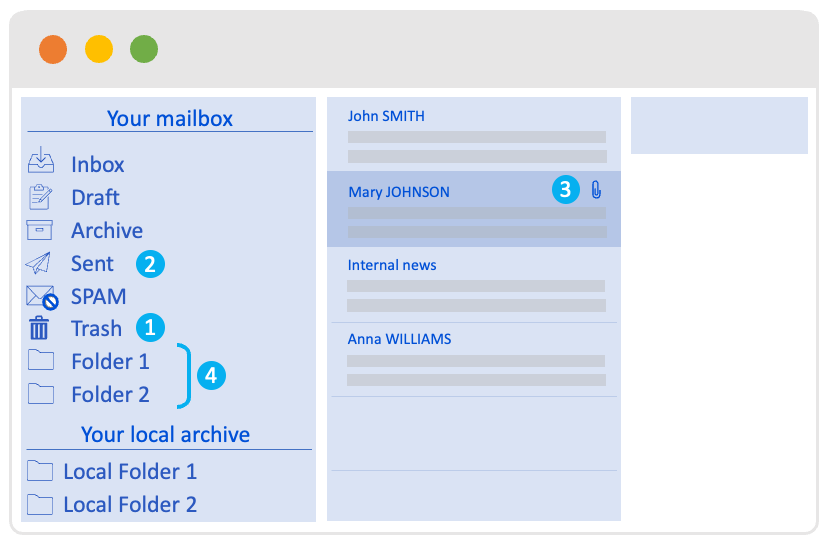
Überprüfen Sie die Inhalte Ihres E-Mail-Accounts, um überflüssige Elemente zu entfernen:
1Gelöschte Elemente (Trash): Dieser Ordner enthält die Elemente, die Sie gelöscht haben. Um zu vermeiden, dass sich E-Mails in diesem Ordner anhäufen, sollte er regelmäßig geleert werden.2Gesendete Elemente (Sent): Wenn Sie eine E-Mail versenden, wird eine Kopie im "Gesendet"-Ordner Ihres E-Mail-Accounts gespeichert. Wir empfehlen, diesen Ordner regelmäßig zu leeren oder dessen Inhalt lokal auf Ihrem Computer oder in einem Cloud-Speicher abzulegen.3Gespeicherte E-Mails mit großen Anhängen: E-Mails mit angehängten Dateien verbrauchen deutlich mehr Speicherplatz auf dem Account. Wir empfehlen, diese stattdesssen lokal auf Ihrem Computer oder in einem Cloud-Speicher abzulegen.4Ordner-Sortierung: Eine Vielzahl an Ordnern erschwert es, den Überblick über den verbrauchten Speicherplatz Ihres E-Mail-Accounts zu behalten. Führen Sie regelmäßig eine Bestandsaufnahme Ihrer Ordner und deren Inhalte durch.
Kapazität Ihres E-Mail-Accounts erhöhen
Sie können die Speicherkapazität Ihres E-Mail-Accounts erhöhen, sofern er seine maximale Größe nicht erreicht hat. Folgen Sie der Vorgehensweise für Ihren Dienst:
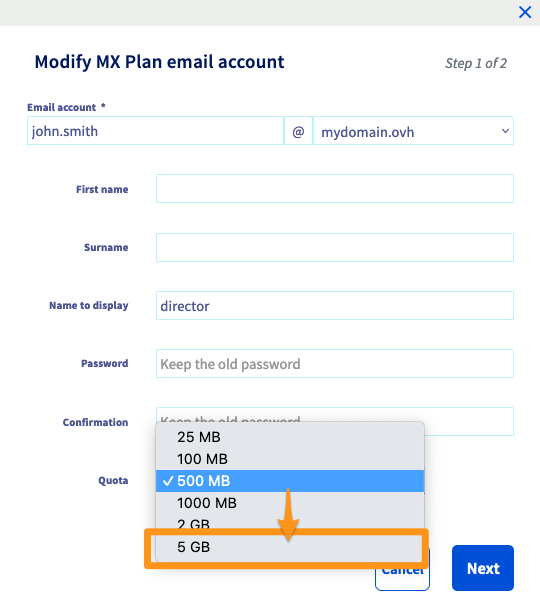
Die Größe eines MX Plan Accounts kann zwischen 2,5 MB und 5 GB betragen. Sie können die Kapazität bei Bedarf über das OVHcloud Kundencenter
ändern.
Klicken Sie im Tab E-Mail-Accounts rechts neben dem zu ändernden Account auf ... und dann auf Ändern.
Wählen Sie im Feld Quota die neue Größe aus, klicken Sie auf Weiter und dann Bestätigen.
Das Angebot E-Mail Pro verfügt über eine fixe Account-Kapazität von 10 GB. Wenn Sie mehr Speicherplatz benötigen, kann das nur über einen Wechsel des E-Mail-Dienstes erreicht werden. Lesen Sie hierzu den Abschnitt zur Migration von Accounts in dieser Anleitung.
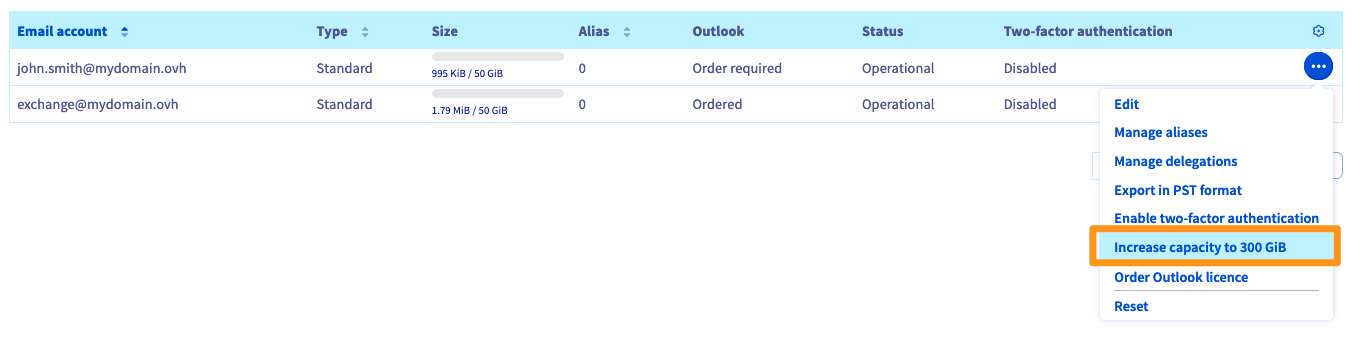
Wenn Ihr Exchange Account die maximale Größe von 50 GB erreicht, können Sie für die Angebote Hosted und Provider eine Erweiterungsoption abonnieren, um die Kapazität auf 300 GB zu erweitern.
Klicken Sie im Tab E-Mail-Accounts Ihres Dienstes rechts neben dem zu ändernden Account auf ... und danach auf Kapazität auf 300 GB erhöhen. Wählen Sie den gewünschten Abrechnungsmodus aus und klicken Sie auf Bestätigen.
Wenn der betreffende Account in Exchange Hosted oder Provider bereits 300 GB Speicherplatz belegt, müssen Inhalte gelöscht oder lokal auf Ihrem Computer archiviert werden. Dies gilt auch für Private Exchange Accounts mit 50 GB Speicherplatz.
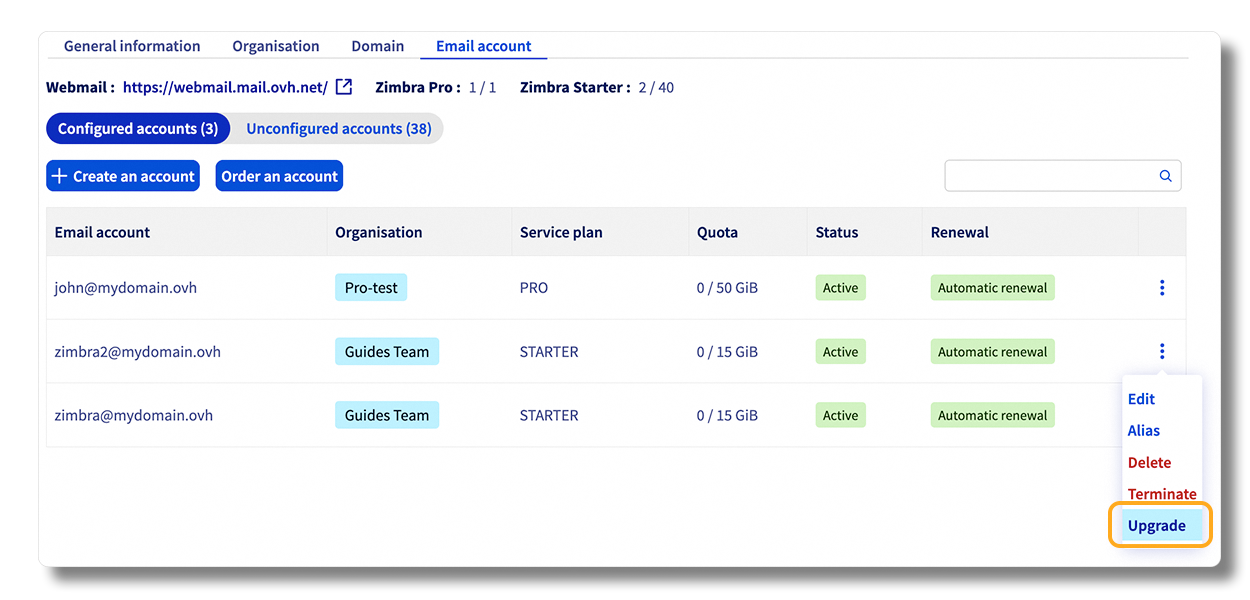
Das Zimbra Starter Angebot umfasst 15 GB Storage. Wenn Sie die Kapazität erhöhen möchten, können Sie auf das Zimbra Pro Angebot wechseln.
Klicken Sie im Tab E-Mail-Account auf Ihrer Plattform auf den Button ... rechts neben dem zu ändernden Account und klicken Sie dann auf Upgrade.
Wenn Sie ein Zimbra Pro oder Business Angebot haben, verfügen Sie bereits über die maximale Kapazität von 50 GB. Sie müssen Speicherplatz in Ihrem Zimbra-Konto freigeben, indem Sie nicht benötigte Elemente löschen oder E-Mails archivieren lokal auf Ihrem Computer.
3. Archivieren oder E-Mail-Dienst wechseln
Ihre E-Mails lokal auf Ihrem Computer archivieren
Die folgenden Informationen basieren auf der IMAP-Konfiguration von E-Mail-Accounts, die am häufigsten verwendet wird. Bei der POP-Konfiguration hingegen werden E-Mails bereits auf Ihrem Gerät gespeichert. Eine Archivierung dieser Inhalte ist deshalb nicht relevant für die Speicherplatzverwaltung.
Wenn Sie Ihren E-Mail-Account im E-Mail-Client als IMAP konfiguriert haben, entspricht normalerweise der dort sichtbare Inhalt dem auf dem E-Mail-Server synchronisierten Inhalt. Das bedeutet, dass die E-Mails auf Ihren Computer geladen werden, aber wieder entfernt werden, sobald sie vom Server gelöscht werden. Um diese auf Ihrem Computer zu archivieren muss Ihr E-Mail-Programm konfiguriert werden.
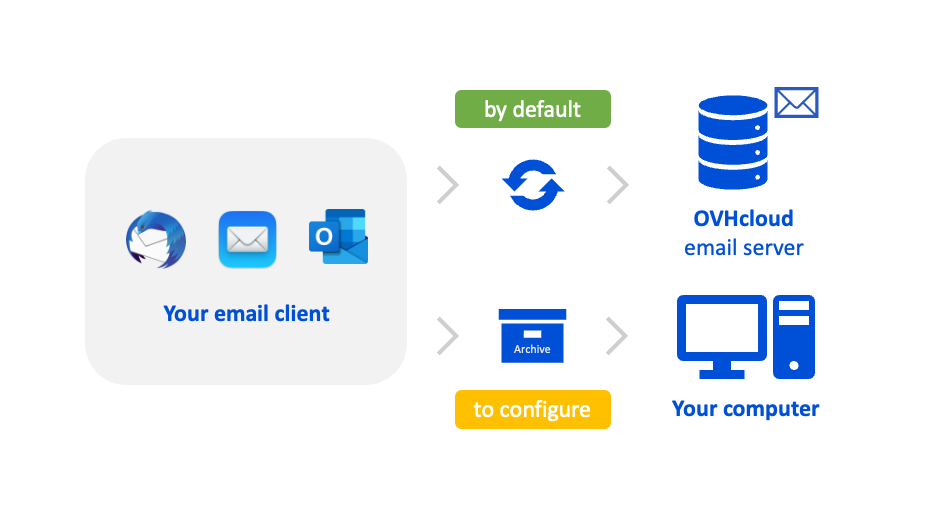
Bei Bedarf können Sie Speicherplatz für Ihren E-Mail-Account freigeben, indem Sie Ihre E-Mails direkt auf Ihrem Computer speichern. Hierfür muss eine E-Mail-Software auf Ihrem Computer installiert sein.
E-Mail-Clients legen Ihre E-Mails als Dateien auf Ihrem Computer ab. Dazu muss die entsprechende "Archiv"-Funktion eingerichtet werden. Die E-Mails werden dann in einem lokalen Ordner gespeichert und können vom Server Ihres E-Mail-Accounts gelöscht werden.
Nachfolgend finden Sie eine nicht erschöpfende Liste der Konfigurationsanleitungen für E-Mail-Clients, je nach Ihrem verwendeten Angebot:
- IMAP Protokoll für MX Plan und E-Mail Pro
- MAPI Protokoll für Exchange mit Windows Outlook
- EWS Protokoll für Exchange mit macOS Outlook
Konfiguration eines MX Plan Accounts auf Windows:
- Windows 10 Mail (bei Windows inklusive)
- Outlook mit MX Plan
- Thunderbird (kostenlos)
>
Konfiguration eines MX Plan Accounts auf macOS:
- Mail (inklusive mit macOS)
- Outlook
- Thunderbird (kostenlos)
Konfiguration eines E-Mail Pro Accounts auf Windows:
- Windows 10 Mail (bei Windows inklusive)
- Outlook
- Thunderbird (kostenlos)
>
Konfiguration eines E-Mail Pro Accounts auf macOS:
- Mail (inklusive mit macOS)
- Outlook
- Thunderbird (kostenlos)
Konfiguration eines Exchange Accounts auf Windows:
- Windows 10 Mail (bei Windows inklusive)
- Outlook
- Thunderbird (kostenlos)
>
Konfiguration eines Exchange Accounts auf macOS:
- Mail (inklusive mit macOS)
- Outlook
- Thunderbird (kostenlos)
Wenn Ihr E-Mail-Client installiert ist, folgen Sie den nachstehenden Anweisungen, um den Archivordner zu konfigurieren.
Vergewissern Sie sich, dass in der linken Spalte der Ordner "Archiv" oder "Auf meinem Computer" vorhanden ist, um die Elemente, die Sie lokal auf Ihrem Computer speichern möchten, dort ablegen zu können. Lesen Sie die Microsoft Dokumentation, um Ihren Archivordner vorzubereiten:
- Archivierung in Outlook für Windows
- Archivierung in Outlook für Mac
Erstellen Sie mit Mail auf macOS einen Ordner, der in der linken Spalte im Abschnitt "Auf meinem Mac" erscheint. Folgen Sie hierzu der Dokumentation von Apple:
- Mailbox Mac
Mit Thunderbird können Sie Ihre E-Mails über Windows, macOS oder Linux in einen Ordner verschieben, der in der linken Spalte verfügbar ist. Lesen Sie die Dokumentation von Mozilla:
- Mail Archiv
Zu einem Angebot mit höherer Kapazität wechseln
Folgen Sie der passenden Dokumentation für Ihren E-Mail-Dienst:
Wenn die Kapazität Ihres E-Mail-Accounts bereits bei 5 GB beträgt, können Sie sich für eine Migration auf E-Mail Pro mit 10 GB oder Hosted Exchange mit 50 GB entscheiden. Bestellen Sie hierzu das gewünschte Angebot und folgen Sie unserer Anleitung "E-Mail-Accounts von MX Plan zu E-Mail Pro oder Exchange migrieren".
Das Angebot E-Mail Pro verfügt über eine feste Account-Kapazität von 10 GB. Sie können auf Hosted Exchange mit 50 GB wechseln. Bestellen Sie hierzu Hosted Exchange und folgen Sie unserer Anleitung "E-Mail-Accounts von einer OVHcloud E-Mail-Plattform auf eine andere migrieren".
Wenn Ihr Exchange Account 50 GB erreicht, können Sie eine Erweiterungsoption abonnieren, um die Kapazität auf 300 GB zu erweitern. Dies gilt nur, wenn es sich um Hosted Exchange oder Provider Exchange handelt.
Klicken Sie im Tab E-Mail-Accounts Ihres Exchange Dienstes auf ... rechts neben dem zu ändernden Account und danach auf Kapazität auf 300 GB erhöhen.
Das Zimbra Starter Angebot umfasst 15 GB Storage. Wenn Sie die Kapazität erhöhen möchten, können Sie auf das Zimbra Pro Angebot wechseln.
Klicken Sie im Tab E-Mail-Account auf Ihrer Plattform auf den Button ... rechts neben dem zu ändernden Account und dann auf Upgrade.
Weiterführende Informationen
E-Mail-Accounts von MX Plan zu E-Mail Pro oder Exchange migrieren
Ihre E-Mail-Account manuell migrieren
E-Mail-Accounts von einer OVHcloud E-Mail-Plattform auf eine andere migrieren
Wenn Sie Hilfe bei der Nutzung und Konfiguration Ihrer OVHcloud Lösungen benötigen, beachten Sie unsere Support-Angebote.
Treten Sie unserer User Community bei.


 Was tun, wenn ein Account wegen Spamversands gesperrt wurde?
 7759
7759