

Löschen eines E-Mail-Accounts
789 Ansichten
 19.02.2026
  E-Mail-Lösungen und kollaborative Tools
Informationen zur Übersetzung
Diese Übersetzung wurde durch unseren Partner SYSTRAN automatisch erstellt. In manchen Fällen können ungenaue Formulierungen verwendet worden sein, z.B. bei der Beschriftung von Schaltflächen oder technischen Details. Bitte ziehen Sie im Zweifelsfall die englische oder französische Fassung der Anleitung zu Rate. Möchten Sie mithelfen, diese Übersetzung zu verbessern? Dann nutzen Sie dazu bitte den Button "Beitragen" auf dieser Seite.
Ziel
Sie möchten:
- Einen E-Mail-Account löschen, den Sie nicht mehr verwenden.
- Einen E-Mail-Account zurücksetzen, um ihn mit einer neuen E-Mail-Adresse zu verwenden.
- Einen E-Mail-Account zurücksetzen, um ihn zu kündigen.
Diese Anleitung erklärt, wie Sie einen Account Ihrer E-Mail-Lösung löschen oder zurücksetzen.
Voraussetzungen
- Sie verfügen über eine bereits konfigurierte OVHcloud E-Mail-Lösung:
- MX Plan (enthalten in einem Webhosting oder Kostenloses Hosting 100M oder separat bestellt).
- Exchange.
- E-Mail Pro.
- Zimbra.
- Sie sind der Admin-Kontakt des betreffenden E-Mail-Dienstes.
- Sie verfügen über Zugangsdaten für die betreffenden E-Mail-Accounts.
Zugriff auf das OVHcloud Kundencenter
MX Plan:
- Direkter Link: MX Plan
- Navigationspfad:
Web Cloud>MX Plan> Wählen Sie Ihren MX Plan Dienst aus
Zimbra:
- Direkter Link: Zimbra
- Navigationspfad:
Web Cloud>Zimbra Mail
E-Mail Pro:
- Direkter Link: E-Mail Pro
- Navigationspfad:
Web Cloud>E-Mail Pro> Wählen Sie Ihre Plattform aus
Exchange:
- Direkter Link: Exchange
- Navigationspfad:
Web Cloud>Exchange> Wählen Sie Ihre Plattform aus
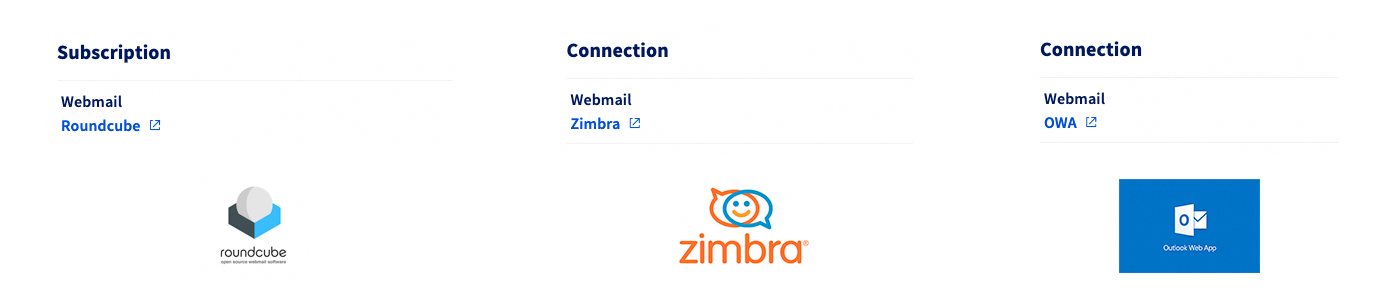
Identifizierung der E-Mail-Technologie Ihres MX Plan Angebots.
Je nach Aktivierungsdatum Ihres MX Plan Angebots oder nach einer kürzlich erfolgten Migration kann die zugehörige E-Mail-Technologie abweichen. Diese Technologie zeichnet sich durch die Oberfläche ihres Webmails aus. Um sie zu identifizieren:
- Notieren Sie sich im Tab
Allgemeine Informationendie verwendete Technologie unter der Angabe Webmail im RahmenAbo.
In der praktischen Anwendung
OVHcloud bietet 4 E-Mail-Lösungen an. Das Konzept der Löschung von Accounts variiert je nach ausgewähltem Dienst.
- E-Mail MX Plan: Dieses Angebot enthält eine bestimmte Anzahl an E-Mail-Accounts als Gesamtpaket. Wenn Sie einen E-Mail-Account löschen, wird der "Slot" dieses Accounts freigegeben.
- E-Mail Pro, Hosted Exchange und Zimbra: Diese Angebote sind On-Demand. Sie bestellen ein individuelles Abonnement pro E-Mail-Account. Wenn Sie einen E-Mail-Account löschen möchten, müssen Sie diesen zuerst zurücksetzen. Wenn Sie Ihren E-Mail-Account zurückgesetzt haben, können Sie diesen erneut verwenden, um eine neue E-Mail-Adresse zu erstellen. Um diesen Account endgültig zu löschen, muss sein Abonnement gekündigt werden.
E-Mail-Account löschen oder zurücksetzen
Wählen Sie den Tab für Ihren E-Mail-Dienst aus:
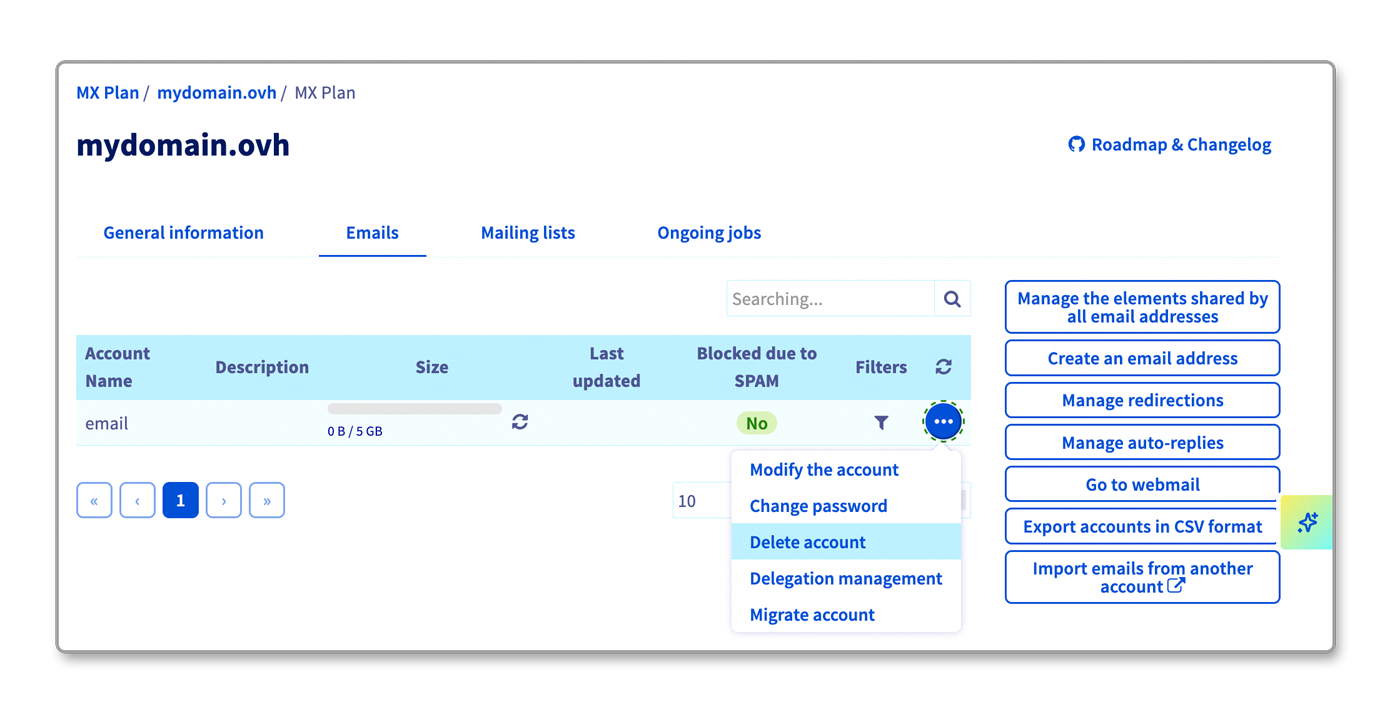
Um die E-Mail-Technologie Ihres MX Plan Dienstes zu identifizieren, lesen Sie den Abschnitt "Identifizierung der E-Mail-Technologie Ihres MX Plan Angebots" in dieser Anleitung.
- Wechseln Sie zum Tab
E-Mails. Im daraufhin angezeigten Fenster werden die vorhandenen E-Mail-Accounts angezeigt. - Klicken Sie auf
...rechts neben dem zu bearbeitenden Account, und klicken Sie dann aufAccount löschen.
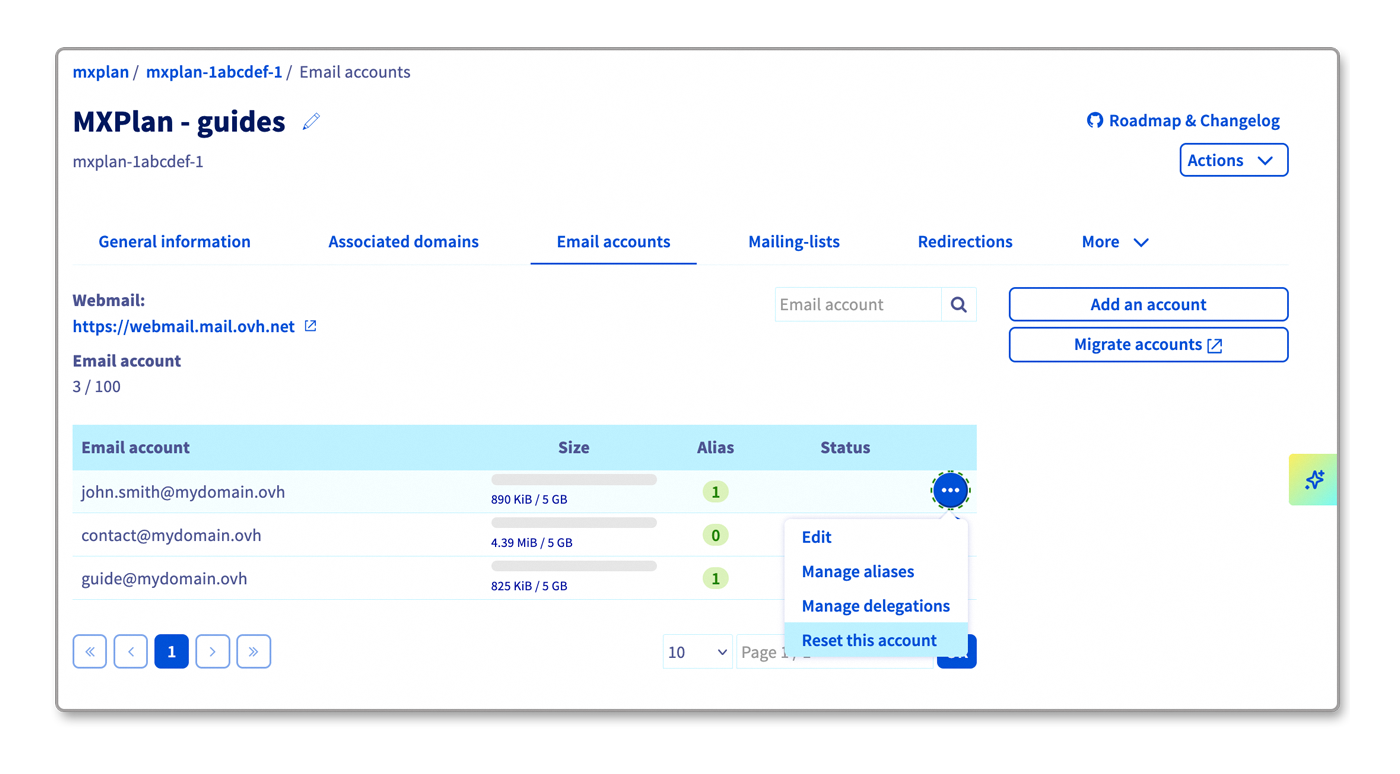
Um die E-Mail-Technologie Ihres MX Plan Dienstes zu identifizieren, lesen Sie den Abschnitt "Identifizierung der E-Mail-Technologie Ihres MX Plan Angebots" in dieser Anleitung.
- Wechseln Sie zum Tab
E-Mails. Im daraufhin angezeigten Fenster werden die vorhandenen E-Mail-Accounts angezeigt. - Klicken Sie auf
...rechts neben dem zu bearbeitenden Account, und klicken Sie dann aufDiesen Account zurücksetzen.
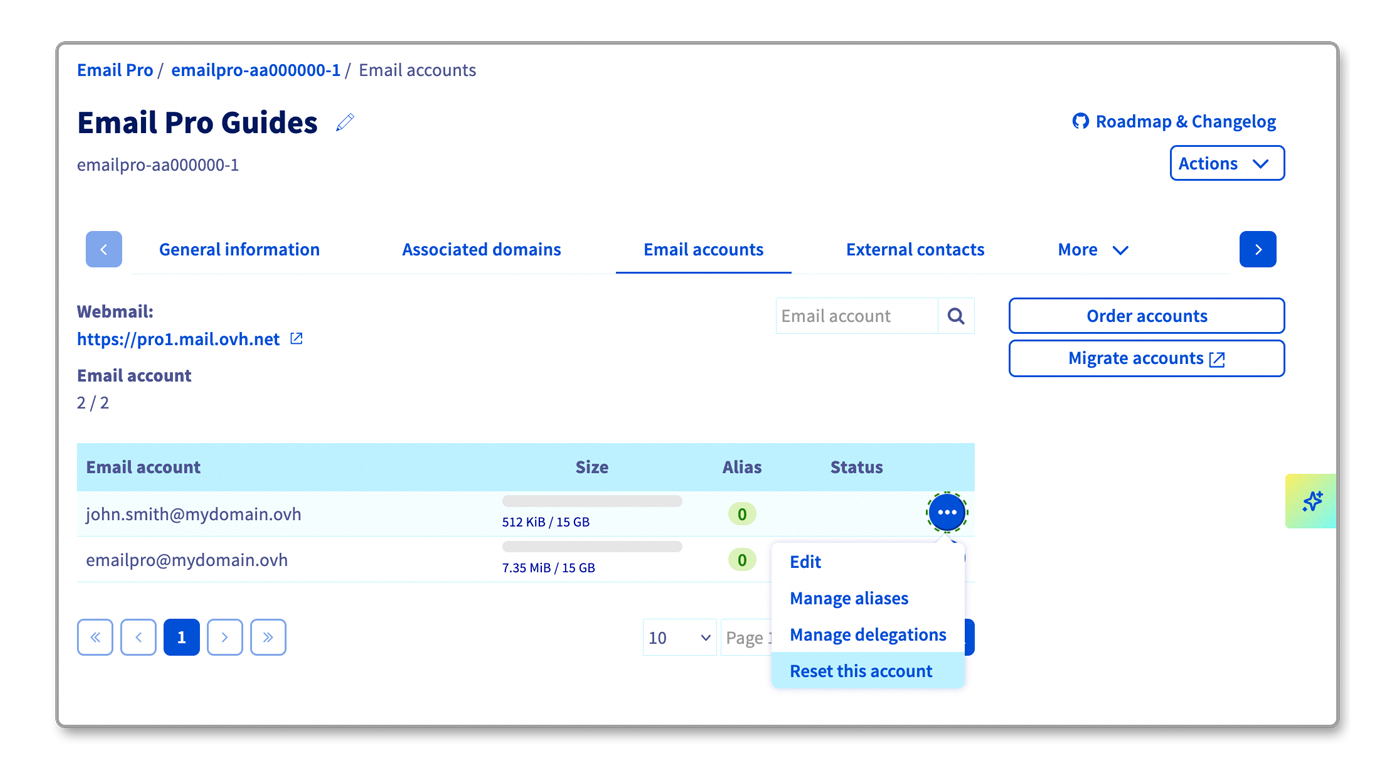
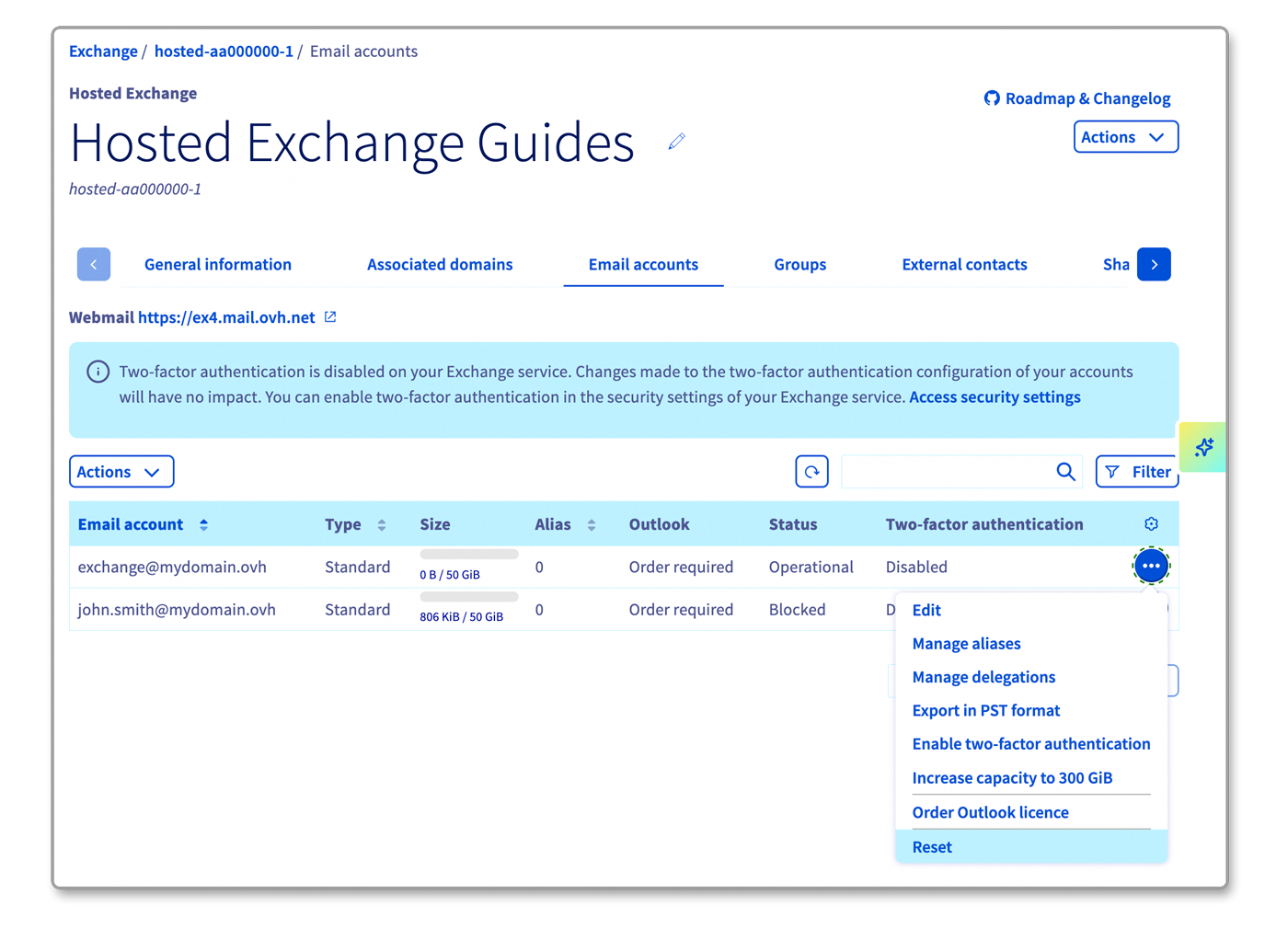
- Wechseln Sie zum Tab
E-Mail Accounts. Im daraufhin angezeigten Fenster werden die vorhandenen E-Mail-Accounts angezeigt. - Klicken Sie auf
...rechts neben dem zu bearbeitenden Account, und klicken Sie dann aufDiesen Account zurücksetzen.
Wenn Sie Ihren Account nach dem Zurücksetzen endgültig löschen möchten, müssen Sie ihn kündigen. Lesen Sie hierzu unsere Anleitung zur Verwaltung der Abrechnung Ihrer E-Mail Pro Accounts.
- Wechseln Sie zum Tab
E-Mail Accounts. - Klicken Sie auf
...rechts neben dem zu bearbeitenden Account, und klicken Sie dann aufZurücksetzen.
Wenn Sie Ihren Account nach dem Zurücksetzen endgültig löschen möchten, müssen Sie ihn kündigen. Lesen Sie hierzu unsere Anleitung zur Verwaltung der Abrechnung Ihrer Exchange Accounts.
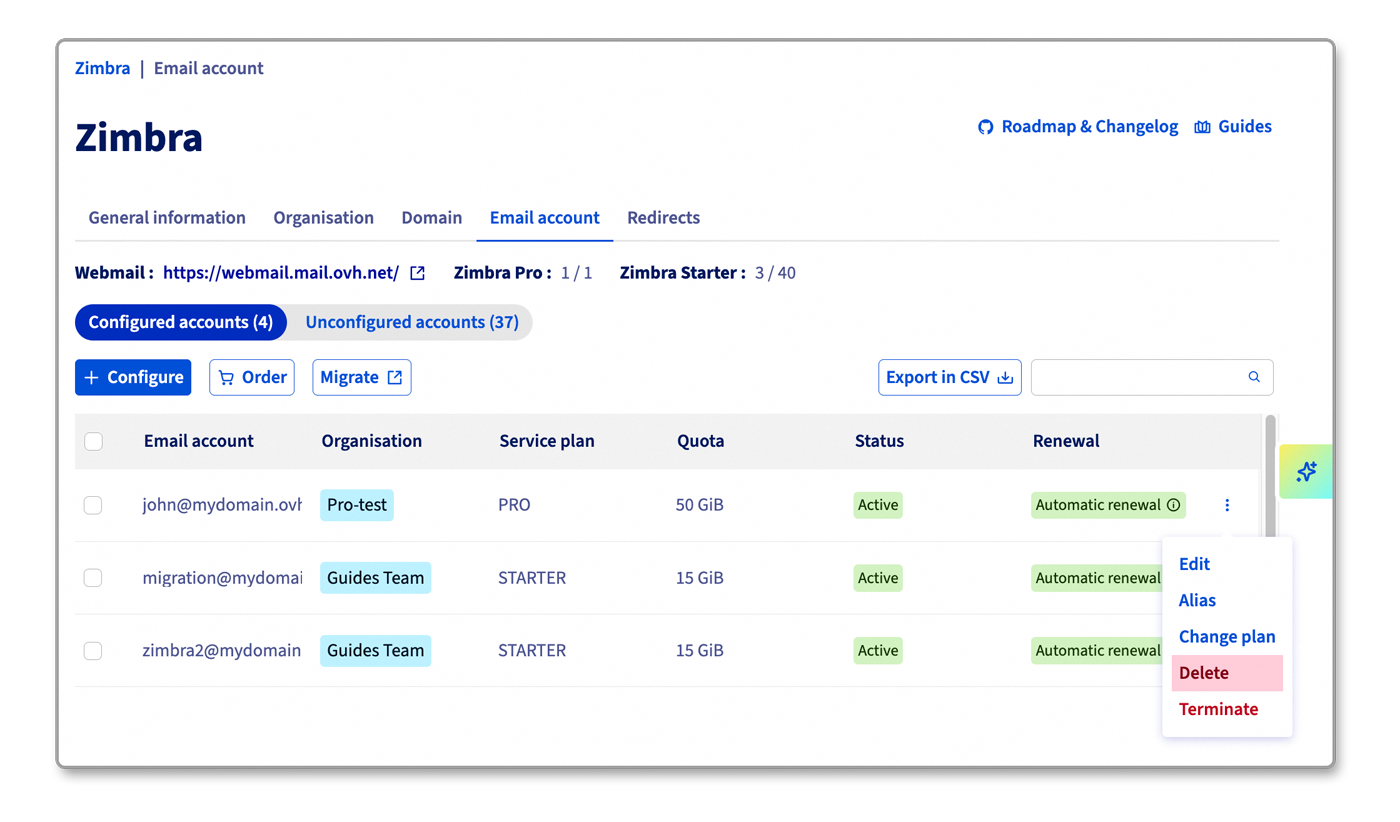
- Wechseln Sie zum Tab
E-Mail Account. Im daraufhin angezeigten Fenster werden die vorhandenen E-Mail-Accounts angezeigt. - Klicken Sie auf
⋮rechts neben dem zu bearbeitenden Account, und klicken Sie dann aufLöschen.
Weiterführende Informationen
Erste Schritte mit Hosted Exchange
Verwaltung der Abrechnung Ihrer E-Mail Pro Accounts
Verwaltung der Abrechnung Ihrer Exchange Accounts
Wenn Sie Hilfe bei der Nutzung und Konfiguration Ihrer OVHcloud Lösungen benötigen, können Sie unsere Support-Angebote einsehen.
Treten Sie unserer User Community bei.


 E-Mail Alias und Weiterleitung verwenden
 4597
4597