

Was tun, wenn ein Account wegen Spamversands gesperrt wurde?
7756 Ansichten
 05.03.2026
  E-Mail-Lösungen und kollaborative Tools
Informationen zur Übersetzung
Diese Übersetzung wurde durch unseren Partner SYSTRAN automatisch erstellt. In manchen Fällen können ungenaue Formulierungen verwendet worden sein, z.B. bei der Beschriftung von Schaltflächen oder technischen Details. Bitte ziehen Sie im Zweifelsfall die englische oder französische Fassung der Anleitung zu Rate. Möchten Sie mithelfen, diese Übersetzung zu verbessern? Dann nutzen Sie dazu bitte den Button "Beitragen" auf dieser Seite.
Ziel
Wenn Ihre E-Mail-Adresse wegen Spamversands gesperrt ist, bedeutet dies, dass beim Versand von E-Mails über diese Adresse verdächtige Aktivitäten festgestellt wurden. In diesem Fall können Sie über diese E-Mail-Adresse keine E-Mails mehr versenden. Sie müssen daher verstehen, warum verdächtige Aktivitäten erkannt wurden, und Maßnahmen ergreifen, um eine Wiederholung dieser Situation zu vermeiden.
Erfahren Sie, wie Sie vorgehen, wenn Ihre E-Mail-Adresse wegen Spamversands gesperrt wurde.
Voraussetzungen
- Sie verfügen über eine OVHcloud E-Mail-Lösung.
Zugriff auf das OVHcloud Kundencenter
MX Plan:
- Direkter Link: MX Plan
- Navigationspfad:
Web Cloud>MX Plan> Wählen Sie Ihren MX Plan Dienst aus
E-Mail Pro:
- Direkter Link: E-Mail Pro
- Navigationspfad:
Web Cloud>E-Mail Pro> Wählen Sie Ihre Plattform aus
Exchange:
- Direkter Link: Exchange
- Navigationspfad:
Web Cloud>Exchange> Wählen Sie Ihre Plattform aus
In der praktischen Anwendung
Bevor Sie fortfahren: Falls die Sperrung eine E-Mail-Adresse vom Typ MX Plan betrifft, identifizieren Sie zunächst die verwendete E-Mail-Technologie Ihres Dienstes, um den richtigen Entsperrungsvorgang durchzuführen.
Die E-Mail-Technologie Ihres MX Plan Dienstes identifizieren.
Je nach Aktivierungsdatum Ihres MX Plan Dienstes oder einer kürzlich durchgeführten Migration kann die zugehörige E-Mail-Technologie unterschiedlich sein. Diese Version wird durch die Oberfläche Ihres Webmails charakterisiert. So identifizieren Sie sie:
- Im Tab
Allgemeine Informationenfinden Sie die verwendete Technologie unter dem Eintrag Webmail im RahmenAbo.
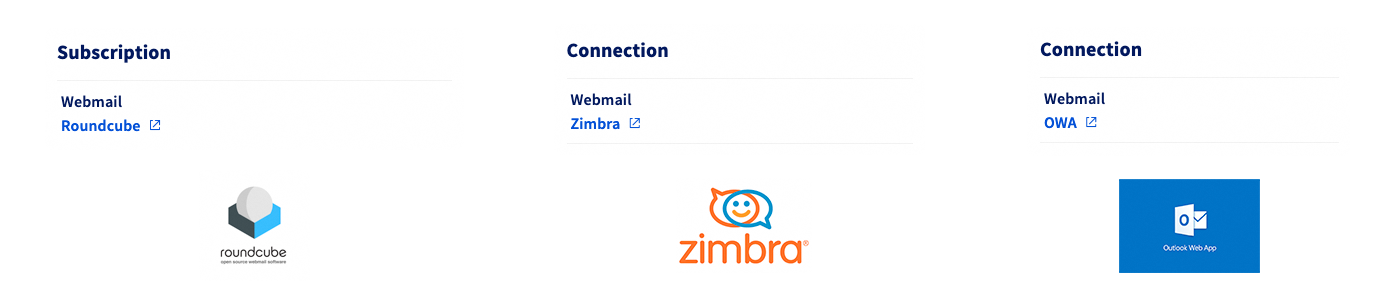
- Wenn die angezeigte Technologie RoundCube ist, folgen Sie den Anweisungen im Tab MX Plan - RoundCube.
- Wenn die angezeigte Technologie OWA oder Zimbra ist, folgen Sie den Anweisungen im Tab MX Plan - OWA / Zimbra.
Schritt 1: Warum wurde Ihre E-Mail-Adresse wegen Spamversands gesperrt?
Wenn beim Versand von E-Mails verdächtige Aktivitäten festgestellt werden, wird die betroffene Adresse automatisch gesperrt. In diesem Fall können Sie über diese E-Mail-Adresse keine E-Mails mehr versenden.
"Verdächtige Aktivität" bedeutet, dass:
- Der Anti-Spam-Server, der E-Mails beim Versand scannt, ein oder mehrere Elemente der E-Mail als verdächtig eingestuft hat und diese als Spam-E-Mail betrachtet werden können.
- Die Häufigkeit des Versands und die Anzahl der Empfänger zu hoch sind und als Spamming gewertet werden. Für Massenversand ist es erforderlich, einen Mailinglisten-Dienst zu verwenden und keine Standard-E-Mail-Adresse.
Die genauen Gründe für eine Sperrung können nicht offengelegt werden, um Versuche zur Umgehung des Spam-Erkennungssystems zu verhindern. Um den Inhalt einer E-Mail zu testen, können Sie ein externes Tool wie Mailtester verwenden.
Stellen Sie zunächst bei den Benutzern der gesperrten E-Mail-Adresse sicher, dass diese die Sperrung nicht selbst durch eine ungewöhnliche Nutzung der E-Mail-Adresse verursacht haben (z. B. durch Massenversand von E-Mails). Ist dies der Fall, müssen Sie die Situation korrigieren, bevor Sie die Adresse entsperren.
Wenn die vom Anti-Spam-System erkannte verdächtige Aktivität nicht von einem legitimen Benutzer der E-Mail-Adresse verursacht wurde, führen Sie die folgenden Maßnahmen durch:
-
Führen Sie eine Virenprüfung aller Geräte durch, die die wegen Spamversands gesperrte E-Mail-Adresse verwenden, und wenden Sie Korrekturen an, falls diese infiziert sind.
-
Überprüfen Sie alle Programme, die die Zugangsdaten der wegen Spamversands gesperrten E-Mail-Adresse verwenden (z. B. Faxgerät, Unternehmenssoftware, E-Mail-Client).
-
Überprüfen Sie die Weiterleitungen, die auf der wegen Spamversands gesperrten E-Mail-Adresse konfiguriert sind.
-
Überprüfen Sie die Filter, die über einen E-Mail-Client oder das Webmail auf der wegen Spamversands gesperrten E-Mail-Adresse konfiguriert sind.
-
Überprüfen Sie die automatischen Antworten, die über einen E-Mail-Client oder das Webmail auf der wegen Spamversands gesperrten E-Mail-Adresse konfiguriert sind.
Schritt 2: Den Status der E-Mail-Adresse überprüfen und auf das zugehörige Support-Ticket zugreifen
Wählen Sie den betroffenen E-Mail-Dienst in den folgenden Tabs aus:
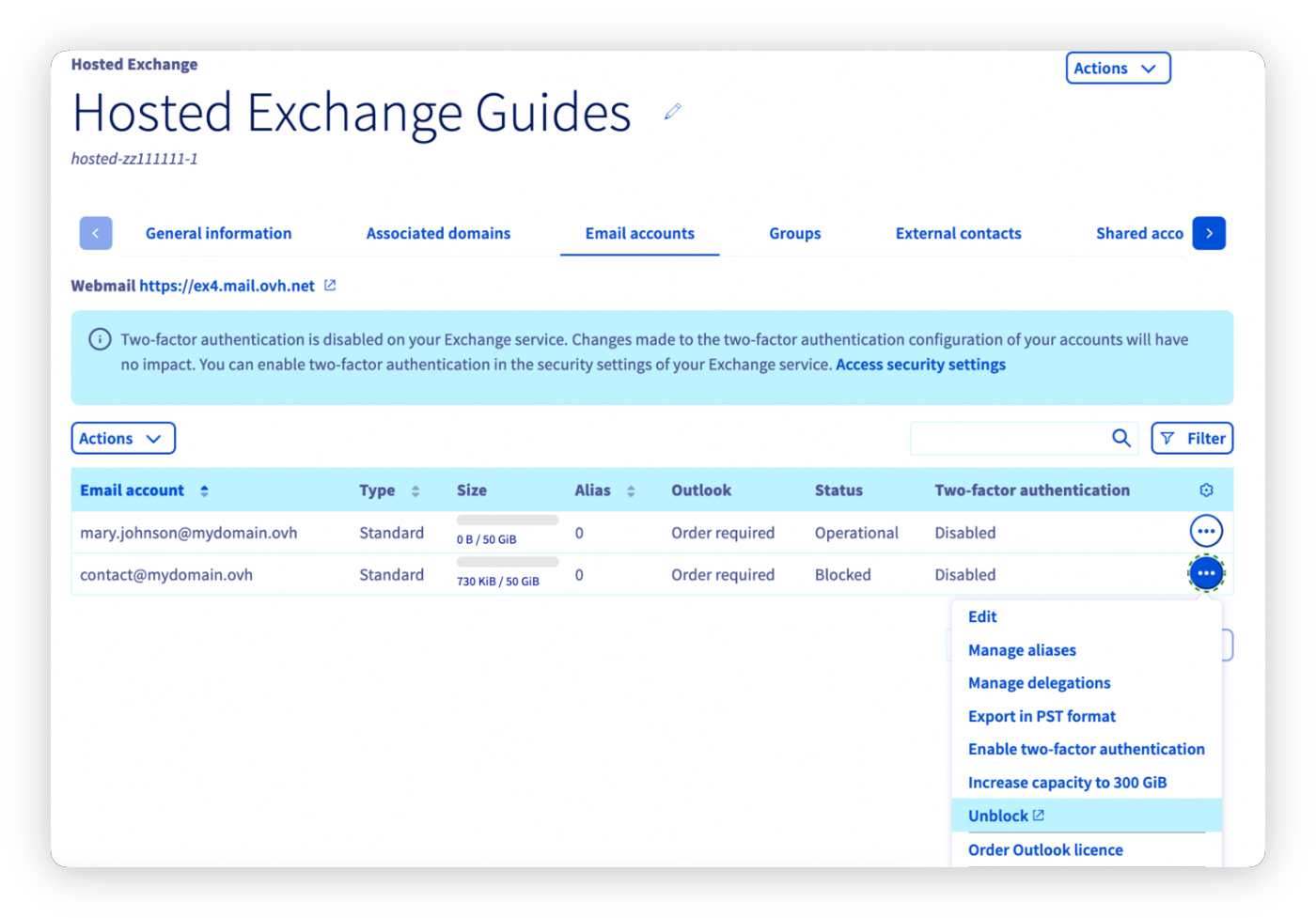
Gehen Sie zum Tab E-Mail-Accounts Ihrer Plattform. Wenn in der Spalte "Status" der betroffenen E-Mail-Adresse "Gesperrt" angezeigt wird, klicken Sie auf ... rechts neben dem Account und dann auf Entsperren. Die E-Mail-Adresse wird nicht automatisch entsperrt. Kontaktieren Sie den Support über das Support-Ticket, indem Sie die 3 gestellten Fragen beantworten.
Fahren Sie mit Schritt 3 der Anleitung fort.
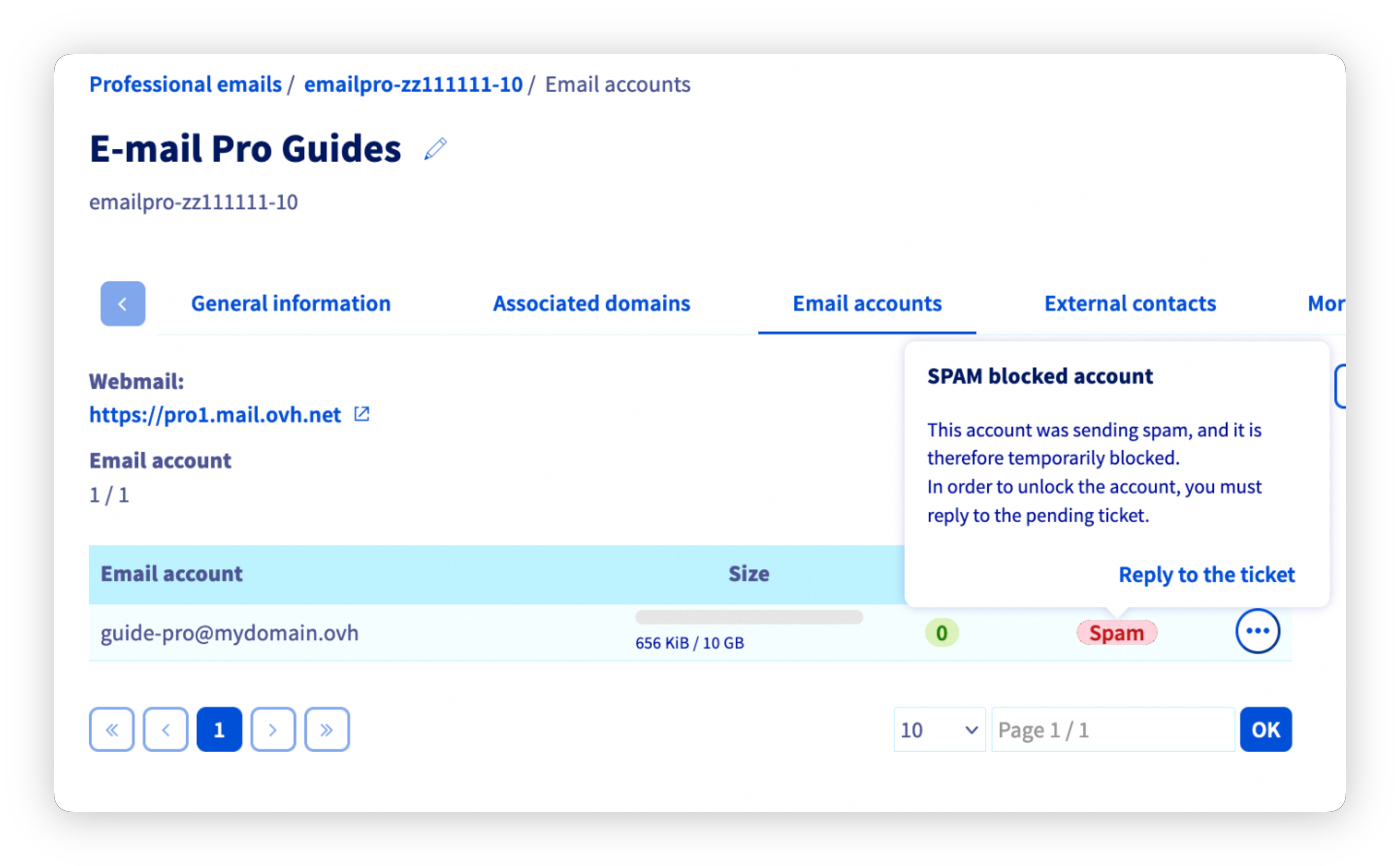
Gehen Sie zum Tab E-Mail-Accounts Ihrer Plattform. Wenn in der Spalte "Status" rechts neben der betroffenen E-Mail-Adresse "Spam" angezeigt wird, klicken Sie auf diesen Hinweis und dann auf Ticket beantworten. Die E-Mail-Adresse wird nicht automatisch entsperrt. Kontaktieren Sie den Support über das Support-Ticket, indem Sie die 3 gestellten Fragen beantworten.
Fahren Sie mit Schritt 3 der Anleitung fort.
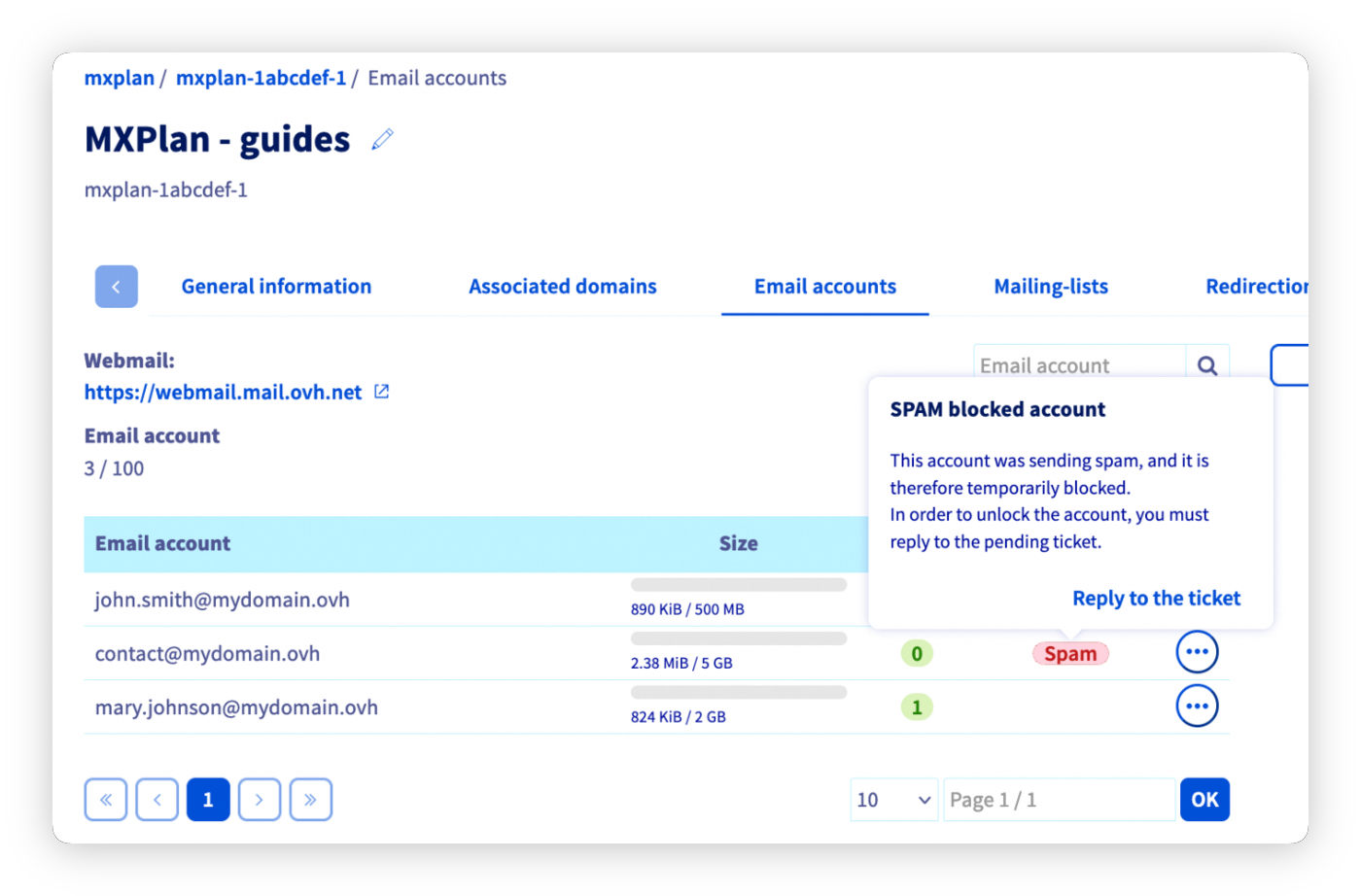
Gehen Sie zum Tab E-Mail-Accounts Ihrer Plattform. Wenn in der Spalte "Status" rechts neben der betroffenen E-Mail-Adresse "Spam" angezeigt wird, klicken Sie auf diesen Hinweis und dann auf Ticket beantworten. Die E-Mail-Adresse wird nicht automatisch entsperrt. Kontaktieren Sie den Support über das Support-Ticket, indem Sie die 3 gestellten Fragen beantworten.
Fahren Sie mit Schritt 3 der Anleitung fort.
Wenn die Sperrung eine MX Plan E-Mail-Adresse mit dem Webmail RoundCube betrifft, gibt es kein Support-Ticket. Bitte lesen Sie Schritt 1 dieser Anleitung, bevor Sie den folgenden Anweisungen folgen.
Gehen Sie zum Tab E-Mails Ihrer Plattform. Wenn in der Spalte "Blockiert wegen SPAM" der Wert "Ja" angezeigt wird, klicken Sie auf diesen Hinweis und dann auf Passwort ändern. Ihre E-Mail-Adresse ist jetzt entsperrt, Sie müssen Schritt 3 nicht ausführen.
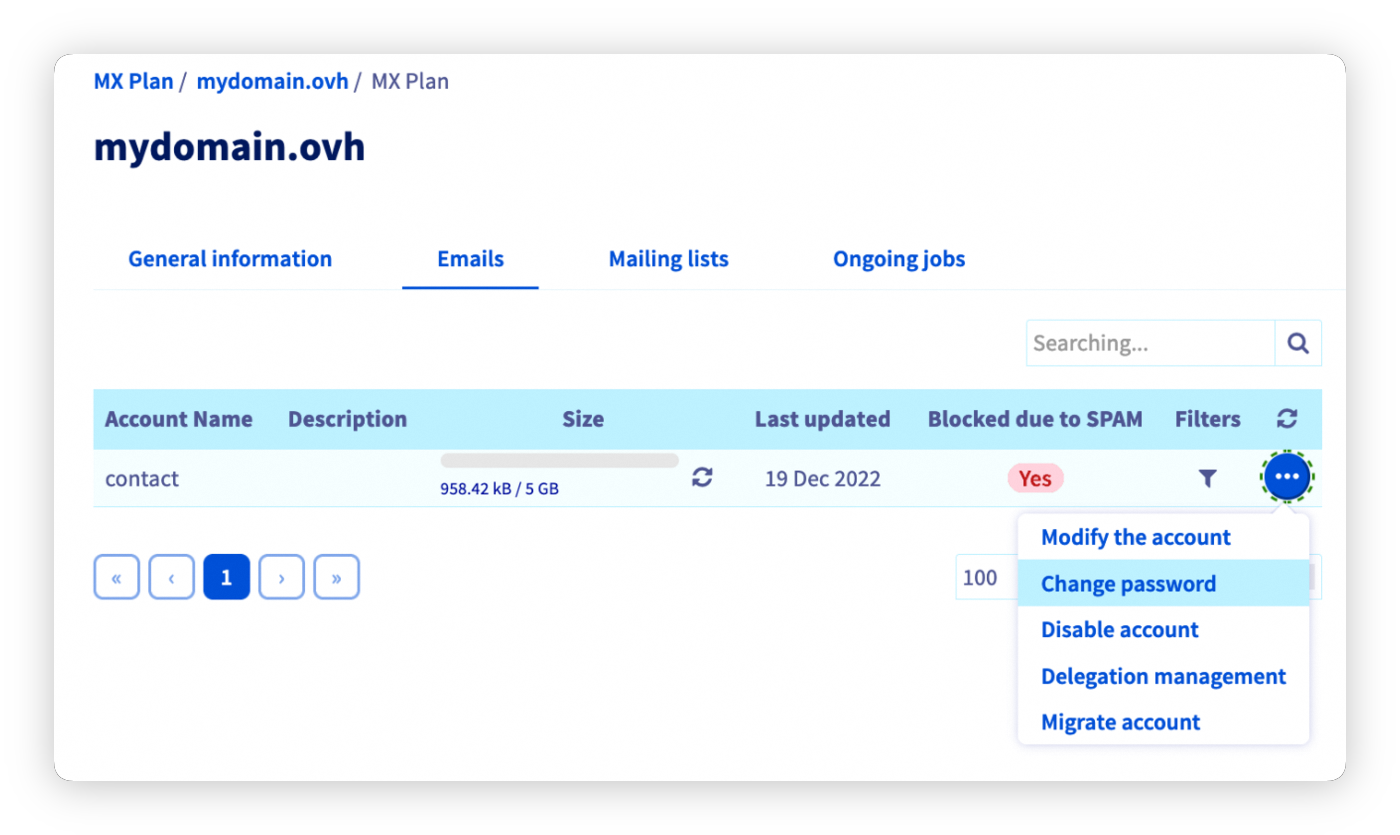
In seltenen Fällen kann in der Spalte "Blockiert wegen SPAM" der Wert "Nein" angezeigt werden, obwohl die E-Mail-Adresse gesperrt ist. Wenn Sie die erforderlichen Maßnahmen zur Absicherung der E-Mail-Adresse ergriffen haben, bleibt die Lösung wie oben beschrieben.
Schritt 3: Auf das Support-Ticket zugreifen
Nach Schritt 2 werden Sie zum Fenster "Meine Support-Anfragen" weitergeleitet. Klicken Sie auf den Button ... rechts neben dem Ticket mit dem Betreff "Account locked for spam." und dann auf Details anzeigen.
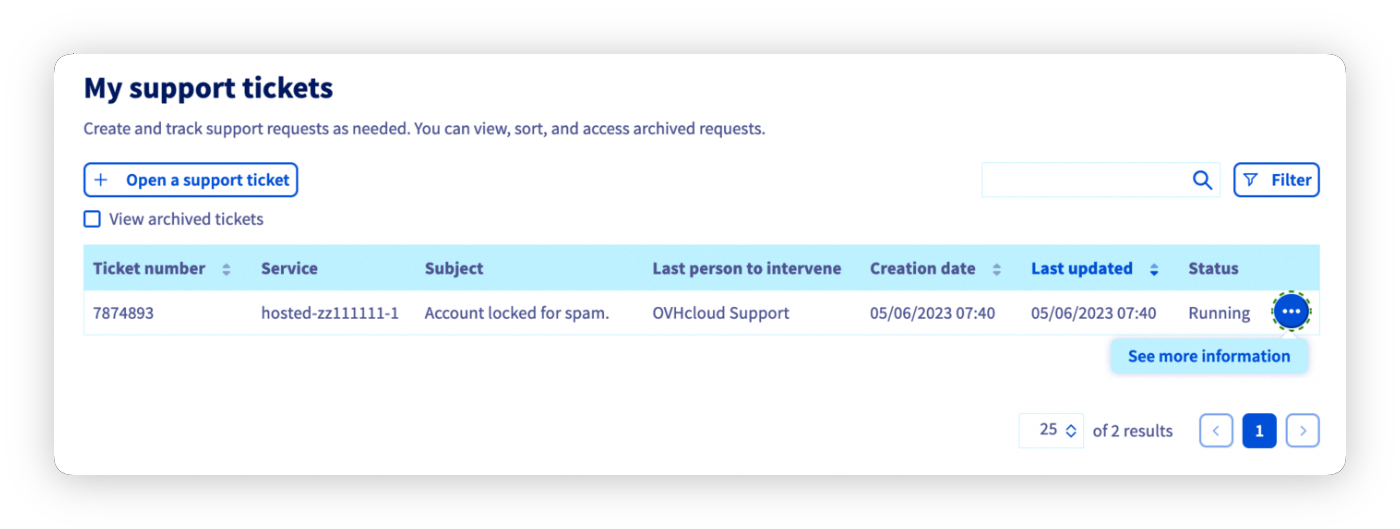
Sie finden hier die an Sie gesendete E-Mail, die gleichzeitig ein Support-Ticket beim Kundendienst generiert hat.
Das Support-Ticket sieht wie folgt aus:
Sehr geehrter Kunde,
Unser System hat festgestellt, dass die Adresse Ihre.Adresse@example.com, die auf unseren Systemen unter Dienstreferenz gehostet wird, eine Quelle für den Versand von Spam (Junk-E-Mails) darstellt. Das Senden von E-Mails wurde daher vorübergehend deaktiviert.
Wir haben derzeit X verdächtige Nachrichten erkannt.
Damit wir den Versand von E-Mails für folgende Adresse wieder aktivieren können: Ihre.Adresse@example.com, beantworten Sie diese E-Mail mit den folgenden Fragen:
Sind Sie der Absender der betreffenden E-Mail (siehe nachstehender Header)?
Haben Sie eine Weiterleitungsregel zu einer anderen E-Mail-Adresse?
Haben Sie auf eine Spam-Nachricht geantwortet?
Diese Antworten helfen uns, Ihr Konto schnell wieder zu aktivieren.
Im Anschluss an diese Nachricht wird Ihnen ein Auszug der Header der versendeten E-Mails bereitgestellt.
Diese Header ermöglichen es, den Weg und den Ursprung der versendeten E-Mails zu bestimmen.
Sobald Ihr Ticket vom Kundendienst bearbeitet und Ihre E-Mail-Adresse entsperrt wurde, ändern Sie das Passwort der E-Mail-Adresse und achten Sie darauf, dass es ausreichend stark ist. Sie können dazu den Passwort-Generator der CNIL verwenden. Weitere Informationen finden Sie auch unter Tipps der CNIL für ein gutes Passwort.
Weiterführende Informationen
Kontaktieren Sie für spezialisierte Dienstleistungen (SEO, Web-Entwicklung etc.) die OVHcloud Partner.
Wenn Sie Hilfe bei der Nutzung und Konfiguration Ihrer OVHcloud Lösungen benötigen, beachten Sie unsere Support-Angebote.
Treten Sie unserer User Community bei.


 E-Mails können nicht gesendet oder empfangen werden
 4366
4366