

Fehler bei Domainnamen-Operationen beheben
603 Ansichten
 24.03.2026
  Web / Domainname
Informationen zur Übersetzung
Diese Übersetzung wurde durch unseren Partner SYSTRAN automatisch erstellt. In manchen Fällen können ungenaue Formulierungen verwendet worden sein, z.B. bei der Beschriftung von Schaltflächen oder technischen Details. Bitte ziehen Sie im Zweifelsfall die englische oder französische Fassung der Anleitung zu Rate. Möchten Sie mithelfen, diese Übersetzung zu verbessern? Dann nutzen Sie dazu bitte den Button "Beitragen" auf dieser Seite.
Ziel
Bei der Erstellung, dem Transfer oder dem Inhaberwechsel eines Domainnamens können Fehler auftreten, die ein Eingreifen Ihrerseits erfordern.
Erfahren Sie, wie Sie vorgehen, wenn ein Fehler bei einem Domainnamen auftritt.
Voraussetzungen
- Sie sind Inhaber eines oder mehrerer Domainnamen.
- Ihre Zahlungen und Verlängerungen für Ihre Domainnamen sind auf dem aktuellen Stand.
Zugriff auf das OVHcloud Kundencenter
- Direkter Link: Laufende Vorgänge
- Navigationspfad:
Web Cloud>Laufende Vorgänge> Wählen Sie den TabDomainoderDNSaus.
In der praktischen Anwendung
Übersicht der Verwaltungsoberfläche für laufende Vorgänge
Klicken Sie auf die unten stehenden Tabs, um die 2 Schritte nacheinander anzuzeigen.
Öffnen Sie die Seite Laufende Vorgänge.
Eine Tabelle listet alle Vorgänge im Zusammenhang mit den Domainnamen in Ihrem Kundencenter auf.
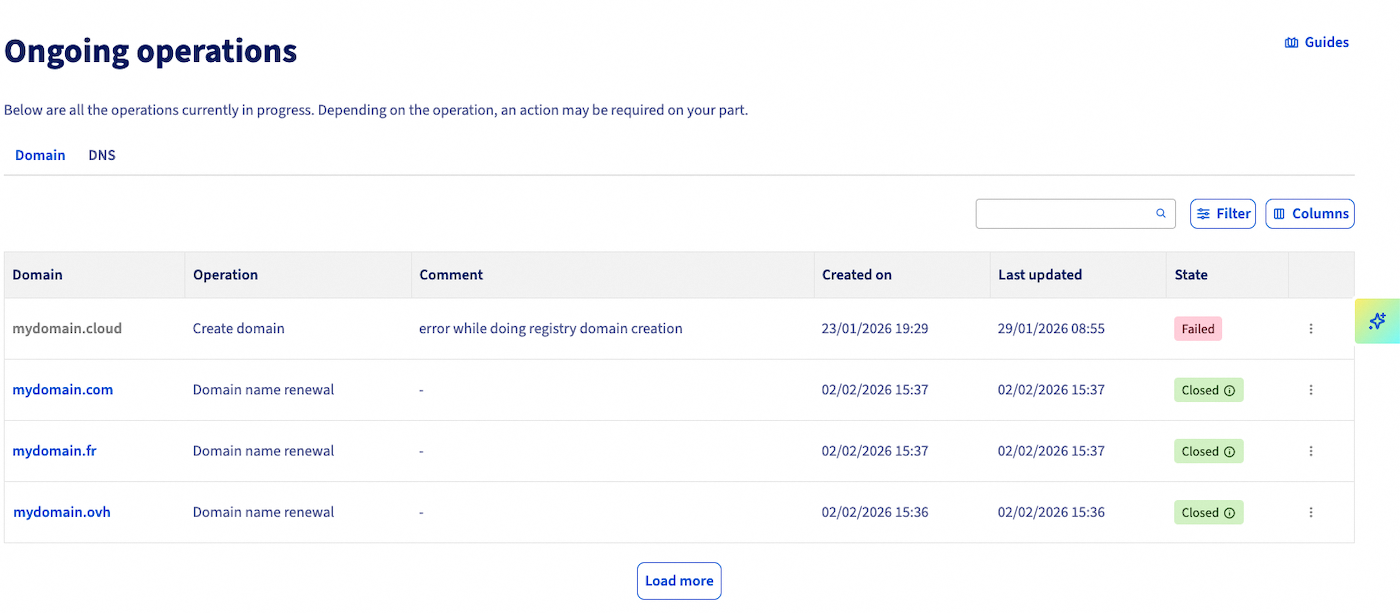
Domain: Der von der Operation betroffene Domainname.Operation: Die laufende Operation für den Domainnamen.Kommentar: Details zum laufenden Vorgang. Anweisungen.Bearbeitungsdatum: Datum der Erstellung der Operation.Datum des Updates: Zeitstempel der Aktualisierung der laufenden Operation.Enddatum: Das Enddatum der Operation.Status: Der aktuelle Status der Operation.
Nicht alle in dieser Tabelle aufgeführten Operationen erfordern Ihren Eingriff, damit sie ordnungsgemäß durchgeführt werden.
Diese Anleitung behandelt fehlerhafte Operationen anhand wiederkehrender Situationen.
Situationen
Die nachstehende Liste der Situationen ist nicht erschöpfend. Falls Sie einen Fehler feststellen, der in dieser Anleitung nicht im Einzelnen beschrieben ist:
- Stellen Sie sicher, dass Ihre Zahlungen und Verlängerungen der Domainnamen auf dem aktuellen Stand sind.
- Überprüfen Sie, ob eine Aktion verfügbar ist, indem Sie die Optionen rechts neben der betreffenden Operation aufrufen.
- Lesen Sie die beschreibende Nachricht und überprüfen Sie, ob sie Ihnen bei der Behebung des Fehlers hilft.
Sollten Sie den Fehler trotz dieser Überprüfungen nicht beheben können, erstellen Sie ein Support-Ticket über Ihr Kundencenter.
Klicken Sie auf die Situation Ihrer Wahl, um den Inhalt anzuzeigen.
Dokumentenanfrage
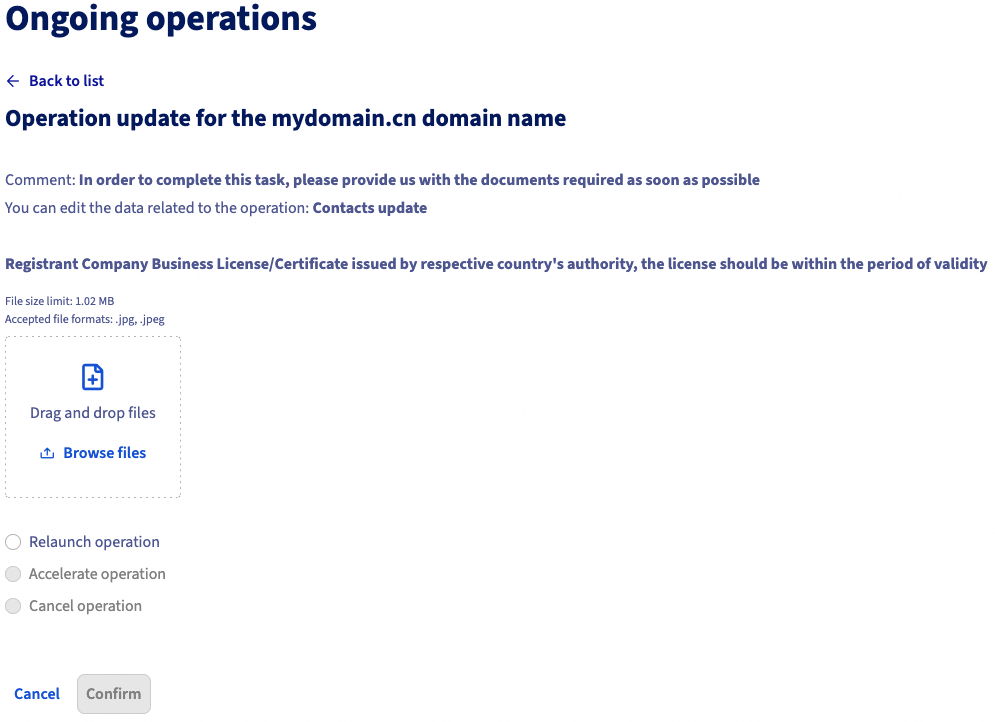
Bestimmte Domainendungen erfordern, dass Sie ihre Registrierung durch die Vorlage von Dokumenten begründen. Ist dies der Fall, müssen Sie die Dokumente über Ihr OVHcloud Kundencenter übermitteln.
Klicken Sie auf die unten stehenden Tabs, um die 4 Schritte nacheinander anzuzeigen.
Öffnen Sie die Seite Laufende Vorgänge.
Suchen Sie die fehlerhafte Operation in der Tabelle.

Klicken Sie rechts neben der betreffenden Operation auf den Button ....
Das folgende Fenster wird angezeigt. Im Bereich "Description" erhalten Sie Informationen zum erforderlichen Dokument sowie einen Button zum Hochladen Ihrer Datei.
Fehlende Informationen
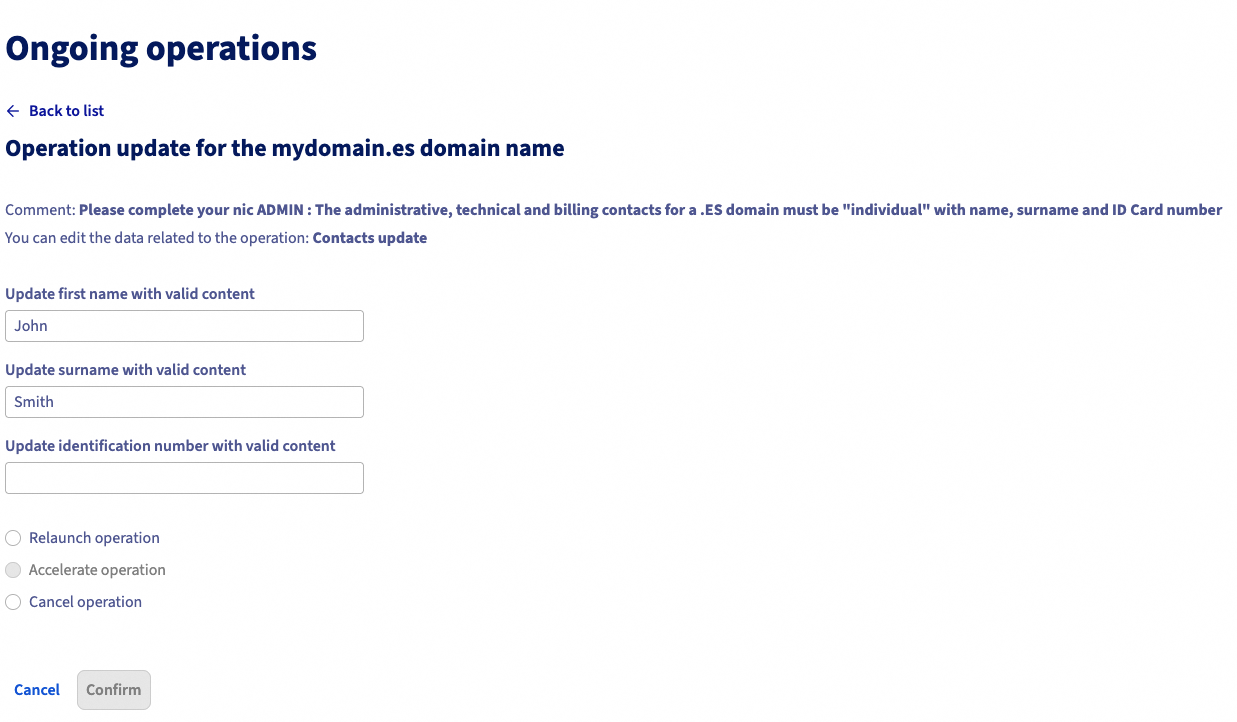
Wenn Sie Ihren Domainnamen registrieren, müssen die Kontaktdaten manchmal vervollständigt werden. Wenn diese nicht den Kriterien für den Domainnamen entsprechen, kann der folgende Fehler auftreten.
Klicken Sie auf die unten stehenden Tabs, um die 4 Schritte nacheinander anzuzeigen.
Öffnen Sie die Seite Laufende Vorgänge.
Suchen Sie die fehlerhafte Operation in der Tabelle.

Klicken Sie rechts neben der betreffenden Operation auf den Button ....
Das folgende Fenster wird angezeigt. Füllen Sie die Felder mit den Kontaktinformationen aus.
Falscher Transfer-Code
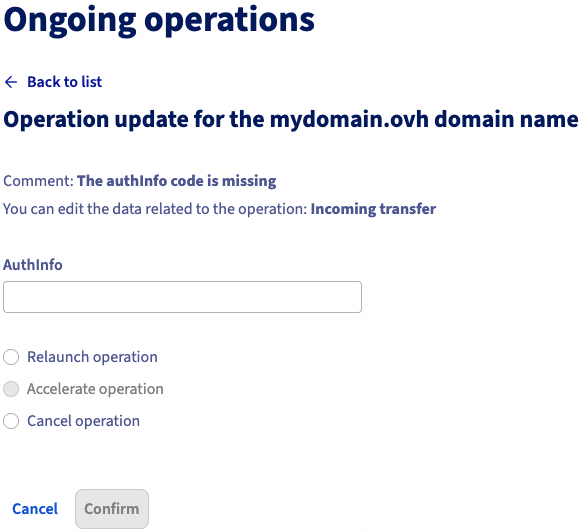
Wenn Sie Ihren Domainnamen zu OVHcloud transferieren, müssen Sie bei der Bestellung einen Transfer-Code (authInfo / AuthCode) eingeben. Ist dieser Code falsch, wird die Operation ausgesetzt. Sie können den Vorgang mit dem korrekten Code neu starten.
Klicken Sie auf die unten stehenden Tabs, um die 4 Schritte nacheinander anzuzeigen.
Öffnen Sie die Seite Laufende Vorgänge.
Suchen Sie die fehlerhafte Operation in der Tabelle.

Klicken Sie rechts neben der betreffenden Operation auf den Button ....
Das folgende Fenster wird angezeigt. Geben Sie den Transfer-Code (authInfo / AuthCode) ein und starten Sie den Vorgang neu.
DNS-Server-Fehler
Ein Fehler kann auftreten, wenn die DNS-Server, die Sie einem Domainnamen zuweisen, nicht funktionieren. In der folgenden Situation antwortet die IP-Adresse des DNS-Servers nicht.
Klicken Sie auf die unten stehenden Tabs, um die 4 Schritte nacheinander anzuzeigen.
Öffnen Sie die Seite Laufende Vorgänge.
Suchen Sie die fehlerhafte Operation in der Tabelle.

Wählen Sie im Bereich Domainnamen den betreffenden Domainnamen aus und klicken Sie dann auf den Tab DNS-Server.
In diesem Tab können Sie Ihre DNS-Server bearbeiten.
Fehler bei einer Domain mit der Endung .ie, .de oder .it nach einem DNS-Update
Wenn Sie Ihre DNS-Server ändern, kann die Registry die neuen DNS-Server und die zugehörige DNS-Zone überprüfen und den Domainnamen sperren, falls die Konfiguration nicht konform ist.
Diese Art der Sperrung wird von der Registry und nicht von OVHcloud initiiert. Selbst wenn der Domainname von der Registry gesperrt wird, erscheinen seine DNS-Server als Aktiv in Ihrem OVHcloud Kundencenter.
Um zu überprüfen, ob Ihr Domainname gesperrt ist, klicken Sie auf die unten stehenden Tabs, um die 4 Schritte nacheinander anzuzeigen.
Öffnen Sie die Seite Laufende Vorgänge.
Suchen Sie die fehlerhafte Operation in der Tabelle.

Um Ihren Domainnamen zu überprüfen, empfehlen wir die Verwendung des von der Registry bereitgestellten Prüftools:
- Für eine .de-Domain: https://nast.denic.de/.
- Für eine .it-Domain: https://dns-check.nic.it/.
Wenn Ihre Registry kein Tool zur Überprüfung von DNS-Servern bereitstellt, können Sie Ihre neuen DNS-Server mit dem Befehl nslookup in der Windows-Eingabeaufforderung oder mit dem Befehl dig in einem Linux- oder macOS-Terminal abfragen.
Wenn Ihre DNS-Server erreichbar sind, gibt das Tool eine IP-Adresse zurück.
Vergewissern Sie sich in jedem Fall beim Administrator des DNS-Servers, dass dieser korrekt konfiguriert ist, um die DNS-Zone Ihres Domainnamens zu hosten.
Wenn Sie die Fehlerursache identifiziert und behoben haben, klicken Sie rechts neben der betreffenden Operation auf den Button ... und starten Sie die DNS-Verifizierungsoperation neu.
Interner OVHcloud-Fehler
Sie können einen Fehler mit dem Kommentar "internal error" feststellen.
Klicken Sie auf die unten stehenden Tabs, um die 3 Schritte nacheinander anzuzeigen.
Öffnen Sie die Seite Laufende Vorgänge.
Suchen Sie die fehlerhafte Operation in der Tabelle.

Dieser Fehler erlaubt keine Aktion Ihrerseits über das OVHcloud Kundencenter.
Überprüfen Sie zunächst, ob Ihr Domainname und seine DNS-Server aktiv sind.
Wenn Sie eine Anomalie feststellen, die nicht mit der Konfiguration der DNS-Server oder der DNS-Zone zusammenhängt, kontaktieren Sie den OVHcloud Support, um die Ursache der Störung zu ermitteln.
Weiterführende Informationen
Einen Domainnamen zu OVHcloud transferieren
Einen Domainnamen zu einem anderen Registrar transferieren
DNS-Server einer OVHcloud Domain bearbeiten
Kontaktieren Sie für spezialisierte Dienstleistungen (SEO, Entwicklung etc.) die OVHcloud Partner.
Wenn Sie Hilfe bei der Nutzung und Konfiguration Ihrer OVHcloud Lösungen benötigen, lesen Sie unsere Support-Angebote.
Treten Sie unserer User Community bei.

