

Verbinden eines OVHcloud Domainnamens mit einer Google Site
166 Ansichten
 18.03.2026
  Web / Domainname
Informationen zur Übersetzung
Diese Übersetzung wurde durch unseren Partner SYSTRAN automatisch erstellt. In manchen Fällen können ungenaue Formulierungen verwendet worden sein, z.B. bei der Beschriftung von Schaltflächen oder technischen Details. Bitte ziehen Sie im Zweifelsfall die englische oder französische Fassung der Anleitung zu Rate. Möchten Sie mithelfen, diese Übersetzung zu verbessern? Dann nutzen Sie dazu bitte den Button "Beitragen" auf dieser Seite.
Ziel
Sie sind Inhaber eines Domainnamens bei OVHcloud und möchten diesen mit einer Google Site verbinden. In dieser Anleitung erfahren Sie, wie Sie die OVHcloud DNS-Zone bearbeiten, um die Konfiguration Ihrer Google Site zu ermöglichen.
Erfahren Sie hier, wie Sie Ihren OVHcloud Domainnamen mit einer Google Site verbinden.
- Der Google Sites Support hat keinen Zugriff auf die Einstellungen Ihrer OVHcloud Domainnamen und kann Sie deshalb nicht diesbezüglich beraten.
- OVHcloud stellt Ihnen Dienstleistungen zur Verfügung, für deren Konfiguration und Verwaltung Sie die alleinige Verantwortung tragen. Es liegt somit bei Ihnen, sicherzustellen, dass diese ordnungsgemäß funktionieren.
Diese Anleitung soll Sie bei allgemeinen Aufgaben bestmöglich unterstützen. Dennoch empfehlen wir Ihnen, einen spezialisierten Dienstleister und/oder den Herausgeber der verwendeten Software zu kontaktieren, falls Sie auf Schwierigkeiten stoßen. Leider können wir Ihnen keine weitergehende technische Unterstützung hierzu anbieten. Weitere Informationen finden Sie am Ende dieser Anleitung.
Voraussetzungen
- Sie verfügen über einen bei OVHcloud registrierten Domainnamen.
- Sie verfügen über die erforderlichen Berechtigungen zur Verwaltung des Domainnamens.
- Sie verfügen über eine Google Site und sind deren Inhaber.
Zugriff auf das OVHcloud Kundencenter
- Direkter Link: DNS-Zone
- Navigationspfad:
Web Cloud>DNS-Zone> Wählen Sie Ihren Domainnamen aus
In der praktischen Anwendung
Bevor Sie die Schritte dieser Anleitung durchführen, empfehlen wir Ihnen, unsere Anleitung "Bearbeiten einer OVHcloud DNS-Zone" zu lesen.
Ihre DNS-Zone ist möglicherweise bereits vorkonfiguriert oder mit einem Hosting verbunden. In dieser Anleitung erfahren Sie, wie Sie die DNS-Einträge zur Verbindung mit Ihrer Google Site konfigurieren. Einige Einträge müssen gelöscht werden, um Konflikte mit den in dieser Konfiguration erforderlichen DNS-Einträgen zu vermeiden. Andere müssen nur geändert oder neu erstellt werden. Für ein besseres Verständnis verwenden wir als Beispiel den Domainnamen "mydomain.ovh". Ersetzen Sie ihn bei der Konfiguration durch Ihren Domainnamen.
1. Ihre Google Site konfigurieren
Nur der Inhaber einer Google Site kann diese mit einem Domainnamen verbinden. Falls nötig, erfahren Sie hier, wie Sie den Inhaber der Google Site ändern.
Bereiten Sie zunächst Ihre Google Site vor, indem Sie den Anweisungen im Abschnitt Configure a custom domain auf dieser Seite des Google-Supports folgen.
2. DNS-Einträge in Ihrem OVHcloud Account konfigurieren
Klicken Sie auf die nachstehenden Tabs, um die 5 Schritte nacheinander anzuzeigen.
Gehen Sie auf die Seite DNS-Zone, und wählen Sie den betreffenden Domainnamen aus.

Die angezeigte Tabelle listet alle DNS-Einträge des ausgewählten Domainnamens auf.
Konfiguration der A-Einträge
1 - Identifikation: Filtern Sie die DNS-Einträge, indem Sie oben rechts in der Tabelle im Filtermenü den Typ A auswählen.

Identifizieren Sie alle vorhandenen "A"-Einträge für Ihren Domainnamen allein (z.B. mydomain.ovh.) und für die Subdomain "www" (z.B. www.mydomain.ovh.).
2 - Löschung: Löschen Sie alle vorhandenen "A"-Einträge für die Subdomain "www". Wenn mehr als 4 "A"-Einträge für den Domainnamen allein vorhanden sind, löschen Sie die überzähligen Einträge, sodass nur 4 übrig bleiben. Klicken Sie für jeden zu löschenden Eintrag auf den Button ... rechts in der entsprechenden Zeile und dann auf Eintrag löschen.
3 - Änderung: Ändern Sie jeden verbleibenden "A"-Eintrag für den Domainnamen allein, indem Sie auf den Button ... und dann auf Eintrag bearbeiten klicken. Ersetzen Sie das Ziel durch eine der 4 IPv4-Adressen von Google Sites (eine andere Adresse pro Eintrag):
216.239.32.21216.239.34.21216.239.36.21216.239.38.21
Klicken Sie auf Weiter und bestätigen Sie.
4 - Hinzufügen: Wenn weniger als 4 "A"-Einträge vorhanden waren, erstellen Sie die fehlenden Einträge. Klicken Sie oben rechts auf Eintrag hinzufügen, wählen Sie den Eintragstyp A, lassen Sie das Feld Subdomain leer und geben Sie im Feld Ziel jede noch nicht zugewiesene IPv4-Adresse ein. Klicken Sie auf Weiter und bestätigen Sie.
Da sich die Werte dieser IP-Adressen ändern können, überprüfen Sie die offizielle Dokumentation zu den Werten der A-Einträge.
Fahren Sie dann mit Schritt 3 fort.
Löschung der AAAA-Einträge
1 - Identifikation: Filtern Sie die DNS-Einträge, indem Sie oben rechts in der Tabelle im Filtermenü den Typ AAAA auswählen.

Identifizieren Sie alle vorhandenen "AAAA"-Einträge für Ihren Domainnamen allein (z.B. mydomain.ovh.) und für die Subdomain "www" (z.B. www.mydomain.ovh.).
2 - Löschung: Löschen Sie alle identifizierten "AAAA"-Einträge (Domainname allein und Subdomain "www"), um Konflikte mit den neuen DNS-Einträgen zu vermeiden. Klicken Sie für jeden Eintrag auf den Button ... rechts in der entsprechenden Zeile und dann auf Eintrag löschen.
Wenn keine "AAAA"-Einträge vorhanden sind, fahren Sie mit Schritt 4 fort.
Konfiguration des TXT-Eintrags
1 - Identifikation: Filtern Sie die DNS-Einträge, indem Sie oben rechts in der Tabelle im Filtermenü den Typ TXT auswählen.

Identifizieren Sie alle vorhandenen "TXT"-Einträge für Ihren Domainnamen allein (z.B. mydomain.ovh.) und für die Subdomain "www" (z.B. www.mydomain.ovh.).
2 - Löschung: Löschen Sie alle identifizierten "TXT"-Einträge (Domainname allein und Subdomain "www"), um Konflikte mit den neuen DNS-Einträgen zu vermeiden. Klicken Sie für jeden Eintrag auf den Button ... rechts in der entsprechenden Zeile und dann auf Eintrag löschen.
3 - Hinzufügen: Erstellen Sie einen TXT-Verifizierungseintrag. Klicken Sie oben rechts auf Eintrag hinzufügen, wählen Sie den Eintragstyp TXT. Füllen Sie die Felder Subdomain und Ziel mit den Informationen von der Seite "TXT record values" der offiziellen Dokumentation aus. In der Regel ist das Feld Subdomain leer und der Wert im Feld Ziel hat das Format google-site-verification=XXXXXXXXXXXX. Klicken Sie auf Weiter und bestätigen Sie.
Fahren Sie dann mit Schritt 5 fort.
Konfiguration des CNAME-Eintrags
1 - Identifikation: Filtern Sie die DNS-Einträge, indem Sie oben rechts in der Tabelle im Filtermenü den Typ CNAME auswählen.
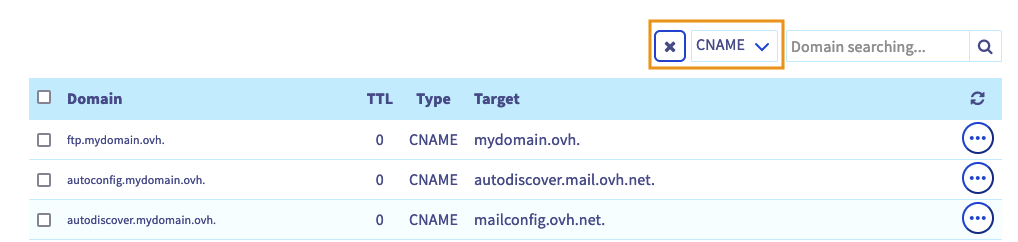
Identifizieren Sie alle vorhandenen "CNAME"-Einträge für die Subdomain "www" (z.B. www.mydomain.ovh.).
2 - Löschung: Wenn mehrere "CNAME"-Einträge für die Subdomain "www" vorhanden sind, löschen Sie alle bis auf einen. Klicken Sie für jeden zu löschenden Eintrag auf den Button ... rechts in der entsprechenden Zeile und dann auf Eintrag löschen.
3 - Änderung: Wenn ein "CNAME"-Eintrag für die Subdomain "www" vorhanden ist, klicken Sie auf den Button ... und dann auf Eintrag bearbeiten. Ersetzen Sie nur das Ziel durch ghs.googlehosted.com.. Klicken Sie auf Weiter und bestätigen Sie.
Wenn kein "CNAME"-Eintrag für die Subdomain "www" vorhanden ist, klicken Sie oben rechts auf Eintrag hinzufügen, wählen Sie den Eintragstyp CNAME, geben Sie www im Feld Subdomain und ghs.googlehosted.com. im Feld Ziel ein. Klicken Sie auf Weiter und bestätigen Sie.
Da sich diese Werte ändern können, überprüfen Sie sie auf der Seite "CNAME record values" der offiziellen Dokumentation.
Die DNS-Zone ist nun so konfiguriert, dass sie auf Ihre Google Site verweist.
Die Verifizierung Ihres Domainnamens kann bis zu 48 Stunden dauern.
Wenn Sie einen E-Mail-Dienst von OVHcloud nutzen oder eines unserer E-Mail-Angebote abonnieren möchten, müssen Sie auch Ihre DNS-Zone entsprechend konfigurieren. Lesen Sie dazu unsere Anleitung zur Konfiguration eines MX-Eintrags.
Weiterführende Informationen
DNS-Server von OVHcloud Domainnamen ändern
OVHcloud DNS-Zone für einen Domainnamen erstellen
Bearbeiten einer OVHcloud DNS-Zone
Um die Verwaltung Ihrer Domainnamen auf einen anderen OVHcloud Kunden-Account zu delegieren, folgen Sie der Anleitung zur Kontaktverwaltung.
Kontaktieren Sie für spezialisierte Dienstleistungen (SEO, Web-Entwicklung etc.) die OVHcloud Partner.
Wenn Sie Hilfe bei der Nutzung und Konfiguration Ihrer OVHcloud Lösungen benötigen, beachten Sie unsere Support-Angebote.
Treten Sie unserer User Community bei.


 Verbinden eines OVHcloud Domainnamens mit einem Wix Hosting
 301
301