

E-Mail-Sicherheit durch DKIM-Eintrag verbessern
7539 Ansichten
 10.02.2026
  Web / DNS-Zone
Informationen zur Übersetzung
Diese Übersetzung wurde durch unseren Partner SYSTRAN automatisch erstellt. In manchen Fällen können ungenaue Formulierungen verwendet worden sein, z.B. bei der Beschriftung von Schaltflächen oder technischen Details. Bitte ziehen Sie im Zweifelsfall die englische oder französische Fassung der Anleitung zu Rate. Möchten Sie mithelfen, diese Übersetzung zu verbessern? Dann nutzen Sie dazu bitte den Button "Beitragen" auf dieser Seite.
Ziel
Der DKIM-Eintrag (DomainKeys Identified Mail) ermöglicht die Signierung von E-Mails, um Identitätsbetrug zu vermeiden. Diese Signatur basiert auf dem Hash-Prinzip in Kombination mit einer asymmetrischen Kryptographie.
Diese Anleitung erklärt, wie DKIM funktioniert und wie Sie es für Ihren E-Mail-Dienst einrichten.
Voraussetzungen
- Sie verfügen über einen der folgenden E-Mail-Dienste:
- OVHcloud MX Plan E-Mail, verfügbar mit den Angeboten Webhosting, Kostenloses Hosting 100M oder als separater Dienst
- Hosted Exchange oder Private Exchange
- E-Mail Pro
- Zimbra
- Ein E-Mail-Angebot außerhalb von OVHcloud, das über DKIM verfügt
Zugriff auf das OVHcloud Kundencenter
- Direkter Link: DNS-Zone
- Navigationspfad:
Web Cloud>DNS-Zone> Wählen Sie Ihren Domainnamen aus
Wenn Ihr Domainname keine OVHcloud DNS-Server verwendet, muss die Änderung des DKIM über das Interface des Anbieters vorgenommen werden, bei dem die Konfiguration Ihres Domainnamens verwaltet wird.
Wenn Ihr Domainname bei OVHcloud registriert ist, können Sie im Kundencenter überprüfen, ob OVHcloud DNS-Server genutzt werden, indem Sie den Domainnamen auswählen und dann den Tab DNS-Zone öffnen.
In der praktischen Anwendung
Inhaltsübersicht
- Wie funktioniert DKIM?
- DKIM automatisch für ein E-Mail-Angebot von OVHcloud konfigurieren
- DKIM manuell für OVHcloud Exchange oder E-Mail Pro konfigurieren
- DKIM für einen E-Mail-Dienst außerhalb Ihres OVHcloud Kunden-Accounts konfigurieren
- DKIM testen
- Einsatzzwecke
Wie funktioniert DKIM?
Um zu verstehen, wie DKIM Ihre E-Mail-Transaktionen absichern kann, muss erklärt werden, wie DKIM grundsätzlich funktioniert. DKIM verwendet Hashing und Asymmetrische Verschlüsselung, um eine sichere Signatur zu erstellen. Der E-Mail-Dienst und die DNS-Zone Ihrer Domain helfen, die DKIM-Informationen an Ihre Empfänger weiterzuleiten.
Hashing
Das Prinzip einer Hash-Funktion ist, eine Signatur (auch Fingerprint genannt) aus Eingabedaten zu generieren. Das Ziel ist, eine feste Zeichenfolge als Ausgabe zu erhalten, unabhängig von der Menge der eingegebenen Daten.
Im folgenden Diagramm können Sie sehen, dass der Output unter Verwendung eines MD5-Hash-Algorithmus (Message Digest 5) immer aus 32 Zeichen besteht, während der Input-Text in seiner Größe variieren kann. Jede Zeichenänderung in den Eingabedaten verändert den Ausgabe-Hash vollständig, wodurch die Ausgabe-Signatur unvorhersehbar und fälschungssicher ist. Im folgenden Beispiel wird der Eingangswert (Input) in den MD5 Hash-Algorithmus übertragen und die Ausgabe (Output) ist der Hash-Wert.
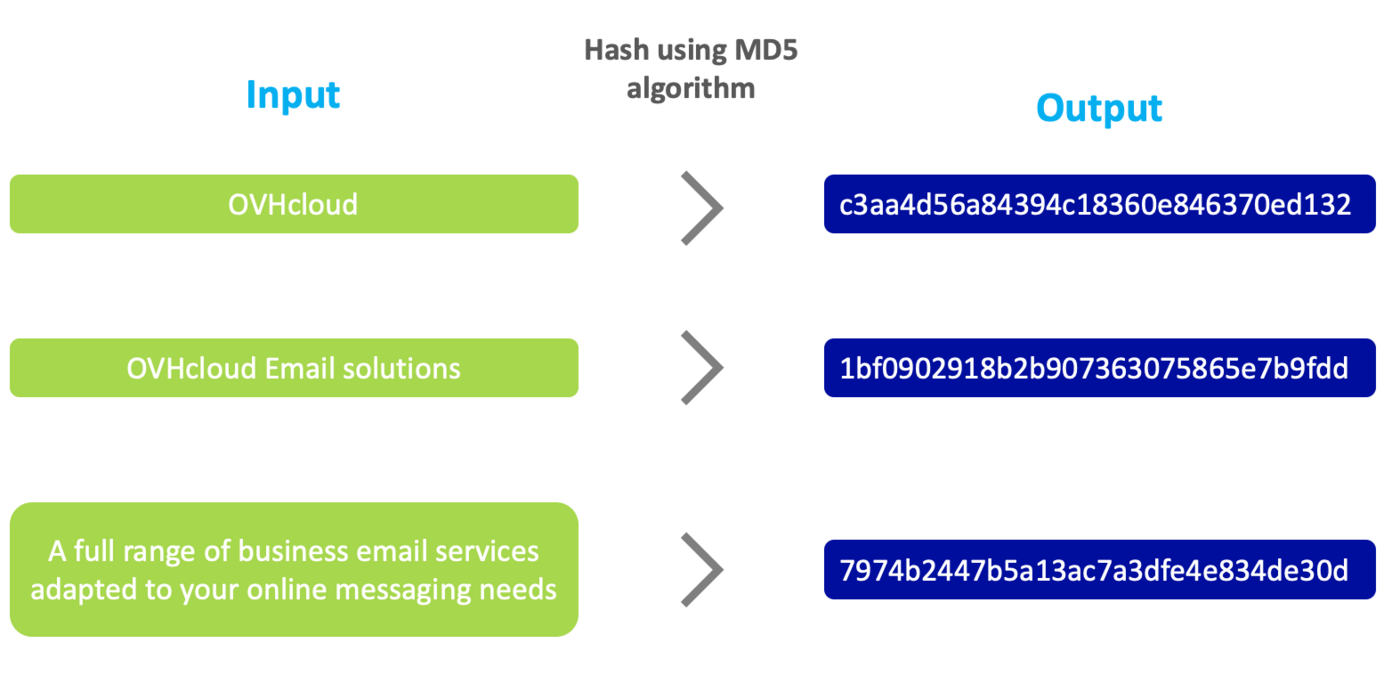
Die Hash-Funktion ist nützlich zum Überprüfen der Integrität einer Nachricht. Unterschiede in Eingabedaten, die oberflächlich nicht auffallen, produzieren einen völlig unterschiedlichen Hashwert mit gleicher Zeichenlänge in der Ausgabe, unabhängig von der Eingabegröße.
Asymmetrische Verschlüsselung
Verschlüsselung sorgt für die Chiffrierung der Eingabedaten. Sie ist asymmetrisch, da zum Ver- und Entschlüsseln der Nachricht nicht derselbe Schlüssel verwendet wird, im Gegensatz zu einer symmetrischen Verschlüsselung mit identischem Schlüssel.
Bei der asymmetrischen Verschlüsselung werden ein öffentlicher Schlüssel und ein privater Schlüssel eingesetzt. Der öffentliche Schlüssel ist für jeden sicht- und nutzbar. Der private Schlüssel wird nur von dessen Inhaber verwendet und ist nicht öffentlich sichtbar.
Es gibt zwei Verwendungszwecke für asymmetrische Verschlüsselung:
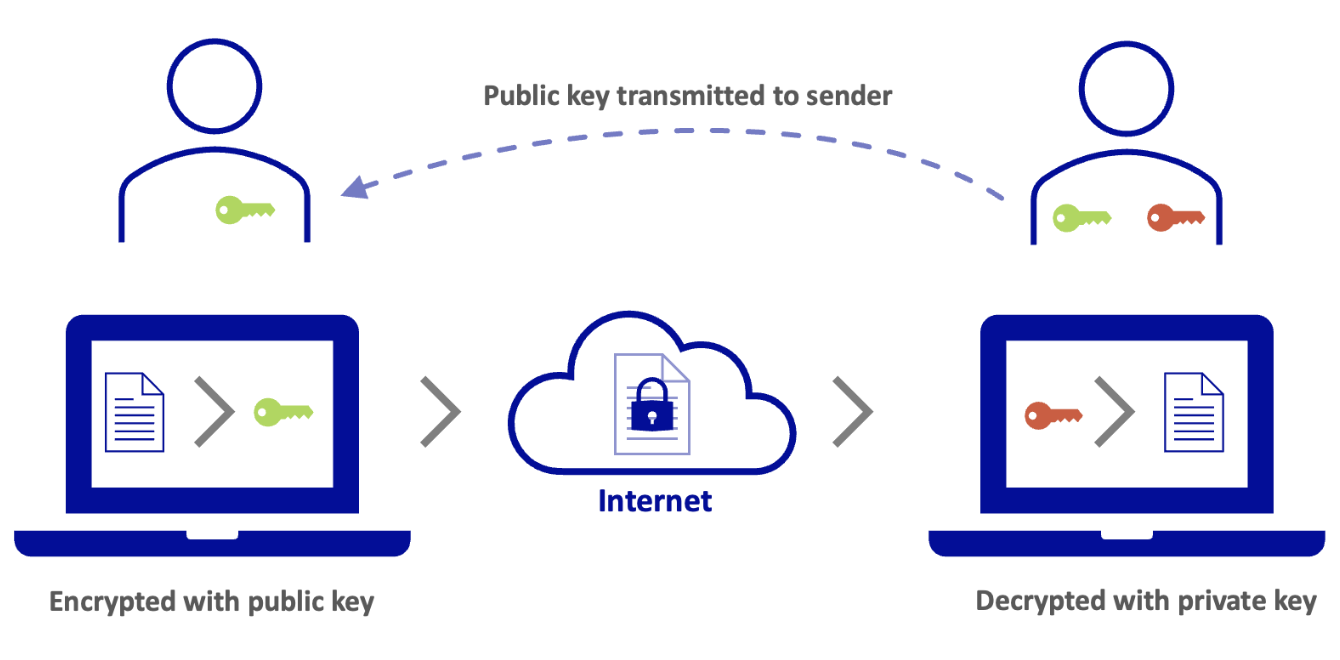
- Die Eingabedaten werden mit dem öffentlichen Schlüssel verschlüsselt und von demjenigen entschlüsselt, der den privaten Schlüssel besitzt. Sie möchten zum Beispiel anderen eine sichere Datenübermittlung zu Ihnen ermöglichen. Sie stellen Ihren öffentlichen Schlüssel bereit und erlauben so jedermann, Daten damit zu verschlüsseln. Die so verschlüsselten Daten können nur vom Inhaber des privaten Schlüssels gelesen werden.
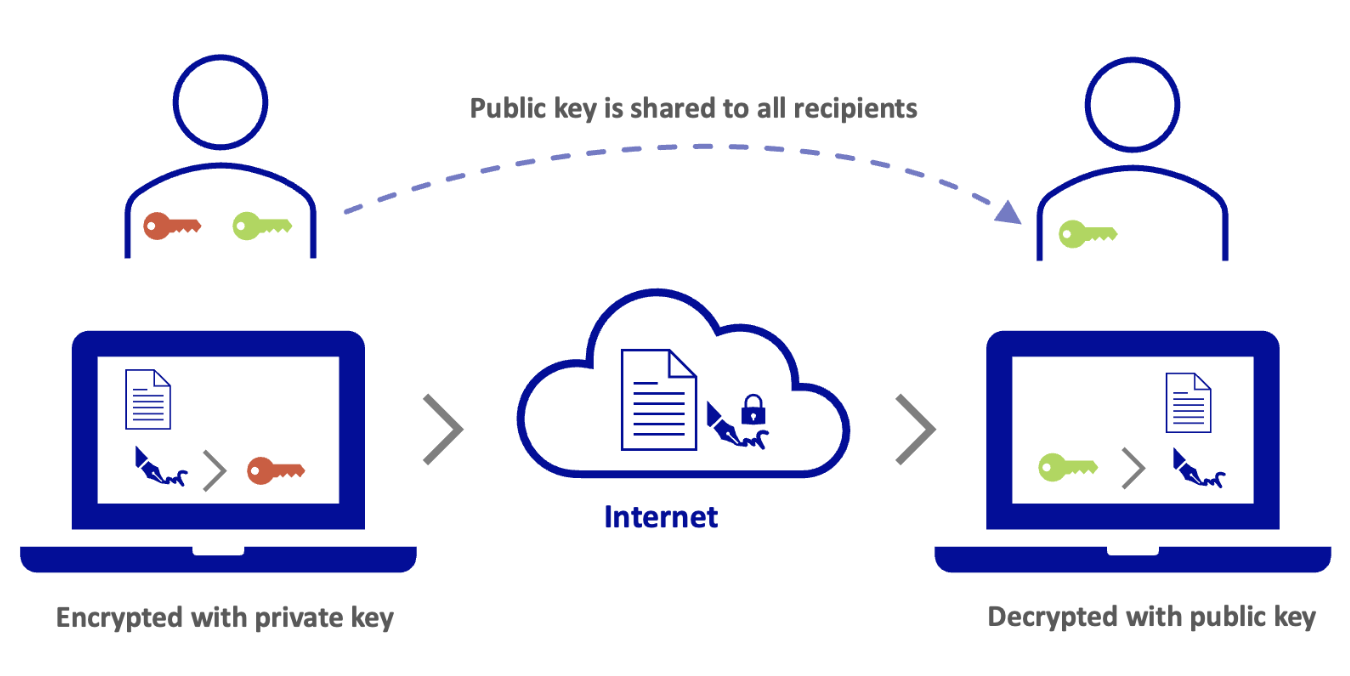
- Die Eingabedaten werden vom Inhaber des privaten Schlüssels verschlüsselt und vom öffentlichen Schlüssel entschlüsselt. Diese Verwendung gilt für die Authentifizierung eines Datenaustauschs. Ihre Empfänger möchten zum Beispiel verifizieren, dass Sie der Autor einer Nachricht sind. In diesem Fall verschlüsseln Sie Ihre Nachricht mit Ihrem privaten Schlüssel. Diese Nachricht kann nur mit dem zugehörigen öffentlichen Schlüssel entschlüsselt werden, den Sie bereitstellen, was die Authentizität der Nachricht garantiert. Eine vom öffentlichen Schlüssel dechiffrierte Nachricht kann nur vom Inhaber des privaten Schlüssels kommen.
Wie werden asymmetrisches Hashing und Verschlüsselung für DKIM verwendet?
Für E-Mail-Dienste nutzt DKIM das Hashing-Verfahren, um eine Signatur aus einigen Elementen des E-Mail-Headers sowie des Inhalts der E-Mail (Body) zu erstellen.
Die Signatur wird dann mit dem privaten Schlüssel asymmetrisch verschlüsselt.
Warum müssen die DNS Server konfiguriert werden?
Damit der Empfänger die DKIM-Signatur des Absenders überprüfen kann, benötigt er die DKIM-Parameter, insbesondere den öffentlichen Schlüssel, um die Signatur zu entschlüsseln. Die DNS-Zone eines Domainnamens ist öffentlich verfügbar, deshalb wird, um den öffentlichen Schlüssel und die DKIM-Parameter an den Empfänger weiterzuleiten, ein DNS-Eintrag verwendet.
Was ist ein DKIM-Selektor?
Wenn Sie DKIM aktivieren, funktioniert es mit einem Schlüsselpaar. Es ist möglich, Ihrem Domainnamen mehrere Schlüsselpaare zuzuweisen, zum Beispiel mittels einer Rotation. Wenn Sie das Schlüsselpaar wechseln, muss das alte Paar so lange aktiv bleiben, bis alle mit dem alten Schlüssel versendete E-Mails den DKIM-Check beim Empfangsserver nicht mehr bestehen.
Damit dieses Prinzip der Rotation funktioniert, werden DKIM-Selektoren eingesetzt. Ein DKIM-Selektor beinhaltet ein private key/public key Paar. Es ist als Zeichenkette in der DKIM-Signatur einer E-Mail sichtbar, nach dem Argument s=. Diese Signatur kann im Header der E-Mail ausgelesen werden.
Beispiel einer DKIM-Signatur
DKIM-Signature: v=1; a=rsa-sha256; d=mydomain.ovh; s=ovhex123456-selector1; c=relaxed/relaxed; t=1681877341;
Der Wert des Selektors ist hier s=ovhex123456-selector.
Beispiel einer gesendeten E-Mail mit DKIM
Wenn Sie eine E-Mail über contact@mydomain.ovh versenden, wird dem Header der E-Mail eine mit privatem Schlüsssel verschlüsselte Signatur hinzugefügt.
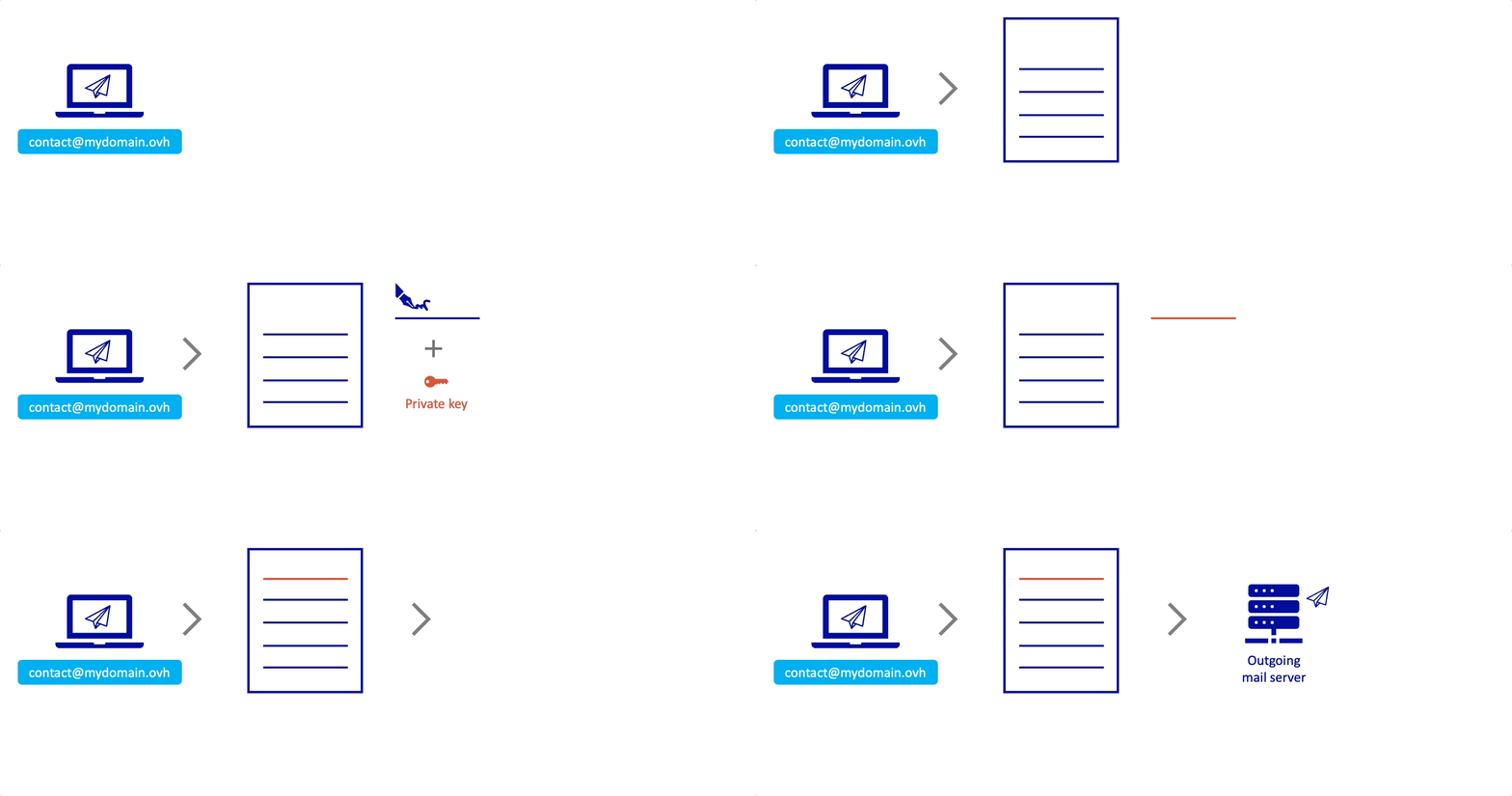
Der Empfänger recipient@otherdomain.ovh kann diese Signatur mit dem in der DNS-Zone von mydomain.ovh verfügbaren öffentlichen Schlüssel entschlüsseln. Die Signatur wird anhand des Inhalts der E-Mail erstellt. Wird die E-Mail während der Übermittlung manipuliert, entspricht die Signatur nicht mehr dem Inhalt und die DKIM-Überprüfung des Zielservers scheitert.

DKIM automatisch für ein E-Mail-Angebot von OVHcloud konfigurieren
Die automatische DKIM-Konfiguration ist für alle unsere E-Mail-Angebote verfügbar:
- MX Plan enthalten in einem Webhosting, Kostenloses Hosting 100M oder separat bestellt
- Exchange
- E-mail Pro
- Zimbra
Wenn Sie Ihren Domainnamen auf einer E-Mail-Lösung von OVHcloud konfigurieren, wird die automatische DKIM-Konfiguration standardmäßig angeboten und durchgeführt, sofern Sie sie nicht deaktivieren.
Wenn DKIM nicht aktiviert wurde, als Sie einen Domainnamen zu Ihrer E-Mail-Plattform hinzugefügt haben, müssen Sie den automatischen Konfigurationsprozess über das Kundencenter starten.
Klicken Sie auf das unten stehende Registerblatt, das zu Ihrem Angebot passt.
- Loggen Sie sich in Ihr OVHcloud Kundencenter ein.
- Öffnen Sie den Bereich
Web Cloud. - Klicken Sie auf
MX Plan. - Wählen Sie die betreffende Domain aus.
- Gehen Sie dann auf den Tab
Allgemeine Informationen.
Im Bereich Allgemeine Informationen können Sie sehen, dass die Schaltfläche DKIM unter Diagnose rot ist.
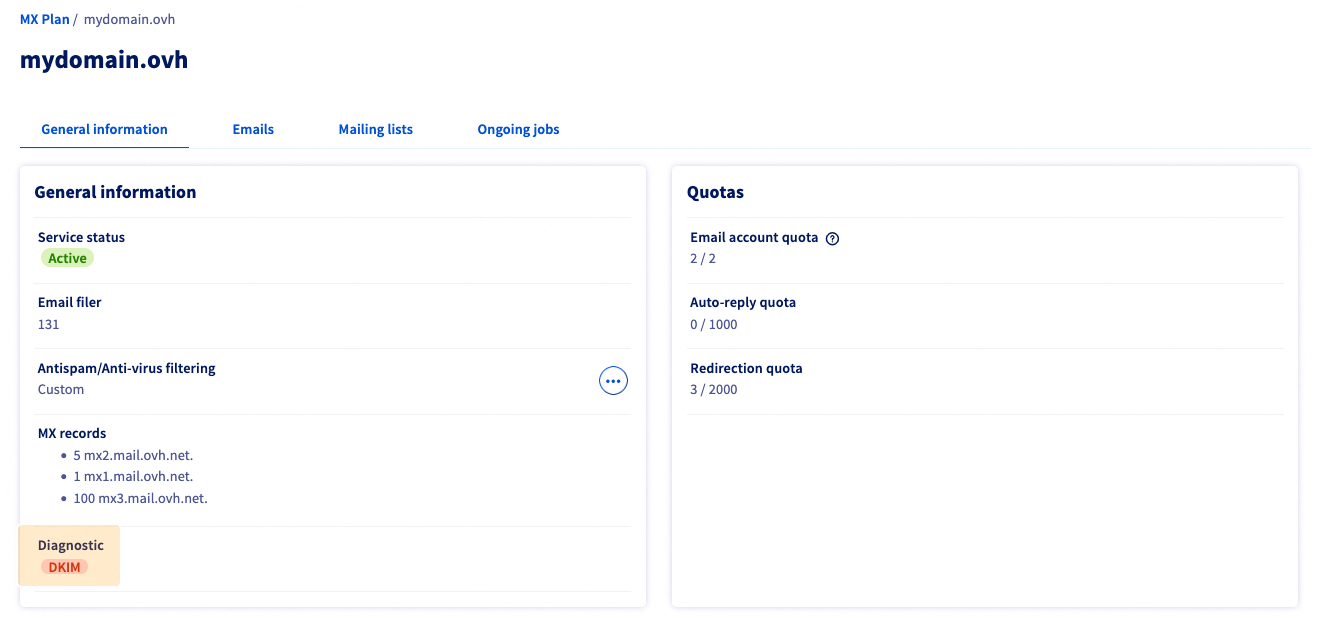
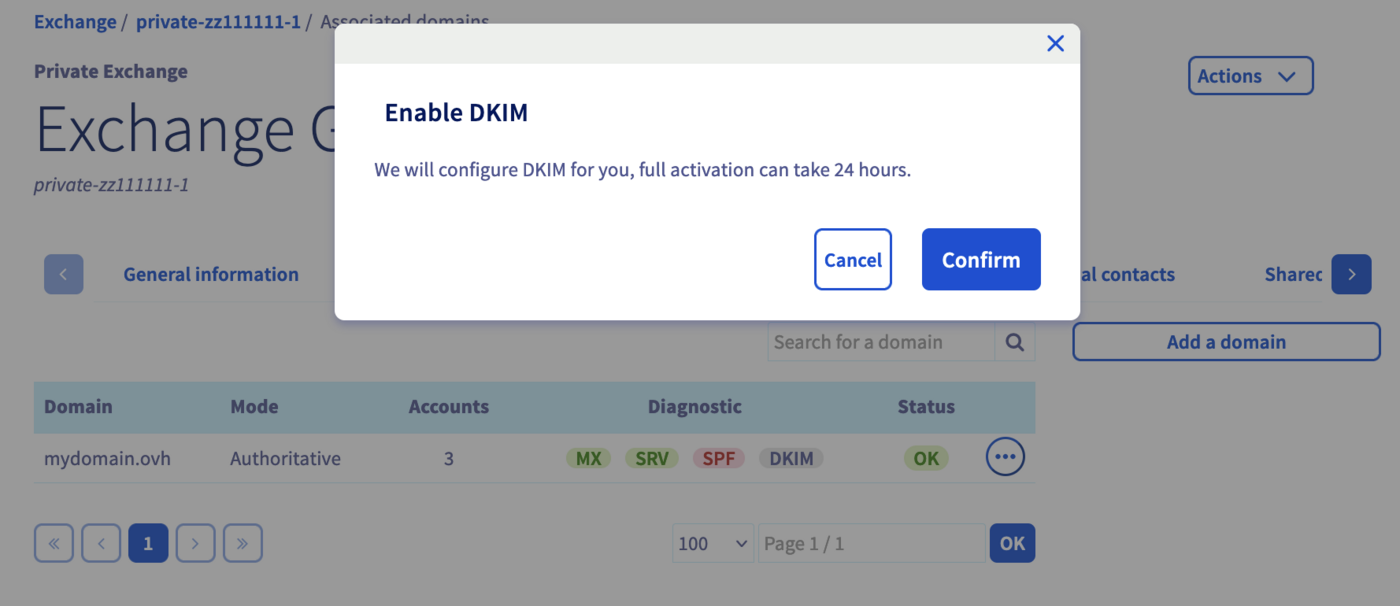
Um DKIM zu aktivieren, klicken Sie einfach auf die rote Schaltfläche DKIM und dann auf Bestätigen im Aktivierungsdialog, der angezeigt wird.
Falls Ihr Domainname nicht im gleichen OVHcloud Kundencenter wie Ihre E-Mail-Plattform verwaltet wird oder außerhalb von OVHcloud registriert ist, erhalten Sie das folgende Fenster:
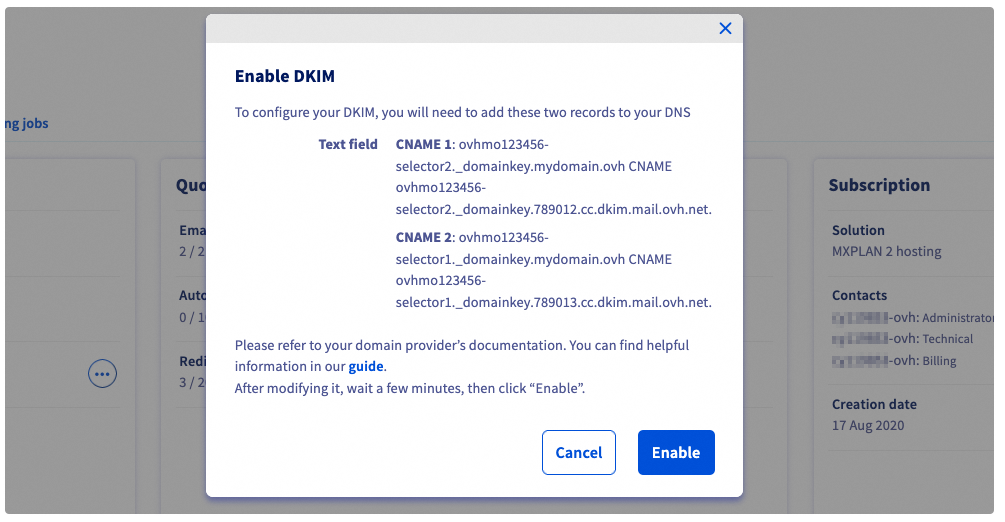
Dieses Fenster fordert Sie dazu auf, zwei CNAME-Werte in der DNS-Zone des Domainnamens einzugeben, wodurch dieser Domainname mit den DKIM-Selektoren Ihres E-Mail-Dienstes verknüpft wird. Sie müssen diese Werte eingeben und sicherstellen, dass sie verbreitet wurden, bevor Sie auf Aktivieren klicken.
- Loggen Sie sich in Ihr OVHcloud Kundencenter ein.
- Öffnen Sie den Bereich
Web Cloud. - In der Rubrik
MICROSOFT, klicken Sie aufExchange. - Wählen Sie den gewünschten Dienst aus.
- Gehen Sie dann auf den Tab
Assoziierte Domains.
Rechts neben dem betreffenden Domainnamen können Sie sehen, dass die Schaltfläche DKIM unter Diagnose rot ist.

Um DKIM zu aktivieren, klicken Sie einfach auf die rote Schaltfläche DKIM und dann auf Bestätigen im Aktivierungsdialog, der angezeigt wird.
- Loggen Sie sich in Ihr OVHcloud Kundencenter ein.
- Öffnen Sie den Bereich
Web Cloud. - Klicken Sie auf
E-Mail Pro. - Wählen Sie den gewünschten Dienst aus.
- Gehen Sie dann auf den Tab
Assoziierte Domains.
Rechts neben dem betreffenden Domainnamen können Sie beobachten, dass die Schaltfläche DKIM rot ist.
Um DKIM zu aktivieren, klicken Sie einfach auf die rote Schaltfläche DKIM und dann auf Bestätigen im Aktivierungsdialog, der angezeigt wird.
- Melden Sie sich bei Ihrem OVHcloud Kundencenter an.
- Gehen Sie in den Bereich
Web Cloud. - Klicken Sie auf
Zimbra Mail. - Gehen Sie schließlich zum Tab
Domain. - Klicken Sie rechts neben der betreffenden Domain auf
⁝, und dann aufDiagnose.
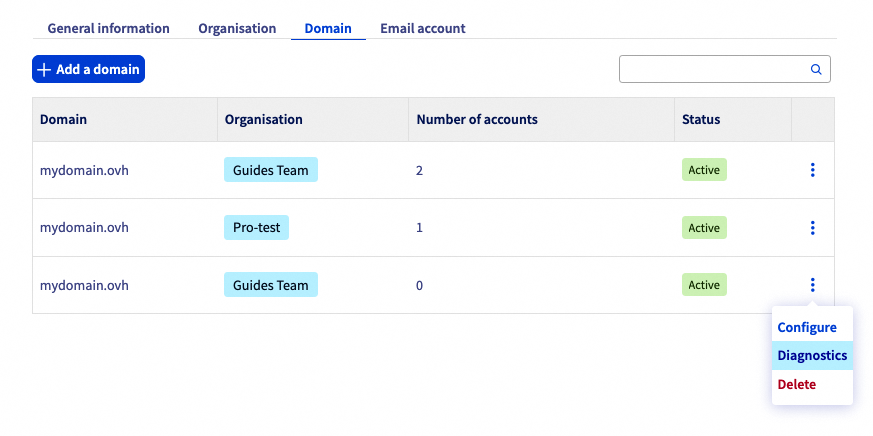
Rechts neben der Bezeichnung DKIM auf dem entsprechenden Tab sollten Sie eine Warnung sehen, die anzeigt, dass DKIM fehlschlägt. Klicken Sie auf das Tab DKIM, um den Status der DKIM-Konfiguration anzuzeigen. Um den Fehler zu beheben, müssen Sie zwei DNS-Einträge vom Typ CNAME in der DNS-Zone des zugeordneten Domainnamens hinzufügen oder ändern, basierend auf den Informationen, die in diesem Tab sichtbar sind.
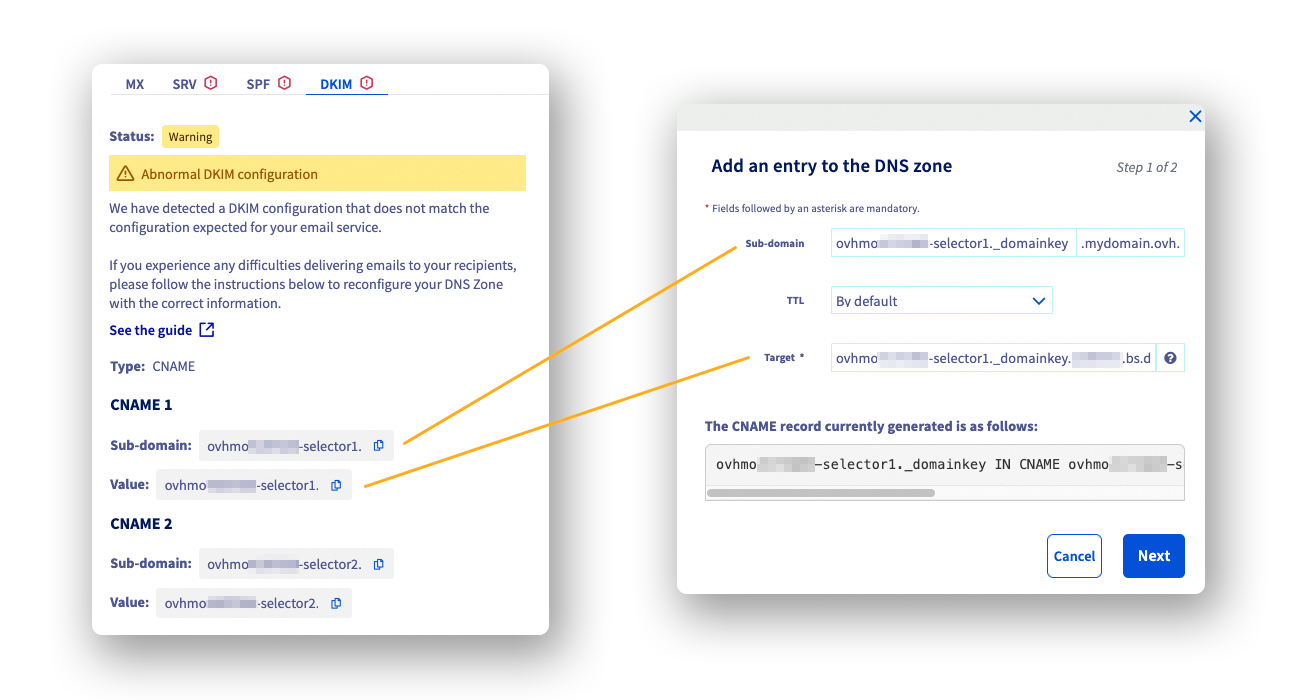
Tipp zur Erstellung eines CNAME-Eintrags
Melden Sie sich im OVHcloud Kundencenter an, in dem der Domainname Ihres E-Mail-Dienstes gehostet wird. Gehen Sie in den Bereich Web Cloud, klicken Sie auf Domainnamen in der linken Spalte und wählen Sie den betreffenden Domainnamen aus.
Wählen Sie das Registerblatt DNS-Zone und klicken Sie auf Eintrag hinzufügen im angezeigten Fenster. Wählen Sie CNAME und füllen Sie die Werte entsprechend den von Ihnen notierten Werten aus.
Die automatische DKIM-Aktivierung dauert zwischen 30 Minuten und 24 Stunden. Um zu prüfen, ob Ihr DKIM funktioniert, kehren Sie einfach in den Bereich zur Domainverwaltung zurück, der in den oben genannten Tabs erwähnt wird, und stellen Sie sicher, dass die Schaltfläche DKIM grün ist oder für Zimbra, dass DKIM keine Warnung mehr anzeigt.

Falls nach 24 Stunden die Schaltfläche DKIM immer noch rot ist, konsultieren Sie den Abschnitt „Warum ist DKIM nicht funktional und erscheint rot im Kundencenter?“ in dieser Anleitung.
DKIM per API für eine E-Mail von OVHcloud konfigurieren
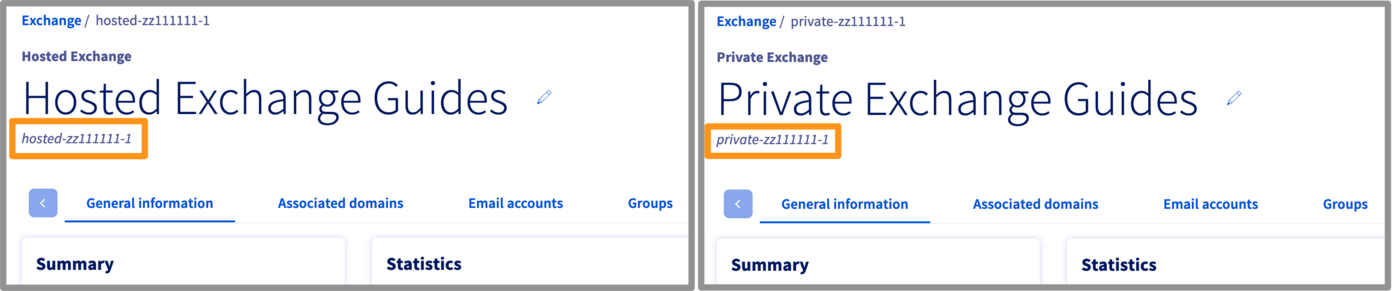
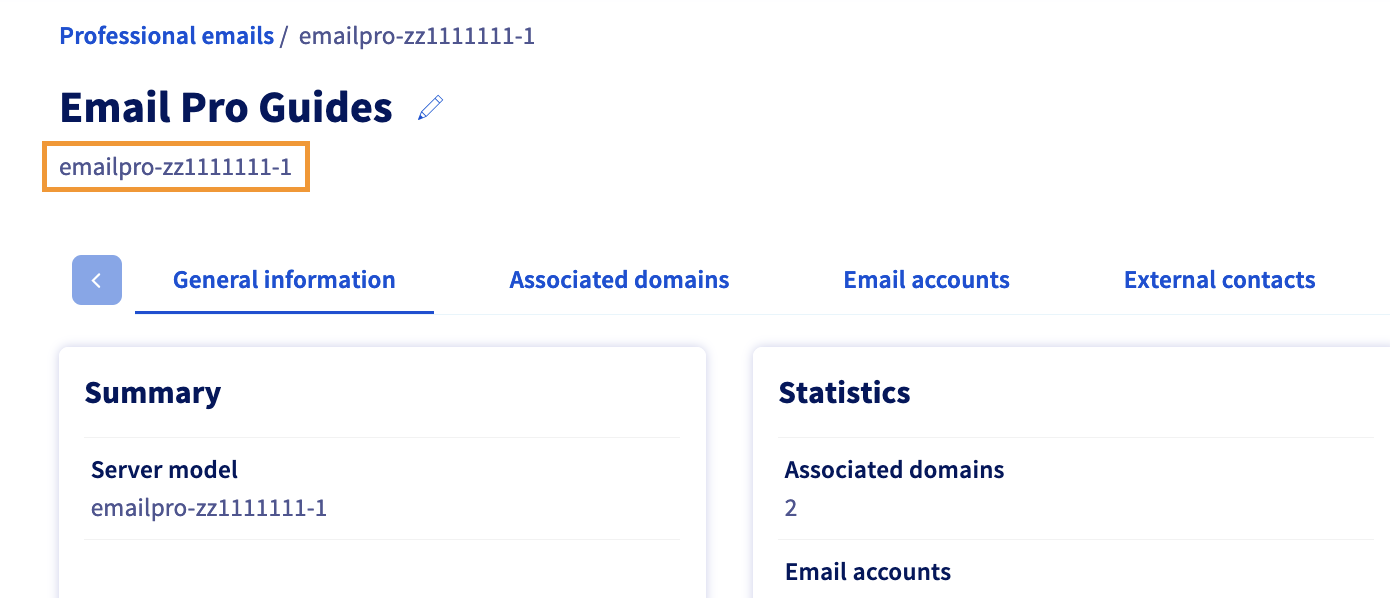
Um Ihr DKIM zu konfigurieren müssen Sie zuerst die Dienst-Referenz (Dienstname) Ihres E-Mail-Dienstes abrufen.
Klicken Sie auf den Tab für Ihren Dienst:
- Loggen Sie sich in Ihr OVHcloud Kundencenter ein.
- Öffnen Sie den Bereich
Web Cloud. - In der Rubrik
MICROSOFT, klicken Sie aufExchange. - Wählen Sie den gewünschten Dienst aus.
- Gehen Sie dann auf den Tab
Assoziierte Domains.
Der Dienstname ist identisch mit der Referenz oder wird unter dem individuellen Namen angezeigt, den Sie diesem Dienst gegeben haben (siehe Abbildung).
- Loggen Sie sich in Ihr OVHcloud Kundencenter ein.
- Öffnen Sie den Bereich
Web Cloud. - Klicken Sie auf
E-Mail Pro. - Wählen Sie den gewünschten Dienst aus.
- Gehen Sie dann auf den Tab
Assoziierte Domains.
Der Dienstname ist identisch mit der Referenz oder wird unter dem individuellen Namen angezeigt, den Sie diesem Dienst gegeben haben (siehe Abbildung).
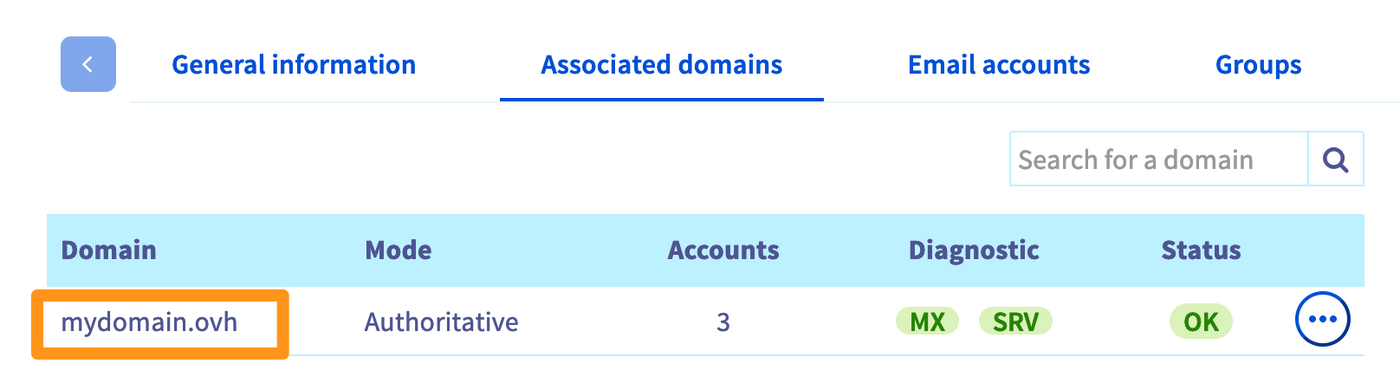
Vergewissern Sie sich, dass der Domainname, den Sie für Ihre E-Mails verwenden möchten, im Bereich Assoziierte Domains aktiv ist.
API - Vollständige Konfiguration von DKIM
Um DKIM zu konfigurieren, besuchen Sie die OVHcloud API-Seite und melden Sie sich an:
- Klicken Sie auf
Authenticationoben links. - Klicken Sie anschließend auf
Login with OVHcloud SSO. - Geben Sie Ihre OVHcloud Anmeldeinformationen ein.
- Klicken Sie auf den Button
Authorize, um die API-Aufrufe von dieser Website zu autorisieren.
Nutzen Sie unsere Anleitung „Erste Schritte mit der OVHcloud API“, falls Sie die API noch nie verwendet haben.
Gehen Sie im API-Interface zum Bereich /email/domain/ (Angebote MX Plan und Zimbra), /email/exchange (Angebot Exchange) oder /email/pro (Angebot E-mail Pro) und geben Sie „dkim“ in das Feld Filter ein, um nur die API-Funktionen anzuzeigen, die sich auf DKIM beziehen.
Klicken Sie auf den Tab für Ihren Dienst:
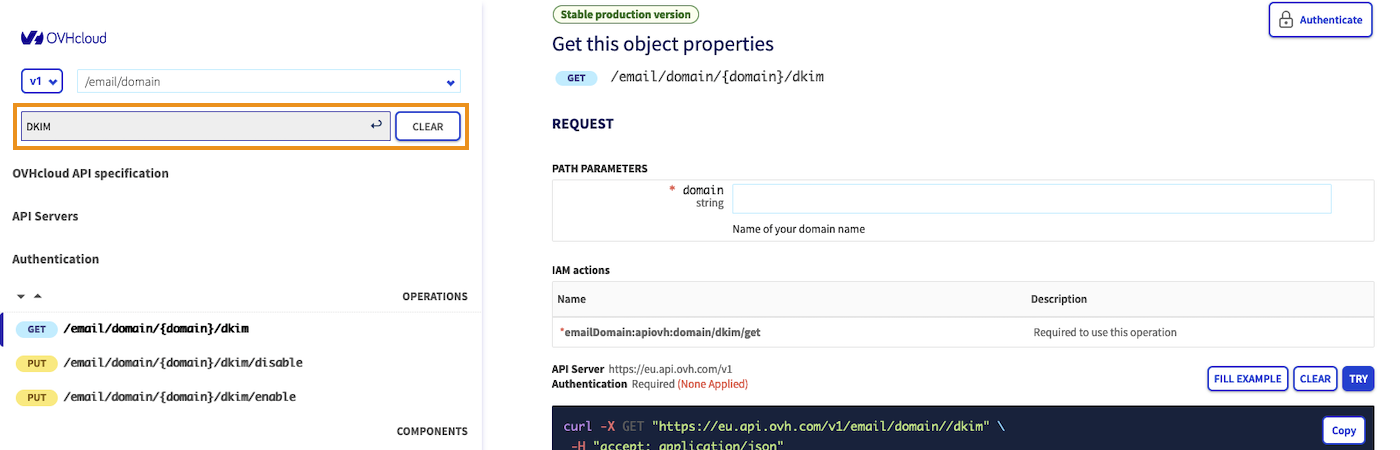
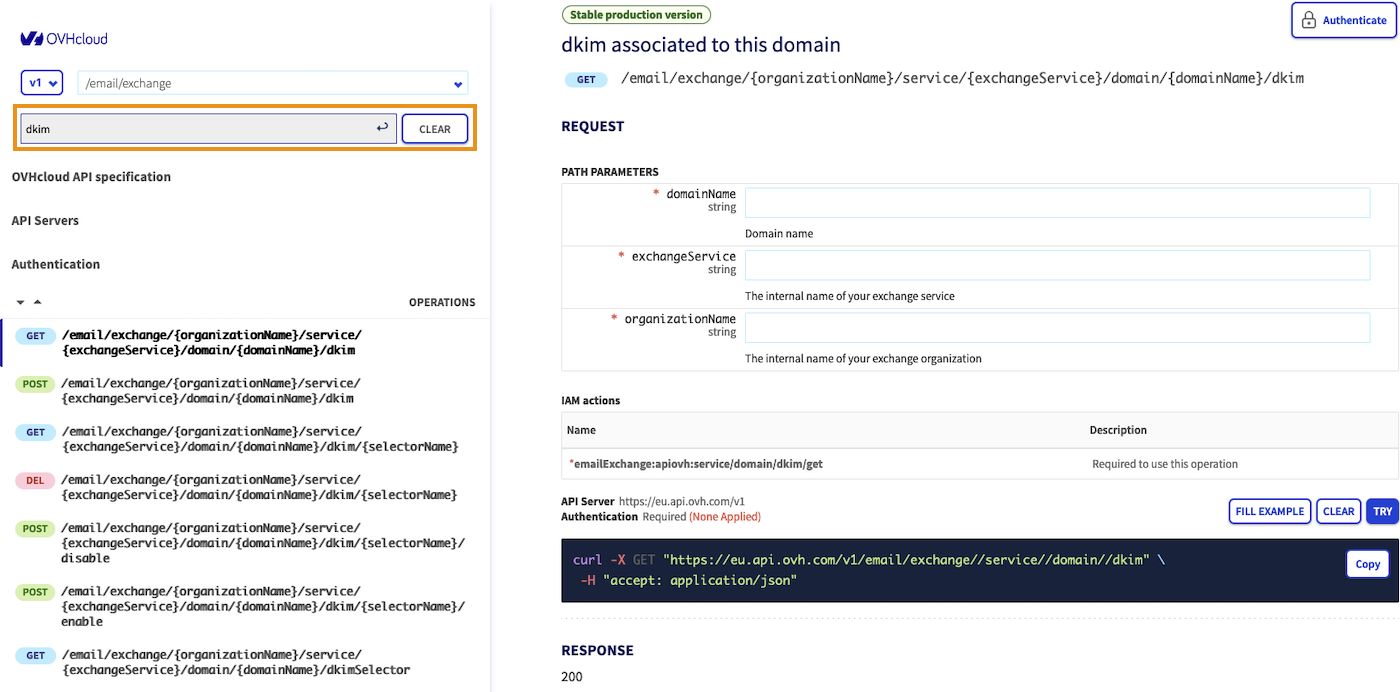
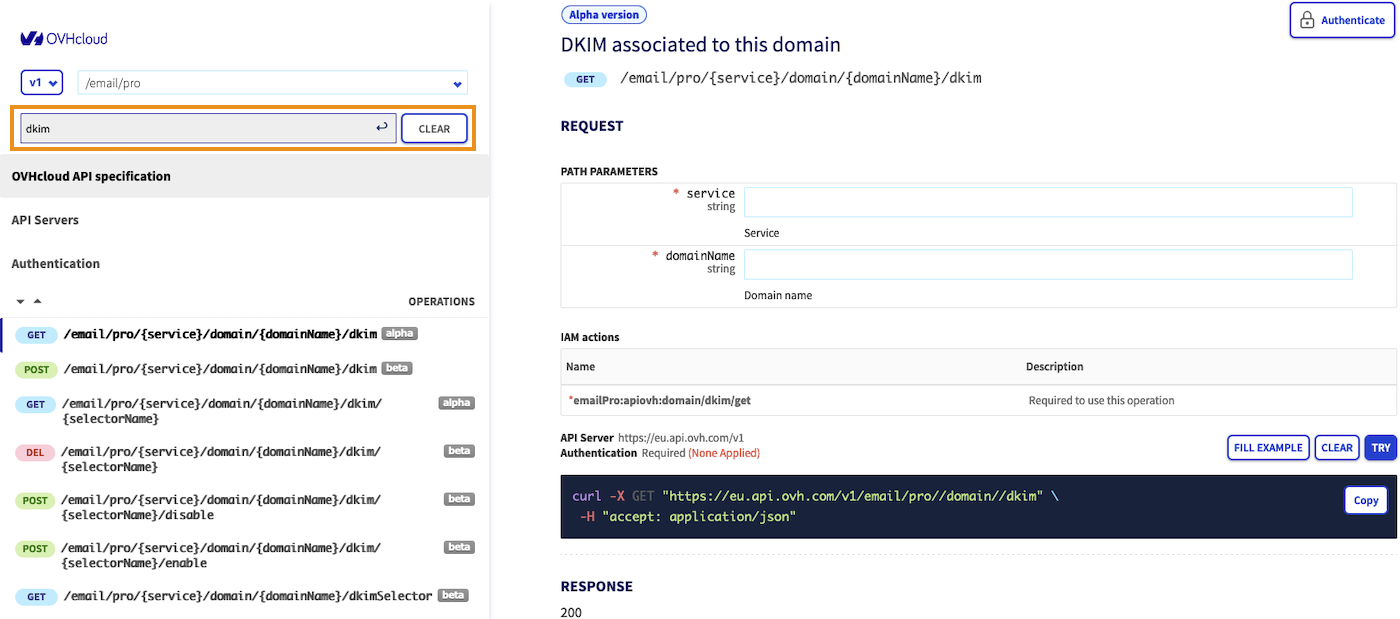
Für MX Plan und Zimbra
Folgen Sie den 5 Schritten, indem Sie nacheinander auf die Tabs klicken:
Aktivieren Sie DKIM für Ihre Domain über folgenden API-Aufruf:
domain: Geben Sie den Domainnamen ein, der mit Ihrem E-Mail-Dienst verbunden ist, für den Sie DKIM aktivieren möchten.
Klicken Sie auf EXECUTE, um die Aktivierung zu starten.
Beispielausgabe:
Sie sollten das gleiche Ergebnis wie im oben stehenden Beispiel erhalten, mit "status": "todo", der angibt, dass DKIM konfiguriert wird.
Verfolgen Sie nach dem Start des DKIM-Aktivierungsprozesses den Installationsstatus, um sicherzustellen, dass die Installation abgeschlossen ist, oder um die DNS-Einträge abzurufen, wenn Ihre DNS-Zone außerhalb Ihres OVHcloud Kundencenters verwaltet wird.
.
Verwenden Sie hierzu folgenden API-Aufruf:
domain: Geben Sie den mit Ihrem E-Mail-Dienst verbundenen Domainnamen ein.
Klicken Sie aufEXECUTE, um das Ergebnis anzuzeigen.
Beispielausgabe:
Im obigen Beispiel bedeutet die letzte Statuszeile "status": "modifying", dass die Konfiguration ausgeführt wird. Warten Sie ca. 10 Minuten, und führen Sie den API-Aufruf erneut aus.
- Wenn der Wert
"status": "enabled"lautet, ist die Konfiguration abgeschlossen und funktionsfähig. - Wenn der Wert
"status": "disabled"lautet, muss die Konfiguration manuell ausgefüllt werden. Fahren Sie mit dem nächsten Schritt fort.
In den folgenden Fällen müssen Sie die DNS-Zone Ihrer Domain manuell konfigurieren**:
- Ihr E-Mail-Dienst ist mit einem Domainnamen verbunden, von einem anderen OVHcloud Kunden-Account verwaltet wird.
- Ihr E-Mail-Dienst ist mit einem Domainnamen verbunden, der von einem anderen Registrar verwaltet wird.
Um Ihre DNS-Zone zu konfigurieren, müssen Sie die Werte aus dem DNS-Eintrag beider Selektoren abrufen. Verwenden Sie hierzu das Ergebnis des API-Aufrufs aus dem vorherigen Schritt:
domain: Geben Sie den Domainnamen ein, der mit Ihrem E-Mail-Dienst verbunden ist.
Klicken Sie auf EXECUTE, um das Ergebnis anzuzeigen.
Beispielausgabe:
Die Werte "status": "toSet" und "status": "disabled" bedeuten, dass CNAME-Einträge konfiguriert werden müssen. Kopieren Sie die Werte von cname in eine Textdatei und fahren Sie mit dem nächsten Schritt fort.
Im OVHcloud Kundencenter, in dem die Domain Ihres E-Mail-Dienstes verwaltet wird ist, klicken Sie im Tab Web Cloud in der linken Spalte auf Domainnamen und wählen Sie die betreffende Domain aus.
Gehen Sie auf den Tab DNS Zone und klicken Sie dann im angezeigten Fenster auf Eintrag hinzufügen. Wählen Sie CNAME aus und geben Sie dann die von Ihnen ermittelten Werte ein.
Für die Werte im Beispiel in Schritt "3. DNS-Eintrag abrufen":
ovhmo3456789-selector1._domainkey.mydomain.ovhentspricht der Subdomain des CNAME Eintrags. Wir behalten nurovhmo3456789-selector1._domainkey, da.mydomain.ovhbereits vorhanden ist.ovhmo3456789-selector1._domainkey.123403.aj.dkim.mail.ovh.net.entspricht dem Ziel des Eintrags. Der Punkt am Ende muss beibehalten werden.
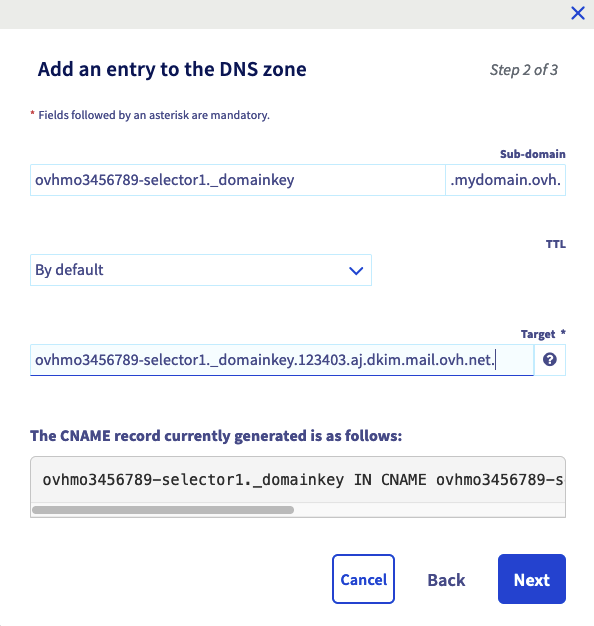
Nachdem Sie die Werte eingegeben haben, klicken Sie auf Weiter und dann auf Bestätigen.
Wiederholen Sie diesen Vorgang für den zweiten Selektor.
Wenn Sie Ihre DNS-Zone in einem Interface eines Drittanbieters außerhalb von OVHcloud konfigurieren, muss Ihr CNAME-Eintrag folgendes Format haben:
Denken Sie daran, dass eine Änderung in einer DNS-Zone eine Propagationsverzögerung hat. Sie ist normalerweise kurz, kann aber bis zu 24 Stunden dauern.
Aktivieren Sie den DKIM nach der Propagierung Ihrer DNS-Konfiguration erneut über folgenden API-Aufruf:
domain: Geben Sie den Domainnamen ein, der mit Ihrem E-Mail-Dienst verbunden ist, für den Sie DKIM aktivieren möchten.
Klicken Sie auf EXECUTE, um die Aktivierung zu starten.
Beispielausgabe:
{ "selectors": [ { "selectorName": "ovhmo3465680-selector2", "cname": "ovhmo3456789-selector2._domainkey.mydomain.ovh CNAME ovhmo3456789-selector2._domainkey.123402.aj.dkim.mail.ovh.net.", "status": "set" }, { "status": "set", "cname": "ovhmo3456789-selector1._domainkey.mydomain.ovh CNAME ovhmo3456789-selector1._domainkey.123403.aj.dkim.mail.ovh.net." "selectorName": "ovhmo3465680-selector1" } ], "activeSelector": "ovhmo3465680-selector1", "autoconfig": true, "status": "enabled" }
- Die Werte
"status": "set"für die beiden Selektoren bedeuten, dass sie korrekt konfiguriert sind. - Wenn Sie
"status": "toSet"für die beiden Selektoren sehen, sind Ihre DNS-Änderungen nicht sichtbar. Gehen Sie zu Tab 4. "DNS-Eintrag konfigurieren". - Wenn Sie
"status": "toFix"für die beiden Selektoren sehen, bedeutet dies, dass die CNAME-Einträge in der DNS-Zone Ihrer Domain gefunden wurden, die Werte jedoch falsch sind. Gehen Sie zu Tab 4. "DNS-Eintrag konfigurieren".
Sie haben nun alle notwendigen Schritte durchgeführt, um DKIM zu aktivieren. Überprüfen Sie den Status mithilfe von Tab 2. "Status des DKIM-Vorgangs überprüfen", um sicherzustellen, dass der Wert status: auf enabled gesetzt ist. In diesem Fall ist Ihr DKIM jetzt aktiv.
Exchange
Folgen Sie den 5 Schritten, indem Sie auf jeden Tab klicken.
Bevor Sie einen Selektor für Ihren Domainnamen erstellen, benötigen Sie dessen von der Exchange Plattform automatisch zugewiesenen Namen.
Verwenden Sie hierzu folgenden API-Aufruf:
domainName: Geben Sie den Exchange zugewiesenen Domainnamen ein, für den Sie DKIM aktivieren möchten.exchangeService: Geben Sie den Namen Ihres Exchange in der Form "hosted-zz111111-1" oder "private-zz111111-1" ein.organizationName: Geben Sie den Namen Ihres Exchange in der Form "hosted-zz111111-1" oder "private-zz111111-1" ein.
Beispielausgabe:
In diesem Schritt wird ein Selektor erstellt, ein Schlüsselpaar generiert und der DNS-Eintrag für den Domainnamen hinzugefügt.
Verwenden Sie hierzu folgenden API-Aufruf:
domainName: Geben Sie den Exchange zugewiesenen Domainnamen ein, für den Sie DKIM aktivieren möchten.exchangeService: Geben Sie den Namen Ihres Exchange in der Form "hosted-zz111111-1" oder "private-zz111111-1" ein.organizationName: Geben Sie den Namen Ihres Exchange in der Form "hosted-zz111111-1" oder "private-zz111111-1" ein."selectorName": Geben Sie auf der Registerkarte EXAMPLE des Abschnitts REQUEST BODY den Namen eines Selektors ein, den Sie im vorherigen Schritt notiert haben (Beispiel: "ovhex123456-selector1").
Beispiel für den Eintrag:
Klicken Sie auf EXECUTE, um mit der Erstellung des Selektors zu beginnen.
Es wird empfohlen, diesen Vorgang für jeden der zuvor aufgeführten Selektoren zweimal auszuführen. Mit dem zweiten Selektor können Sie bei Bedarf ein anderes Schlüsselpaar auswählen. Lesen Sie unter den Use Cases den Abschnitt Wie ändere ich mein DKIM-Schlüsselpaar?, wenn Sie auf den zweiten Selektor umschalten möchten.
Beispielausgabe:
Konfigurieren Sie die DNS-Zone Ihres Domainnamens manuell in folgenden Fällen:
- Ihr Exchange nutzt einen Domainnamen, der in einem anderen OVHcloud Kunden-Account verwaltet wird.
- Ihr Exchange nutzt einen Domainnamen, der von einem anderen Registrar verwaltet wird.
Um Ihre DNS-Zone zu konfigurieren müssen Sie die Werte des DNS-Eintrags für jeden Selektor, wenn Sie zwei erstellt haben, abrufen. Verwenden Sie hierzu folgenden API-Aufruf:
domainName: Geben Sie den Exchange zugewiesenen Domainnamen ein, für den Sie DKIM aktivieren möchten.exchangeService: Geben Sie den Namen Ihres Exchange in der Form "hosted-zz111111-1" oder "private-zz111111-1" ein.organizationName: Geben Sie den Namen Ihres Exchange in der Form "hosted-zz111111-1" oder "private-zz111111-1" ein.selectorName: Geben Sie den Selektor-Namen aus dem vorherigen Schritt ein.
Beispielausgabe:
Speichern Sie die Werte für customerRecord und `targetRecord in einer Textdatei. Gehen Sie zum nächsten Schritt über.
Es ist möglich, dass status: den Wert todo hat. Das keine Auswirkungen auf die Konfiguration Ihrer DNS-Zone.
Klicken Sie in Ihrem OVHcloud Kundencenter im Bereich Web Cloud in der linken Spalte auf Domainnamen und wählen Sie den entsprechenden Domainnamen aus.
Gehen Sie auf den Tab DNS Zone und klicken Sie dann auf Eintrag hinzufügen rechts. Wählen Sie CNAME aus und geben Sie Ihre zuvor ermittelten Werte ein.
Beispielwerte anhand Schritt 3. DNS-Eintrag abrufen:
customerRecord: "ovhex123456-selector1._domainkey.mydomain.ovh"entspricht der Subdomain des CNAME-Eintrags, wobei der Teil.mydomain.ovhbereits vorausgefüllt ist.targetRecord: "ovhex123456-selector1._domainkey.1500.ab.dkim.mail.ovh.net"entspricht dem Ziel des Eintrags. Am Ende muss immer ein.hinzugefügt werden:ovhex123456-selector1._domainkey.1500.ab.dkim.mail.ovh.net.

Nachdem Sie die Werte eingegeben haben, klicken Sie auf Weiter und dann Bestätigen.
Wiederholen Sie diesen Vorgang für den zweiten Selektor, falls Sie einen erstellt haben.
Wenn Sie Ihre DNS-Zone in einem externen Interface außerhalb von OVHcloud konfigurieren, muss der CNAME-Eintrag folgende Form haben:
Denken Sie daran, dass eine Änderung in der DNS-Zone mit einer Propagationszeit verbunden ist. Sie ist normalerweise kurz, kann aber bis zu 24 Stunden betragen.
Überprüfen Sie mithilfe des Abschnitts API - Die verschiedenen Zustände von DKIM in dieser Anleitung, dass status: den Wert ready hat, bevor Sie DKIM aktivieren.
Um DKIM zu aktivieren, verwenden Sie folgenden API-Aufruf:
domainName: Geben Sie den Exchange zugewiesenen Domainnamen ein, für den Sie DKIM aktivieren möchten.exchangeService: Geben Sie den Namen Ihres Exchange in der Form "hosted-zz111111-1" oder "private-zz111111-1" ein.organizationName: Geben Sie den Namen Ihres Exchange in der Form "hosted-zz111111-1" oder "private-zz111111-1" ein.selectorName: Geben Sie den Namen des von Ihnen erstellten Selektors an.
Beispielausgabe:
Sie haben damit alle notwendigen Schritte unternommen, um DKIM zu aktivieren. Um sicherzustellen, dass DKIM aktiviert ist, püfen Sie mithilfe des Abschnitts API - Die verschiedenen Zustände von DKIM dieser Anleitung, ob status: den Wert inProduction hat. Ist das der Fall, ist Ihr DKIM aktiv.
Wenn Sie zwei Selektoren erstellt haben, sollte der zweite Selektor status: den Wert ready haben.
Für E-Mail Pro
Folgen Sie den 5 Schritten, indem Sie auf jeden Tab klicken.
Bevor Sie einen Selektor für Ihren Domainnamen erstellen, benötigen Sie dessen von der E-Mail Pro Plattform automatisch zugewiesenen Namen.
Verwenden Sie hierzu folgenden API-Aufruf:
service: Geben Sie den Namen Ihres E-Mail Pro in der Form "emailpro-zz111111-1" ein.domainName: Geben Sie den E-Mail Pro zugewiesenen Domainnamen ein, für den Sie DKIM aktivieren möchten.Beispielausgabe:
console "ovhemp123456-selector1" "ovhemp123456-selector2"2. Selektor erstellen In diesem Schritt wird ein Selektor erstellt, ein Schlüsselpaar generiert und der DNS-Eintrag für den Domainnamen hinzugefügt.
Es wird empfohlen, diesen Vorgang für jeden der Selektoren zweimal auszuführen. Mit der zweiten Auswahl können Sie bei Bedarf ein anderes Schlüsselpaar auswählen. Lesen Sie unter den Use Cases den Abschnitt Wie ändere ich mein DKIM-Schlüsselpaar?.
Verwenden Sie hierzu folgenden API-Aufruf:
domainName: Geben Sie den E-Mail Pro zugewiesenen Domainnamen ein, für den Sie DKIM aktivieren möchten.service: Geben Sie den Namen Ihres E-Mail Pro in der Form "emailpro-zz111111-1" ein."selectorName": Geben Sie im Tab EXAMPLE des Abschnitts REQUEST BODY den Namen eines Selektors ein, den Sie im vorherigen Schritt notiert haben (Beispiel: "ovhemp123456-selector1").Beispiel für einen Eintrag:
console { "autoEnableDKIM": false, "configureDkim": false, "selectorName": "ovhemp123456-selector1" }Click
EXECUTEto start creating the selector.Es wird empfohlen, diesen Vorgang für jeden der zuvor aufgeführten Selektoren zweimal auszuführen. Mit dem zweiten Selektor können Sie bei Bedarf ein anderes Schlüsselpaar auswählen. Lesen Sie unter den Use Cases den Abschnitt Wie ändere ich mein DKIM-Schlüsselpaar?, wenn Sie auf den zweiten Selektor umschalten möchten.
Beispielausgabe:
console status: "todo", function: "addDomainDKIM", id : 107924143, "finishDate": null, "todoDate": "2023-05-05T11:32:07+02:00"3. DNS-Eintrag abrufen Konfigurieren Sie die DNS-Zone Ihres Domainnamens manuell in folgenden Fällen:
- Ihr E-Mail Pro nutzt einen Domainnamen, der in einem anderen OVHcloud Kunden-Account verwaltet wird.
- Ihr E-Mail Pro nutzt einen Domainnamen, der von einem anderen Registrar verwaltet wird.
Um Ihre DNS-Zone zu konfigurieren müssen Sie die Werte des DNS-Eintrags für jeden Selektor, wenn Sie zwei erstellt haben, abrufen. Verwenden Sie hierzu folgenden API-Aufruf:
service: Geben Sie den Namen Ihres E-Mail Pro in der Form "emailpro-zz111111-1" ein.domainName: Geben Sie den E-Mail Pro zugewiesenen Domainnamen ein, für den Sie DKIM aktivieren möchten.selectorName: Geben Sie den Selektor-Namen aus dem vorherigen Schritt ein (Beispiel: "ovhex123456-selector1").Beispielausgabe:
console targetRecord: "ovhemp123456-selector1._domainkey.1675.ac.dkim.mail.ovh.net" recordType: "CNAME" header: "from;to;subject;date" taskPendingId: 108712689 status: "waitingRecord" cnameIsValid: false lastUpdate: "1970-01-01T00:00:00+01:00" customerRecord: "ovhemp123456-selector1._domainkey.mydomain.ovh" selectorName: "ovhemp1234565-selector1"Speichern Sie die Werte für
customerRecordund `targetRecord in einer Textdatei. Gehen Sie zum nächsten Schritt über.Es ist möglich, dass
status:den Werttodohat. Das keine Auswirkungen auf die Konfiguration Ihrer DNS-Zone.4. DNS-Eintrag konfigurieren Klicken Sie in Ihrem OVHcloud Kundencenter im Bereich
Web Cloudin der linken Spalte aufDomainnamenund wählen Sie den entsprechenden Domainnamen aus.
Gehen Sie auf den TabDNS Zoneund klicken Sie dann aufEintrag hinzufügenrechts. Wählen SieCNAMEaus und geben Sie Ihre zuvor ermittelten Werte ein.Beispielwerte anhand Schritt 3. DNS-Eintrag abrufen:
customerRecord: "ovhemp123456-selector1._domainkey.mydomain.ovh"entspricht der Subdomain des CNAME-Eintrags, wobei der Teil.mydomain.ovhbereits vorausgefüllt ist.targetRecord: "ovhemp123456-selector1._domainkey.1500.ab.dkim.mail.ovh.net"entspricht dem Ziel des Eintrags. Am Ende muss immer ein.hinzugefügt werden:ovhex123456-selector1._domainkey.1500.ab.dkim.mail.ovh.net.
Nachdem Sie die Werte eingegeben haben, klicken Sie auf
Weiterund dannBestätigen.Wiederholen Sie diesen Vorgang für den zweiten Selektor, falls Sie einen erstellt haben.
Wenn Sie Ihre DNS-Zone in einem externen Interface außerhalb von OVHcloud konfigurieren, muss der CNAME-Eintrag folgende Form haben:
console ovhemp123456-selector1._domainkey IN CNAME ovhemp123456-selector1._domainkey.1500.ab.dkim.mail.ovh.netDenken Sie daran, dass eine Änderung in der DNS-Zone mit einer Propagationszeit verbunden ist. Sie ist normalerweise kurz, kann aber bis zu 24 Stunden betragen.
5. DKIM aktivieren
[!warning]
Überprüfen Sie mithilfe des Abschnitts API - Die verschiedenen Zustände von DKIM in dieser Anleitung, dass
status:den Wertreadyhat, bevor Sie DKIM aktivieren.Um DKIM zu aktivieren, verwenden Sie folgenden API-Aufruf:
service: Geben Sie den Namen Ihres E-Mail Pro in der Form "emailpro-zz111111-1" ein.selectorName: Geben Sie den Namen des von Ihnen erstellten Selektors an.domainName: Geben Sie den E-Mail Pro zugewiesenen Domainnamen ein, für den Sie DKIM aktivieren möchten.Beispielausgabe:
console id: 108716876 todoDate: "2023-05-05T11:30:11+02:00" finishDate: null status: "todo" function: "enableExchangeDKIM"Sie haben damit alle notwendigen Schritte unternommen, um DKIM zu aktivieren. Um sicherzustellen, dass DKIM aktiviert ist, prüfen Sie mithilfe des Abschnitts API - Die verschiedenen Zustände von DKIM dieser Anleitung, ob
status:den WertinProductionhat. Ist das der Fall, ist Ihr DKIM aktiv.
API - Die verschiedenen Zustände des DKIM
Klicken Sie auf den Tab für Ihren Dienst:
Überprüfen Sie bei DKIM-Operationen den aktuellen DKIM-Status mithilfe des folgenden API-Aufrufs.
domain: Geben Sie den Domainnamen ein, der mit Ihrem E-Mail-Dienst verbunden ist, auf dem der DKIM vorhanden sein muss.
Sehen Sie sich dann den Wert status: im Ergebnis an:
disabled: DKIM ist deaktiviert, wurde noch nicht konfiguriert oder wurde über API deaktiviert.modifying: Die DKIM-Konfiguration wird ausgeführt. Es muss gewartet werden, bis der Vorgang abgeschlossen ist.toConfigure: Die DKIM-Konfiguration wartet auf die DNS-Einstellungen der Domain. Die DNS-Einträge müssen manuell in der DNS-Zone eingegeben werden. Gehen Sie zu Schritt 4. "Vollständige Konfiguration von DKIM" für MX Plan und Zimbra.enabled: DKIM ist konfiguriert und funktionsfähig.error: Fehler beim Installationsvorgang. Erstellen Sie ein Ticket für den Support und geben Sie die betreffende Domain an.
Auf der Ebene der Selektoren haben Sie auch drei mögliche Zustände:
set: Der Selektor ist korrekt konfiguriert und aktiv.toSet: Der Selektor ist nicht in der DNS-Zone der Domain konfiguriert. Gehen Sie zu Schritt 4. "Vollständige Konfiguration von DKIM" für MX Plan und Zimbra.toFix: Der Selektor wurde erfolgreich in der DNS-Zone der Domain konfiguriert, aber die Werte sind falsch. Gehen Sie zu Schritt 4. "Vollständige Konfiguration von DKIM" für MX Plan und Zimbra.
Wenn Sie DKIM mit Exchange verwenden, nutzen Sie den folgenden API-Aufruf, um den aktuellen Status von DKIM zu überprüfen.
domainName: Geben Sie den Exchange zugewiesenen Domainnamen ein, für den Sie DKIM aktivieren möchten.exchangeService: Geben Sie den Namen Ihres Exchange in der Form "hosted-zz111111-1" oder "private-zz111111-1" ein.organizationName: Geben Sie den Namen Ihres Exchange in der Form "hosted-zz111111-1" oder "private-zz111111-1" ein.selectorName: Geben Sie den Namen des von Ihnen erstellten Selektors an.
Prüfen Sie den Wert von status: im Ergebnis:
todo: Der Task ist initiiert und wird starten.WaitingRecord: Die DNS-Einträge müssen noch in der DNS-Zone des Domainnamens konfiguriert werden oder sie werden gerade validiert. Eine automatische Überprüfung wird regelmäßig durchgeführt, um festzustellen, ob der DNS-Eintrag vorhanden und korrekt ist.ready: Die DNS-Einträge sind in der Zone vorhanden. DKIM kann jetzt aktiviert werden.inProduction: DKIM ist konfiguriert und aktiviert und somit voll funktionsfähig.disabling: DKIM wird deaktiviert.deleting: DKIM wird gelöscht.
Wenn beim Starten des API-Aufrufs folgender Fehler auftritt, bedeutet dies, dass der Selektor nicht existiert oder gelöscht wurde. Er muss noch erstellt werden.
Wenn Sie DKIM mit E-Mail Pro verwenden, nutzen Sie den folgenden API-Aufruf, um den aktuellen Status von DKIM zu überprüfen.
service: Geben Sie den Namen Ihres E-Mail Pro in der Form "emailpro-zz111111-1" ein.domainName: Geben Sie den E-Mail Pro zugewiesenen Domainnamen ein, für den Sie DKIM aktivieren möchten.selectorName: Geben Sie den Namen des von Ihnen erstellten Selektors an.
Prüfen Sie den Wert von status: im Ergebnis:
todo: Der Task ist initiiert und wird starten.WaitingRecord: Die DNS-Einträge müssen noch in der DNS-Zone des Domainnamens konfiguriert werden oder sie werden gerade validiert. Eine automatische Überprüfung wird regelmäßig durchgeführt, um festzustellen, ob der DNS-Eintrag vorhanden und korrekt ist.ready: Die DNS-Einträge sind in der Zone vorhanden. DKIM kann jetzt aktiviert werden.inProduction: DKIM ist konfiguriert und aktiviert und somit voll funktionsfähig.disabling: DKIM wird deaktiviert.deleting: DKIM wird gelöscht.
Wenn beim Starten des API-Aufrufs folgender Fehler auftritt, bedeutet dies, dass der Selektor nicht existiert oder gelöscht wurde. Er muss noch erstellt werden.
API - DKIM deaktivieren und löschen
Für die Angebote Exchange und E-Mail Pro
Der DKIM-Selektor muss den Status inProduction oder ready haben, bevor er deaktiviert werden kann.
Wählen Sie das relevante E-Mail-Angebot aus:
Um DKIM zu aktivieren, verwenden Sie folgenden API-Aufruf:
domain: Geben Sie den Domainnamen ein, der mit Ihrem E-Mail-Dienst verknüpft ist, auf dem DKIM aktiviert sein soll.
Beispiel für das Ergebnis:
Um DKIM auf einem Selektor zu aktivieren, verwenden Sie folgenden API-Aufruf:
domainName: Geben Sie den Exchange zugewiesenen Domainnamen ein, für den Sie DKIM aktivieren möchten.exchangeService: Geben Sie den Namen Ihres Exchange in der Form "hosted-zz111111-1" oder "private-zz111111-1" ein.organizationName: Geben Sie den Namen Ihres Exchange in der Form "hosted-zz111111-1" oder "private-zz111111-1" ein.selectorName: Geben Sie den Namen eines existierenden Selektors an.
Um DKIM auf einem Selektor zu aktivieren, verwenden Sie folgenden API-Aufruf:
domainName: Geben Sie den E-Mail Pro zugewiesenen Domainnamen ein, für den Sie DKIM aktivieren möchten.selectorName: Geben Sie den Namen des von Ihnen erstellten Selektors an.service: Geben Sie den Namen Ihres E-Mail Pro in der Form "emailpro-zz111111-1" ein.
Während der Rotation des DKIM-Selektors können Sie den zweiten Selektor, den Sie erstellt haben, aktivieren und dazu wechseln. Dabei bleibt der erste Selektor aktiv, bis alle mit ihm gesendeten E-Mails vom Empfänger geprüft wurden.
DKIM deaktivieren und löschen
Für Exchange- und E-Mail Pro-Lösungen
Der DKIM-Selektor muss den Status inProduction haben, bevor er deaktiviert werden kann.
Klicken Sie auf den Tab für Ihren Dienst:
Wenn Sie DKIM deaktivieren möchten, ohne die Selektoren und deren Schlüsselpaare zu löschen, verwenden Sie folgenden API-Aufruf:
domain: Geben Sie den Domainnamen ein, der mit Ihrem E-Mail-Dienst verbunden ist, auf dem der DKIM vorhanden sein muss.
Beispielausgabe:
Wenn Sie DKIM deaktivieren möchten, ohne den Selektor und sein Schlüsselpaar zu löschen, verwenden Sie folgenden API-Aufruf:
domainName: Geben Sie den Exchange zugewiesenen Domainnamen ein, für den Sie DKIM aktivieren möchten.exchangeService: Geben Sie den Namen Ihres Exchange in der Form "hosted-zz111111-1" oder "private-zz111111-1" ein.organizationName: Geben Sie den Namen Ihres Exchange in der Form "hosted-zz111111-1" oder "private-zz111111-1" ein.selectorName: Geben Sie den Namen des Selektors an, den Sie deaktivieren möchten.
Wenn Sie den DKIM-Selektor und sein Schlüsselpaar löschen möchten, verwenden Sie folgenden API-Aufruf:
domainName: Geben Sie den Exchange zugewiesenen Domainnamen ein, für den Sie DKIM aktivieren möchten.exchangeService: Geben Sie den Namen Ihres Exchange in der Form "hosted-zz111111-1" oder "private-zz111111-1" ein.organizationName: Geben Sie den Namen Ihres Exchange in der Form "hosted-zz111111-1" oder "private-zz111111-1" ein.selectorName: Geben Sie den Namen des Selektors an, den Sie löschen möchten.
Wenn Sie die DKIM deaktivieren möchten, ohne den Selektor und sein Schlüsselpaar zu löschen, verwenden Sie folgenden API-Aufruf:
domainName: Geben Sie den E-Mail Pro zugewiesenen Domainnamen ein, für den Sie DKIM aktivieren möchten.selectorName: Geben Sie den Namen des Selektors an, den Sie deaktivieren möchten.service: Geben Sie den Namen Ihres E-Mail Pro in der Form "emailpro-zz111111-1" ein.
Wenn Sie den DKIM-Selektor und sein Schlüsselpaar löschen möchten, verwenden Sie folgenden API-Aufruf:
domainName: Geben Sie den E-Mail Pro zugewiesenen Domainnamen ein, für den Sie DKIM aktivieren möchten.selectorName: Geben Sie den Namen des Selektors an, den Sie löschen möchten.service: Geben Sie den Namen Ihres E-Mail Pro in der Form "emailpro-zz111111-1" ein.
DKIM für einen E-Mail-Dienst außerhalb Ihres OVHcloud Kunden-Accounts konfigurieren
Wenn Sie Ihre DNS-Zone konfigurieren möchten, um einen DKIM-Eintrag für Ihren Dienst hinzuzufügen, folgen Sie den nachstehenden Anweisungen.
Klicken Sie in Ihrem OVHcloud Kundencenter im Bereich Web Cloud in der linken Spalte auf Domainnamen und wählen Sie den entsprechenden Domainnamen aus.
Gehen Sie auf den Tab DNS Zone und klicken Sie rechts auf Eintrag hinzufügen. Es gibt 3 Möglichkeiten, einen Eintrag hinzuzufügen, um die DKIM-Konfiguration in Ihrer DNS-Zone durchzuführen:
- DKIM-Eintrag: Konfiguration mit Bearbeitung aller Einstellungen eines DKIM-Eintrags.
- TXT-Eintrag: Zu verwenden, wenn Ihnen DKIM-Einstellungen vollständig vorgegeben wurden.
- CNAME-Eintrag: Für ein OVHcloud E-Mail-Angebot oder einen Microsoft E-Mail-Server zu verwenden.
DKIM-Eintrag
Dieser Eintrag wird im Interface als DKIM bezeichnet, aber es handelt sich in der Zone um einen TXT-Eintrag. Der DKIM-Eintrag soll die Konfiguration der verschiedenen Einstellungen erleichtern, indem sie in einzelnen Feldern dargestellt werden.
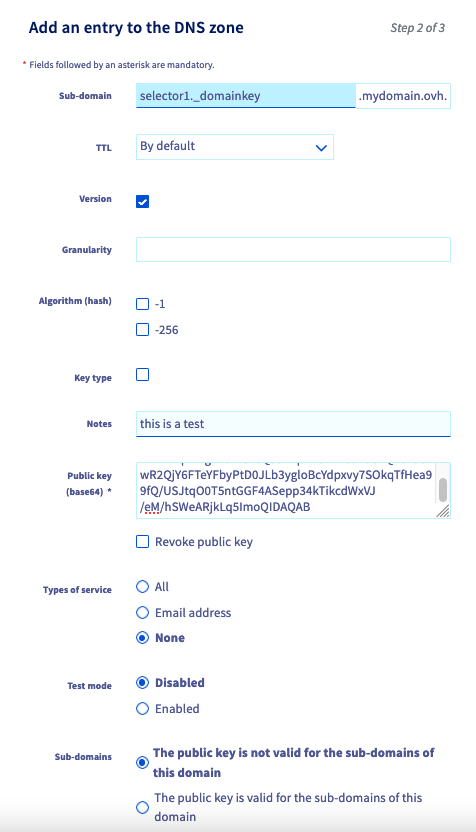
- Subdomain: Geben Sie den Namen des DKIM-Selektors ein und fügen Sie
._domainkeyals Suffix hinzu. Der Domainname wird automatisch hinzugefügt.
Beispiel:
-
Version (v=): Zur Angabe der DKIM-Version Die Verwendung wird empfohlen und der Standardwert ist
DKIM1.
Wenn genutzt, muss dieser Tag am Anfang stehen und muss "DKIM1" sein. Einträge, die einen "v=" Tag mit einem anderen Wert beginnen, werden ignoriert. -
Granularität (g=): Erlaubt die Angabe des "lokalen" Teils einer E-Mail-Adresse, also vor dem
@.
Damit können eine oder mehrere E-Mail-Adressen angegeben werden, die zur Signatur einer E-Mail mit dem DKIM-Schlüssel des Selektors autorisiert sind.
Der Standardwert von "g=" ist "*", was bedeutet, dass alle E-Mail-Adressen den DKIM-Signaturschlüssel verwenden dürfen.
Durch die Angabe eines spezifischen Wertes für "g=" kann die Verwendung des Schlüssels auf einen bestimmten lokalen Teil der E-Mail-Adresse oder auf einen bestimmten Bereich von E-Mail-Adressen unter Verwendung von Wildcards beschränkt werden (Beispiel: "*-group"). -
Algorithmus (Hash) (h=): Erlaubt die Angabe der Hash-Algorithmen, die zur Signatur der E-Mail-Header verwendet werden. Erstellen Sie hiermit eine Liste von Hash-Algorithmen, die für die DKIM-Signatur einer Nachricht verwendet werden.
-
Key-Typ (k=): Bestimmt den Signaturalgorithmus, der zur Signatur ausgehender E-Mails verwendet wird. Er teilt Empfängern mit, wie die Nachricht signiert wurde und welche Methode zur Echtheitsüberprüfung eingesetzt wird.
Die möglichen Werte für "k=" beinhalten "rsa" für den Signaturalgorithmus RSA und "ed25519" für den Signaturalgorithmus Ed25519. Die Wahl des Algorithmus hängt von den Sicherheitsrichtlinien des Absenders und der Unterstützung beim Empfänger ab. -
Anmerkungen (n=): Zur Beifügung von Zusatzinformationen für Administratoren, die das DKIM-Schlüsselsystem verwalten.
Diese Anmerkungen können der Dokumentation dienen oder zur Verständlichkeit der DKIM-Funktion beitragen, etwa um Administratoren bei der Verwaltung zu helfen. In "n=" enthaltene Informationen werden softwareseitig nicht interpretiert und beeinträchtigen nicht die Funktionsweise von DKIM. -
Public Key (base64) (p=): Enthält den Public Key für DKIM, in Base64 kodiert.
Dieser Tag ist in der DKIM-Signatur zwingend erforderlich und erlaubt es den Empfängern der Signatur, den öffentlichen Schlüssel zu generieren, um damit die Authentizität der signierten Nachricht zu überprüfen. -
Den Public Key widerrufen: Wenn ein öffentlicher DKIM-Schlüssel zurückgezogen wurde (z.B. wenn der private Schlüssel kompromittiert ist), muss für "p=" ein leerer Wert verwendet werden, um anzugeben, dass dieser öffentliche Schlüssel nicht mehr gültig ist. Beim Empfänger wird dann ein Fehler bei jeder DKIM-Signatur produziert, die sich auf einen zurückgezogenen Schlüssel stützt.
-
Dienstleistungstypen (s=): Der Tag "s=" ist optional und standardmäßig leer. Er erlaubt es, die Art(en) der Dienste anzugeben, für die der DKIM-Eintrag gilt.
Die Diensttypen werden anhand einer Liste von Schlüsselwörtern definiert, je mit einem ":" getrennt.
Der Empfänger soll diese Liste ignorieren, wenn der entsprechende Diensttyp nicht aufgeführt ist.
Mit "s=" kann die Verwendung von Schlüsseln für andere Zwecke eingeschränkt werden, wenn die Verwendung von DKIM in Zukunft für andere Dienste definiert wird.
Die derzeit definierten Diensttypen sind "*" (alle Arten von Diensten) und "email" (E-Mail). -
Testmodus (t=y): Erlaubt es Domain-Inhabern, die Konfiguration von DKIM zu testen, ohne zu riskieren, dass Nachrichten zurückgewiesen oder als SPAM gekennzeichnet werden, wenn die Überprüfung der DKIM-Signatur fehlschlägt.
Wenn "t=y" aktiv ist, soll der Empfänger Nachrichten, die zum Test signiert wurden, nicht anders behandeln als nicht signierte. Der Empfänger kann jedoch das Ergebnis des Tests nachverfolgen, um den Signatoren zu helfen. -
Subdomains (t=s): Erlaubt es, die Verwendung der DKIM-Signatur auf den Domainnamen zu beschränken (Beispiel: @mydomain.ovh) oder zusätzlich den Versand über Subdomains zu erlauben (Beispiel: @mydomain.ovh, @test.mydomain.ovh, @other.mydomain.ovh, etc.)
TXT-Eintrag
Mit diesem Eintragstyp wird DKIM in der DNS-Zone Ihres Domainnamens konfiguriert. Ein gutes Verständnis der Syntax ist notwendig, um diesen Eintrag direkt zu bearbeiten.
Das Hinzufügen eines TXT-Eintrags bietet sich an, wenn Sie die entsprechenden Informationen vom Anbieter des E-Mail-Dienstes erhalten haben.
Die Zusammensetzung des DKIM-Eintrags wird im vorherigen Teil der Anleitung unter "DKIM-Eintrag" beschrieben.
Beispiel eines DKIM-Eintrags
- Subdomain:
- Ziel:
CNAME-Eintrag
Der CNAME-Eintrag ist ein Alias. Dies bedeutet, dass der Zielwert auf eine URL verweist, die dann den DKIM-Eintrag an den Server liefert, der den CNAME-Eintrag abfragt. Dieser Typ von CNAME-Eintrag zur Konfiguration von DKIM ist üblich bei der Verwendung eines Microsoft E-Mail-Servers.
Dieser Eintragstyp wird zur Aktivierung von DKIM für Domainnamen verwendet, die für OVHcloud Exchange deklariert wurden. Auf diese Weise kann Ihr E-Mail-Anbieter die Sicherheit und Updates von DKIM für Sie verwalten.
DKIM testen
Wir empfehlen, eine E-Mail von einem Exchange-Account aus an eine E-Mail-Adresse zu senden, die beim Empfang die DKIM-Signatur überprüft.
Im Header der empfangenen E-Mail finden Sie folgendes:
ARC-Authentication-Results: i=1; mx.example.com;
dkim=pass header.i=@mydomain.ovh header.s=ovhex123456-selector1 header.b=KUdGjiMs;
spf=pass (example.com: domain of test-dkim@mydomain.ovh designates 54.36.141.6 as permitted sender) smtp.mailfrom=test-dkim@mydomain.ovh
Return-Path: <test-dkim@mydomain.ovh>
Um den Header einer E-Mail einzusehen, lesen Sie unsere Anleitung "E-Mail-Header extrahieren".
Einsatzzwecke
Wie und warum sollte ich mein DKIM-Schlüsselpaar ändern?
Diese Frage bezieht sich nur auf die Angebote Exchange und E-Mail Pro.
Wenn Sie DKIM zum ersten Mal für Ihren E-Mail-Dienst aktivieren, können Sie zwei Selektoren erstellen, die jeweils ein Schlüsselpaar enthalten. Die zweite Auswahl dient als Nachfolger der aktuellen Auswahl.
Um Versuchen entgegenzuwirken, die DKIM-Verschlüsselung zu entschlüsseln, sollten Sie das Schlüsselpaar regelmäßig wechseln. Vergewissern Sie sich, dass Sie Ihre beiden Selektoren korrekt konfiguriert haben, indem Sie sicherstellen, dass der erste den Status inProduction und der zweite den Status ready hat. Sie können diesen Status mit "API - Die verschiedenen Zustände des DKIM" überprüfen.
Klicken Sie auf den Tab für Ihren Dienst:
Verwenden Sie den folgenden API-Aufruf, um zum zweiten Selektor zu wechseln:
domainName: Geben Sie den Domainnamen ein, der mit Ihrem Exchange verbunden ist.selectorNameGeben Sie den Namen des Selektors ein, zu dem Sie wechseln möchten.organizationName: Geben Sie den Namen Ihres Exchange in der Form "hosted-zz111111-1" oder "private-zz111111-1" ein.exchangeService: Geben Sie den Namen Ihres Exchange in der Form "hosted-zz111111-1" oder "private-zz111111-1" ein.
Verwenden Sie den folgenden API-Aufruf, um zum zweiten Selektor zu wechseln:
domainName: Geben Sie den Domainnamen für Exchange ein, auf dem der DKIM vorhanden sein muss.selectorNameGeben Sie den Namen des Selektors ein, zu dem Sie wechseln möchten.service: Geben Sie den Namen Ihres E-Mail Pro in der Form "emailpro-zz111111-1" ein.
Nach dem Wechseln des Selektors können Sie den alten Selektor sieben Tage lang beibehalten, bevor er gelöscht und ersetzt wird.
Warum funktioniert der DKIM nicht und wird im Kundencenter rot angezeigt?
Diese Frage bezieht sich nur auf die Angebote Exchange und E-Mail Pro.
Bei einem nicht funktionalen DKIM werden Ihre E-Mails nicht mit DKIM signiert, obwohl dieser aktiviert oder eingerichtet ist. Loggen Sie sich zunächst in Ihrem Kundencenter ein, um den DKIM-Status zu überprüfen.
Klicken Sie auf den Tab für Ihren Dienst, um den Status von DKIM zu überprüfen:
- Loggen Sie sich in Ihr OVHcloud Kundencenter ein.
- Öffnen Sie den Bereich
Web Cloud. - In der Rubrik
MICROSOFT, klicken Sie aufExchange. - Wählen Sie den gewünschten Dienst aus.
- Gehen Sie dann auf den Tab
Assoziierte Domains.
Überprüfen Sie im Bereich Assoziierte Domains die Farbe des Eintrags DKIM rechts neben dem betreffenden Domainnamen (siehe Abbildung unten).

- Loggen Sie sich in Ihr OVHcloud Kundencenter ein.
- Öffnen Sie den Bereich
Web Cloud. - Klicken Sie auf
E-Mail Pro. - Wählen Sie den gewünschten Dienst aus.
- Gehen Sie dann auf den Tab
Assoziierte Domains.
Überprüfen Sie im Bereich Assoziierte Domains die Farbe des Eintrags DKIM rechts neben dem betreffenden Domainnamen (siehe Abbildung unten).
Hier sind die 4 Zustände, die zu dem roten DKIM-Symbol in Ihrem Kundencenter führen. Klicken Sie auf den Tab für Ihren Fehlercode:
"Only one DKIM selector has been initialized"
In der Konfiguration ist nur ein DKIM-Selektor vorhanden. Damit wir bei Bedarf zu einem neuen Schlüssel wechseln können, müssen wir die 2 vom Dienst bereitgestellten Selektoren konfigurieren.
So beheben Sie diesen Fehler:
- Überprüfen Sie den Status der DKIM-Selektoren, um festzustellen, welcher Selektor konfiguriert werden muss. Lesen Sie hierzu den Abschnitt "Die verschiedenen DKIM-Zustände" in dieser Anleitung.
- Nachdem Sie die zu konfigurierende Auswahl identifiziert haben, folgen Sie den Schritten im Abschnitt "Vollständige DKIM-Konfiguration" dieser Anleitung, je nach Ihrem Angebot (Exchange oder E-Mail Pro), und wenden Sie diese nur auf die betreffende Auswahl an.
Warten Sie bis zu 24 Stunden, nachdem der Selektor eingerichtet wurde.
"One DKIM configuration task is in error"
Bei der Konfiguration des DKIM ist ein Fehler aufgetreten. Wenn sich Ihre Konfiguration nach 24 Stunden noch in diesem Status befindet, können Sie ein Support-Ticket eröffnen.
"CNAME record is wrong"
Der für die DKIM-Konfiguration erforderliche Wert für den CNAME-Eintrag wurde nicht korrekt eingegeben. Sie müssen die DNS-Zone der verbundenen Domain korrekt konfigurieren.
Rufen Sie zum Konfigurieren der DNS-Zone die Werte des angezeigten CNAME-Eintrags ab:
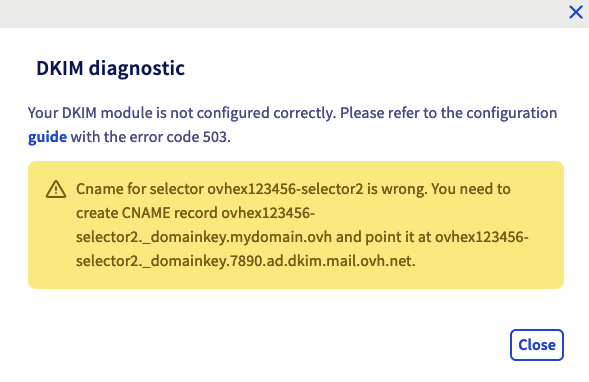
Im obigen Beispiel lautet der Domainname "mydomain.ovh", und Sie werden aufgefordert, den Selektor "2" zu konfigurieren. Fügen Sie hier einen CNAME-Eintrag mit der Subdomain ovhex1234567-selector2.domainkey.mydomain.ovh und als Ziel ovhex1234567-selector2.domainkey.7890.dkim.mail.ovh.net.
hinzu.
Warten Sie nach der Konfiguration Ihrer DNS-Zone ab, bis die DNS-Propagation abgeschlossen ist (maximal 24 Stunden).
"One CNAME record is missing"
Der für die DKIM-Konfiguration erforderliche Wert für den CNAME-Eintrag fehlt. Sie müssen die DNS-Zone der verbundenen Domain konfigurieren.
Rufen Sie zum Konfigurieren der DNS-Zone die Werte des angezeigten CNAME-Eintrags ab:
Im obigen Beispiel lautet der Domainname "mydomain.ovh", und Sie werden aufgefordert, den Selektor "2" zu konfigurieren. Fügen Sie hier einen CNAME-Eintrag mit der Subdomain ovhex1234567-selector2.domainkey.mydomain.ovh und als Ziel ovhex1234567-selector2.domainkey.890123.dkim.mail.ovh.net.
hinzu.
Warten Sie nach der Konfiguration Ihrer DNS-Zone ab, bis die DNS-Propagation abgeschlossen ist (maximal 24 Stunden).
Wie kann ich über die OVHcloud API den Zustand eines nicht funktionierenden DKIM verstehen?
Wenn Sie DKIM mithilfe der OVHcloud API konfigurieren und es nicht funktioniert, finden Sie im Abschnitt "API - Die verschiedenen Zustände des DKIM" dieser Anleitung Informationen zum Status Ihrer Selektoren.
Im Folgenden finden Sie die Zustände, die den Betrieb Ihres DKIM blockieren können, und die passende Lösung für jede Situation.
WaitingRecord: DNS-Einträge in der DNS-Zone warten auf Konfiguration oder werden überprüft. Es wird automatisch und regelmäßig überprüft, ob der DNS-Eintrag vorhanden und korrekt ausgefüllt ist. Folgen Sie Schritt 5 im Bereich "API - Vollständige DKIM-Konfiguration", um die DNS-Zone korrekt zu konfigurieren.ready: DNS-Einträge sind in der Zone vorhanden. DKIM kann jetzt aktiviert werden, indem Sie dem Abschnitt "API - DKIM aktivieren oder ändern" folgen.deleting: DKIM wird gelöscht. Nach dem Löschen folgen Sie dem Abschnitt "API - ollständige DKIM-Konfiguration".disabling: DKIM wird deaktiviert. Danach können Sie ihn reaktivieren, indem Sie den Abschnitt "API - DKIM aktivieren oder ändern" verwenden.todo: Der Task wurde initialisiert und muss gestartet werden. Wenn er sich nach 24 Stunden noch in diesem Status befindet, können Sie ein Support-Ticket unter Angabe der Selektor-ID erstellen.
disabled: DKIM ist deaktiviert, wurde noch nicht konfiguriert oder wurde über API deaktiviert.modifying: Die DKIM-Konfiguration wird ausgeführt. Es muss gewartet werden, bis der Vorgang abgeschlossen ist.toConfigure: Die DKIM-Konfiguration wartet auf die DNS-Einstellungen der Domain. Die DNS-Einträge müssen manuell in der Zone eingegeben werden. Verwenden Sie hierzu den Abschnitt "Vollständige DKIM-Konfiguration" in dieser Anleitung.error: Fehler beim Installationsvorgang. Erstellen Sie ein Ticket für den Support unter Angabe der betreffenden Domain.
Auf der Ebene der Selektoren haben Sie auch 2 Fehlerstatus:
toSet: Der Selektor ist nicht in der DNS-Zone der Domain konfiguriert. TGehen Sie zu Schritt 4. "Vollständige Konfiguration von DKIM" für MX Plan und Zimbra.toFix: Der Selektor wurde erfolgreich in der DNS-Zone der Domain konfiguriert, aber die Werte sind falsch. Gehen Sie zu Schritt 4. "Vollständige Konfiguration von DKIM" für MX Plan und Zimbra.
Weiterführende Informationen
Treten Sie unserer User Community bei.


 E-Mail-Sicherheit durch SPF-Eintrag verbessern
 11561
11561