

E-Mail-Sicherheit durch SPF-Eintrag verbessern
11556 Ansichten
 10.02.2026
  Web / DNS-Zone
Informationen zur Übersetzung
Diese Übersetzung wurde durch unseren Partner SYSTRAN automatisch erstellt. In manchen Fällen können ungenaue Formulierungen verwendet worden sein, z.B. bei der Beschriftung von Schaltflächen oder technischen Details. Bitte ziehen Sie im Zweifelsfall die englische oder französische Fassung der Anleitung zu Rate. Möchten Sie mithelfen, diese Übersetzung zu verbessern? Dann nutzen Sie dazu bitte den Button "Beitragen" auf dieser Seite.
Ziel
Mithilfe von SPF (Sender Policy Framework) kann ein empfangender Server überprüfen, ob eine E-Mail von einem autorisierten Absender stammt.
Warum sollte ich ein SPF für meine E-Mails einrichten?
- Es hilft dabei, potenziellen Identitätsbetrug über E-Mail-Adressen unter Verwendung Ihres Domainnamens (Spoofing) zu verhindern.
- Sie können es auch verwenden, um die von Ihnen gesendeten E-Mails zu authentifizieren.
- Der SPF wird als Eintrag zur DNS Zone der Domain hinzugefügt, die zum Versand von E-Mails autorisiert ist.
Diese Aktion wird durch die Informationen ermöglicht, die in einem SPF-Eintrag angegeben sind. Es handelt sich technisch um einen TXT-Eintrag in der DNS-Zone. Darin enthalten sind folgende Elemente:
- Mehrere Server oder IP-Adressen, um sie als legitime Absender zu identifizieren.
- Ein Qualifikator, der den empfangenden Server auffordert, Nachrichten, die als nicht legitim gelten (von einer nicht aufgelisteten Quelle stammen), auf eine bestimmte Weise zu behandeln.
Stellen Sie daher sicher, dass Sie die Absenderquellen, die Sie für den Versand Ihrer E-Mails mit Ihrer Domain verwenden, in den SPF-Eintrag einfügen. Diese Quellen können Ihr eigener E-Mail-Server, der Server Ihres Anbieters oder eine der E-Mail-Lösungen von OVHcloud sein.
Beispiel
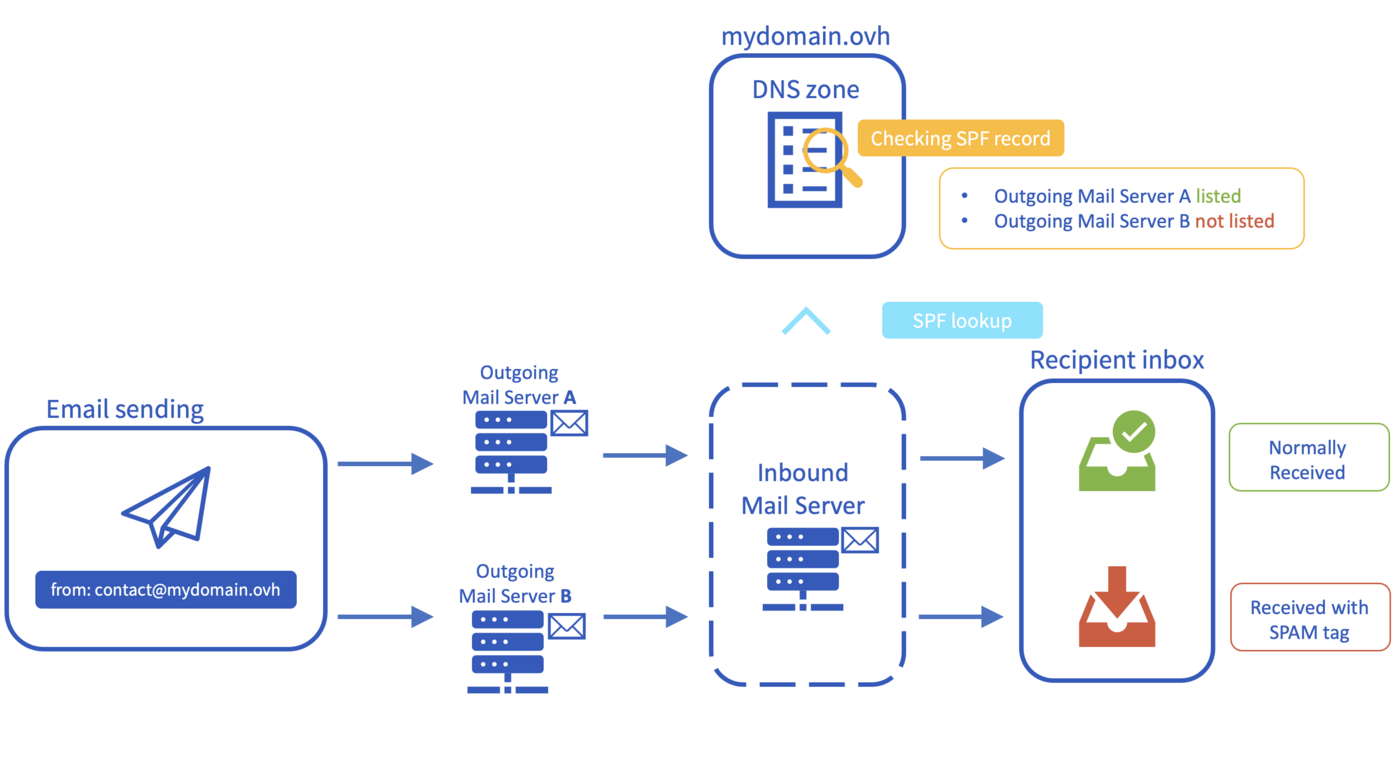
Sie senden eine E-Mail von Ihrer Adressecontact@mydomain.ovh. Im SPF-Eintrag dermydomain.ovhDomain wird nur der ausgehende Server A (Outgoing Mail Server A) angegeben. Wenn der empfangende Server (Inbound Mail Server) die E-Mail erhält, fragt er die DNS-Zone Ihrer Domainmydomain.ovhab, um den SPF-Eintrag zu überprüfen.
- Da der ausgehende Server A (Outgoing Mail Server A) im SPF-Eintrag gut aufgeführt ist, landet die E-Mail wie üblich im Posteingang des Empfängers.
- Da der ausgehende Server B (Outgoing Mail Server B) nicht im SPF-Eintrag aufgeführt ist, wird die von diesem Server stammende E-Mail im Posteingang als verdächtig markiert. Dies kann zu einem Vermerk
[SPAM]im Betreff der E-Mail, zur Verschiebung in denJunk-Mail-Ordner oder zur direkten Löschung führen, gemäß den Regeln des Empfangsservers.
SPF bietet nur eine Hilfestellung für alle Server, die E-Mails empfangen. Ob die Angaben im SPF-Eintrag von Domainnamen, über die E-Mails gesendet werden, auch angewendet werden, liegt alleine beim empfangenden Server.
Diese Anleitung erklärt, wie Sie einen SPF-Eintrag für Ihre OVHcloud Domain konfigurieren.
Voraussetzungen
- Die ausgewählte Domain muss die OVHcloud-Konfiguration (d. h. die OVHcloud DNS-Server) verwenden.
Zugriff auf das OVHcloud Kundencenter
- Direkter Link: DNS-Zone
- Navigationspfad:
Web Cloud>DNS-Zone> Wählen Sie Ihren Domainnamen aus
Wenn Ihre Domain keine OVHcloud DNS-Server verwendet, ändern Sie den SPF-Eintrag über das Interface des Dienstleisters, der das DNS Ihrer Domain verwaltet.
Wenn Ihre Domain bei OVHcloud registriert ist, können Sie in Ihrem OVHcloud Kundencenter überprüfen, ob sie die OVHcloud-Konfiguration verwendet. Klicken Sie dazu auf den Tab DNS-Server Ihrer Domain.
In der praktischen Anwendung
Überprüfung Ihrer aktuellen SPF-Konfiguration
Wenn Ihre Domain OVHcloud DNS-Server verwendet, können Sie überprüfen, ob ein SPF-Eintrag bereits dafür konfiguriert ist.
Wie überprüfe ich eine vorhandene SPF-Konfiguration?
Loggen Sie sich in Ihr OVHcloud Kundencenter ein und wählen Sie im Bereich Web Cloud unter Domainnamen Ihren Domainnamen aus. Klicken Sie dann auf den Tab DNS-Zone.
Die Tabelle auf dieser Seite zeigt die DNS-Zone Ihrer Domain bei OVHcloud an. Jede Zeile der Tabelle repräsentiert einen DNS-Eintrag.
Überprüfen Sie im Zweifelsfall, ob Ihre Domain tatsächlich die OVHcloud DNS-Server verwendet. Wechseln Sie dazu zum Tab DNS-Server.
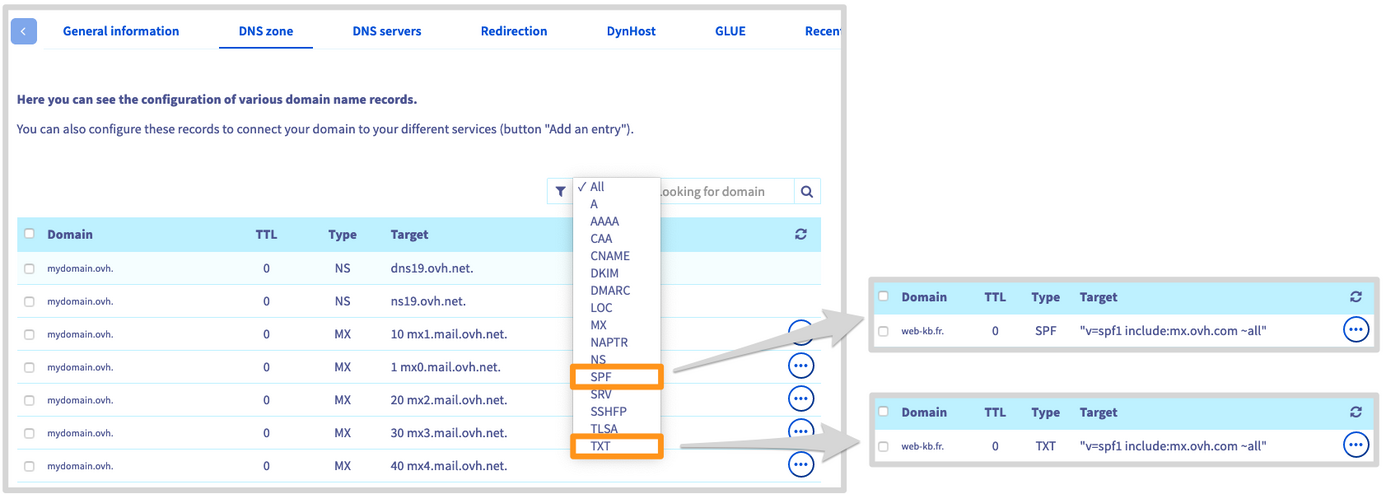
Um die Zeile mit dem OVHcloud SPF-Eintrag zu finden, kann auf die Tabelle ein Anzeigefilter angewendet werden. Da der Eintrag an zwei verschiedenen Stellen angezeigt werden kann, wählen Sie sowohl den Filter TXT als auch den Filter SPF aus. Sie erhalten eines der folgenden Ergebnisse.
-
Ein SPF-Eintrag für die E-Mail-Lösungen von OVHcloud wird angezeigt: Ihre Domain verwendet derzeit die OVHcloud-Konfiguration. Wenn Sie diesen nicht mehr verwenden möchten, müssen Sie ihn im nächsten Schritt bearbeiten.
-
Es wird ein SPF-Eintrag angezeigt, der nicht der Konfiguration von OVHcloud entspricht: Ihre Domain verwendet bereits einen personalisierten SPF. Wenn diese Konfiguration nicht korrekt ist, müssen Sie sie ändern. Sie können die OVHcloud-Konfiguration anwenden oder ihn im nächsten Schritt bearbeiten.
-
Es wird kein SPF-Eintrag in der Spalte "Ziel" angezeigt: Überprüfen Sie zunächst, dass der Eintrag tatsächlich nicht als SPF oder TXT existiert, indem Sie die Filterung ändern. Wenn in der Zone kein SPF-Eintrag angezeigt wird, verwendet Ihre Domain derzeit keinen. Sie können ihn im nächsten Schritt hinzufügen.
Ein SPF-Eintrag folgt immer dieser Form: "v=spf1 Quellen Qualifikator" Der SPF für Dienste von OVHcloud ist zum Beispiel: "v=spf1 include:mx.ovh.com ~all".
Konfiguration eines neuen SPF Eintrags
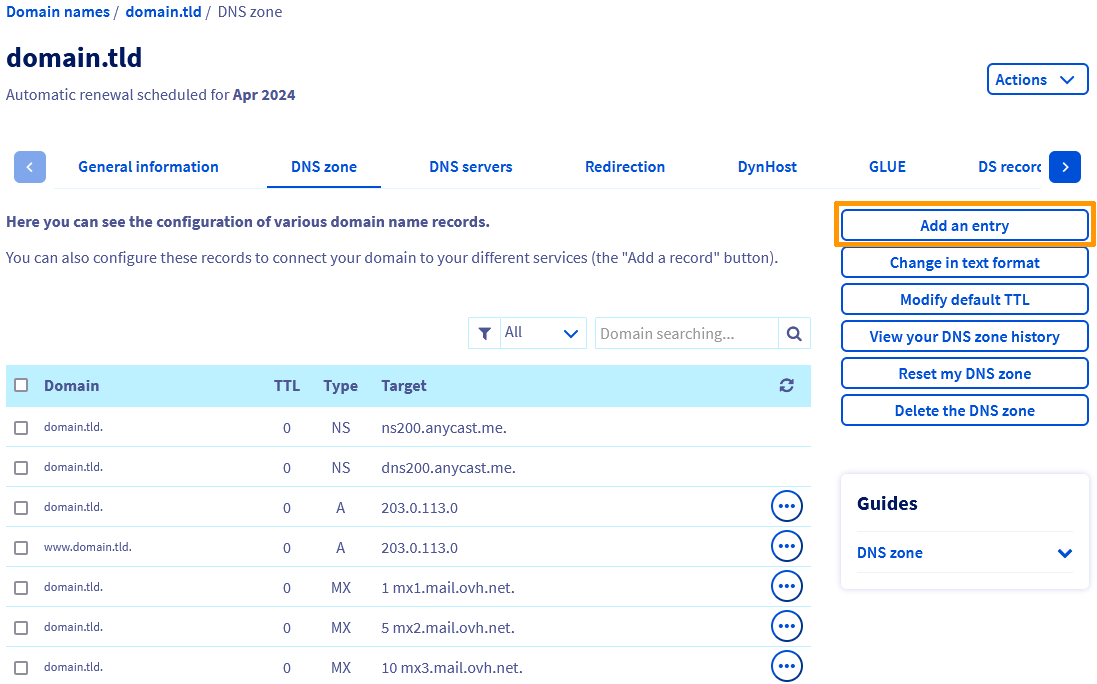
Loggen Sie sich in Ihr OVHcloud Kundencenter ein und wählen Sie im Bereich Web Cloud unter Domainnamen Ihren Domainnamen aus. Klicken Sie dann auf den Tab DNS-Zone.
Um einen SPF-Eintrag hinzuzufügen klicken Sie rechts im Menü auf Eintrag hinzufügen.
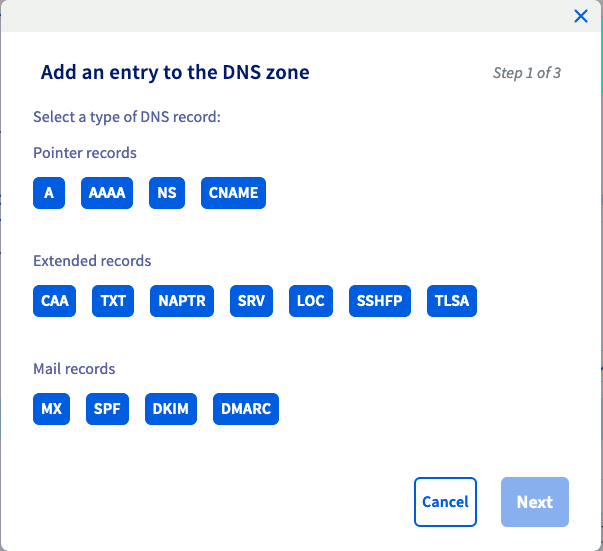
Im neu angezeigten Fenster bietet der Konfigurationsassistent verschiedene Arten von DNS-Einträgen an. Es gibt zwei Möglichkeiten, einen SPF-Eintrag hinzuzufügen:
- Einen OVHcloud SPF-Eintrag hinzufügen und die OVHcloud-Konfiguration verwenden: Für Benutzer, die ausschließlich die E-Mail-Angebote von OVHcloud für ihre Domain nutzen (ausgenommen Private Exchange).
- SPF-Eintrag hinzufügen: Für Benutzer, die nicht über den vollständigen Wert verfügen. Sie haben beispielsweise nur eine IP-Adresse oder den Hostnamen des E-Mail-Servers als Information.
- TXT-Eintrag hinzufügen: Für erfahrene Benutzer bzw. wenn der vollständige SPF-Eintrag vorliegt. Ihr E-Mail-Anbieter übermittelt Ihnen zum Beispiel den Wert.
Hinzufügen des OVHcloud SPF-Eintrags
Sie haben den SPF-Eintrag ausgewählt und möchten die OVHcloud-Konfiguration anwenden. Diese erlaubt es, alle ausgehenden E-Mail-Server von OVHcloud für die folgenden E-Mail-Angebote einzubeziehen:
- MX Plan Standalone oder in einem OVHcloud Webhosting Angebot inklusive
- E-Mail Pro
- Hosted Exchange
Klicken Sie auf den Button SPF für das Shared Hosting von OVHcloud oben im Support-Fenster. Die Informationen zum OVHcloud SPF werden angezeigt. Klicken Sie auf den Button Bestätigen, um die Änderung vorzunehmen.
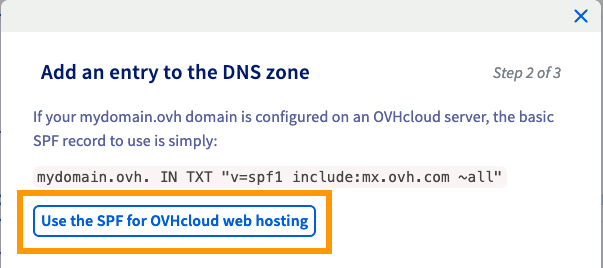
Die Änderung erfordert eine Propagationszeit von 4 bis 24 Stunden, bevor sie voll wirksam ist.
Hinzufügen eines SPF Eintrags
Mit dem Konfigurationsassistenten können Sie Ihren SPF-Eintrag nach Ihren Bedürfnissen anpassen. Um Ihre Einstellungen anzuwenden, beantworten Sie die Fragen des Assistenten. Einige angeforderte Informationen können für erfahrene Anwender bestimmt sein. Weitere Informationen finden Sie in den unten stehenden Tabellen.
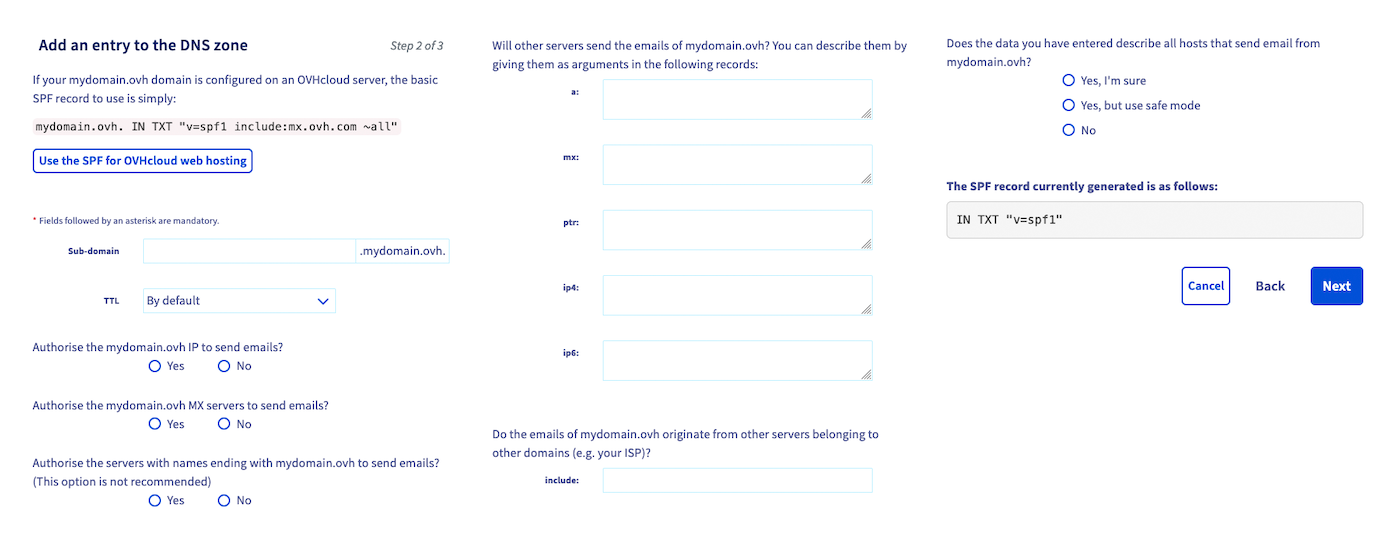
- Subdomain: Füllen Sie dies aus, wenn der SPF-Eintrag auf eine Subdomain Ihrer Domain angewendet werden soll, das heißt, wenn Sie E-Mails von einer Subdomain aus versenden.
- TTL: Dies ist die Propagationszeit, die für die Konfiguration dieses DNS-Eintrags gelten soll.
- Der IP-Adresse den Versand von E-Mails erlauben.: Kann notwendig sein, wenn Ihre Website und Ihre E-Mail-Accounts auf einem Server mit der gleichen IP-Adresse gehostet werden (zum Beispiel auf Ihrem Dedicated Server).
- Den MX Servern den Versand von E-Mails erlauben.: Wählen Sie diese Option, wenn Server, die Ihre E-Mails empfangen, diese auch versenden können.
- Allen Servern, deren Name mit Ihrer Domain endet, den Versand von E-Mails erlauben.: Diese Option muss mit Vorsicht genutzt werden, da sie eine sehr breite Legitimation der Absenderquellen mit Ihrer Domain ermöglicht.
"Versenden andere Server die Mails Ihrer Domain?"
- a: Geben Sie hier die Domains ein. Dies erlaubt den Servern, die die Websites mit den angegebenen Domains hosten, E-Mails von Ihren Adressen zu versenden.
- mx: Geben Sie hier die Server an, die Ihre E-Mails empfangen (MX-Server), falls diese auch versenden können. Sie werden dann als legitimer Absender eingestuft.
- ptr: Geben Sie hier die Hostnamen an, deren DNS Reverse aktiv ist (durch einen PTR-Eintrag in der DNS-Zone). Sie werden dann als legitimer Absender eingestuft.
- ip4: Geben Sie die IP-Adressen oder IP-Bereiche (IPv4) ein, die zum Senden von E-Mails mit Ihren Adressen autorisiert sind.
- ip6: Geben Sie die IP-Adressen oder IP-Bereiche (IPv6) ein, die zum Senden von E-Mails mit Ihren Adressen autorisiert sind.
- include: Geben Sie hier Domains ein, die eigene SPF-Regeln haben, um deren SPF-Eintrag für Ihre Domain zu nutzen. Zum Beispiel wendet OVHcloud diese Methode für die SPF-Konfiguration an: "v=spf1 include:mx.ovh.com ~all". Somit kann OVHcloud den SPF von mx.ovh.com verwalten und Kunden ermöglichen, diesen für ihre Dienste zu verwenden.
"Umfassen die von Ihnen gemachten Angaben sämtliche Hosts, die E-Mails Ihrer Domain versenden?"
- Ja, ich bin mir dessen sicher: Stellt ein, dass Server, die E-Mails von Ihrer Domain empfangen, diese ablehnen, wenn sie von einer nicht-legitimen (im SPF nicht enthaltenen) Quelle stammen.
- Ja, aber dennoch den Safe Mode verwenden: Stellt ein, dass Server, die E-Mails von Ihrer Domain empfangen, diese akzeptieren, auch wenn sie von einer nicht-legitimen (in Ihrem SPF nicht genannten) Quelle stammen, sie aber als möglicherweise illegitim kennzeichnen (zum Beispiel als Spam).
- Nein: Stellt ein, dass Server, die E-Mails von Ihrer Domain empfangen, diese ohne besondere Aktion akzeptieren, wenn sie von einer nicht-legitimen (in Ihrem SPF nicht genannten) Quelle stammen. Der E-Mail-Header wird jedoch inkrementiert.
Wenn Sie fertig sind, klicken Sie auf Weiter. Bestätigen Sie dann, dass die von Ihnen eingegebenen Werte korrekt sind, indem Sie auf Bestätigen klicken.
Die Änderung erfordert eine Propagationszeit von 4 bis 24 Stunden, bevor sie voll wirksam ist.
Hinzufügen eines TXT-Eintrags
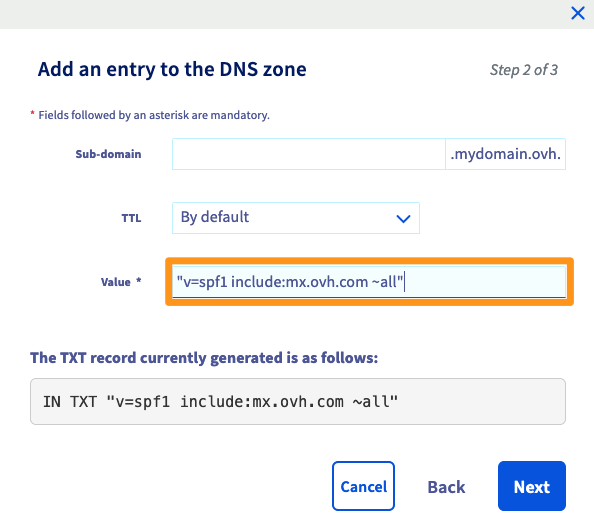
Wählen Sie den Eintrag vom Typ TXT aus und geben Sie die angeforderten Informationen ein. Geben Sie im Feld "Wert" die vollständige SPF-Zeichenfolge für Ihre Domain ein.
Klicken Sie auf Weiter und bestätigen Sie, dass der von Ihnen eingegebene SPF korrekt ist, indem Sie auf Bestätigen klicken.
Die Änderung erfordert eine Propagationszeit von 4 bis 24 Stunden, bevor sie voll wirksam ist.
Bearbeiten eines SPF-Eintrags
Loggen Sie sich in Ihr OVHcloud Kundencenter ein und wählen Sie im Bereich Web Cloud unter Domainnamen Ihren Domainnamen aus. Klicken Sie dann auf den Tab DNS-Zone.
Die Tabelle auf dieser Seite zeigt die DNS-Zone Ihrer Domain bei OVHcloud an. Jede Zeile der Tabelle repräsentiert einen DNS-Eintrag. Lokalisieren Sie den TXT- oder SPF-Eintrag in dieser Tabelle und klicken Sie rechts auf ..., um den Eintrag zu bearbeiten.
OVHcloud SPF-Konfiguration für Shared-E-Mail-Angebote
Die allgemeine OVHcloud SPF-Konfiguration gilt für folgende Lösungen:
- MX Plan Standalone oder in einem OVHcloud Webhosting inklusive
- E-Mail Pro
- Hosted Exchange
Die Konfiguration lautet:
OVHcloud SPF-Konfiguration für Private Exchange
Für das Private Exchange Angebot müssen die IP-Adressen Ihres E-Mail-Servers angegeben werden. Verwenden Sie dazu das Argument ip4 für die IPv4-Adresse (A) und das Argument ip6 für die IPv6-Adresse (AAAA) Ihres Private Exchange Servers.
Falls Sie zusätzlich einen Webhosting E-Mail-Dienst verwenden, können Sie das entsprechende Argument include:mx.ovh.com zum SPF-Eintrag hinzufügen. Das Ergebnis sollte dann folgendermaßen aussehen:
Wie erhalte ich die IP-Adressen eines Private Exchange Servers?
Um die IP-Adressen des Private Exchange Servers abzurufen, klicken Sie auf Microsoft und dann auf Exchange. Klicken Sie dann auf den Namen des betreffenden Private Exchange Dienstes.
Klicken Sie im Tab Allgemeine Informationen unter Zusammenfassung jeweils auf A und AAAA im Bereich Server-Diagnose. Lesen Sie im neu geöffneten Fenster den Wert ab.
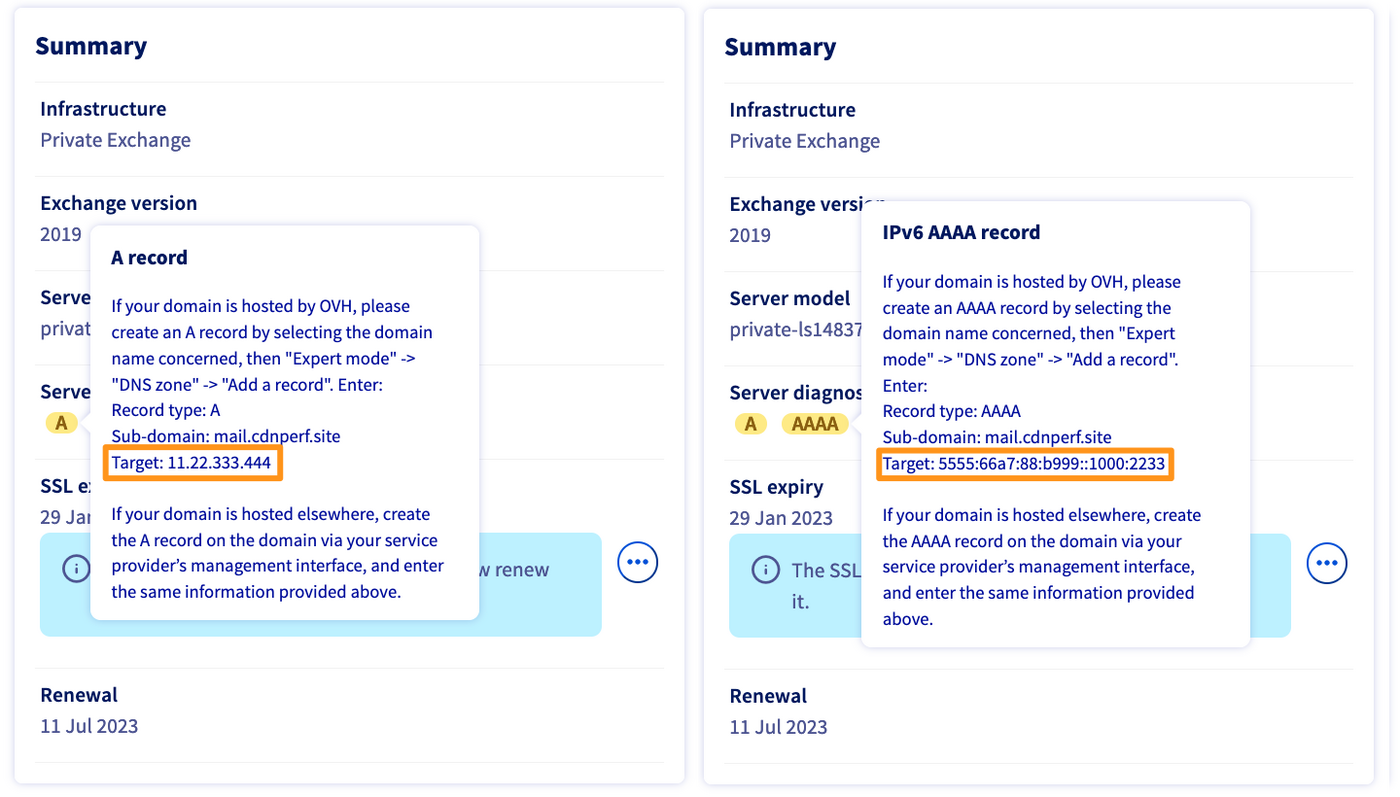
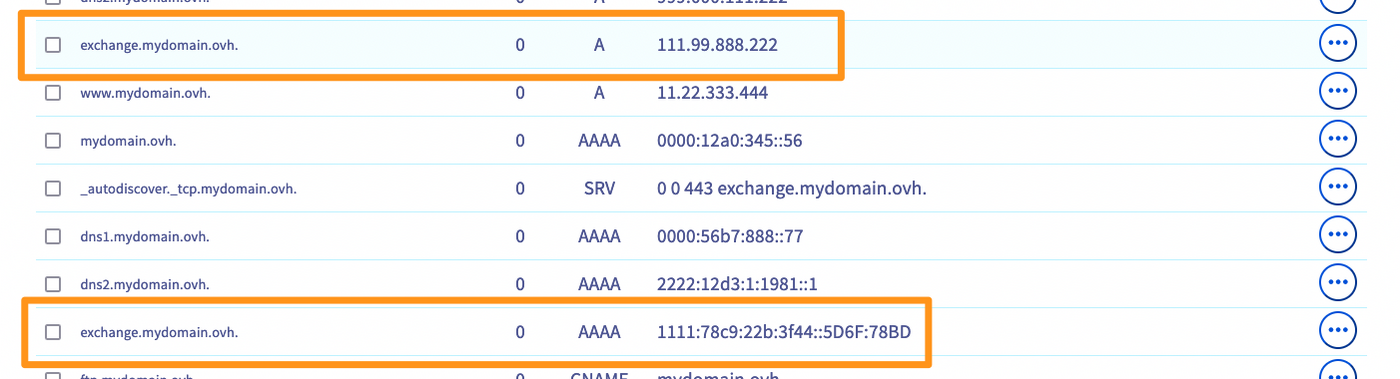
Wenn die Felder A und AAAA grün sind, werden die IP-Adressen nicht angezeigt, wenn man darauf klickt. Sie finden die Adressen in der DNS-Zone des Domainnamens, der mit Ihrem Private Exchange verknüpft ist. Identifizieren Sie zunächst den Domainnamen über den Webmail-Link im Tab Allgemeine Informationen im Feld Verbindung.
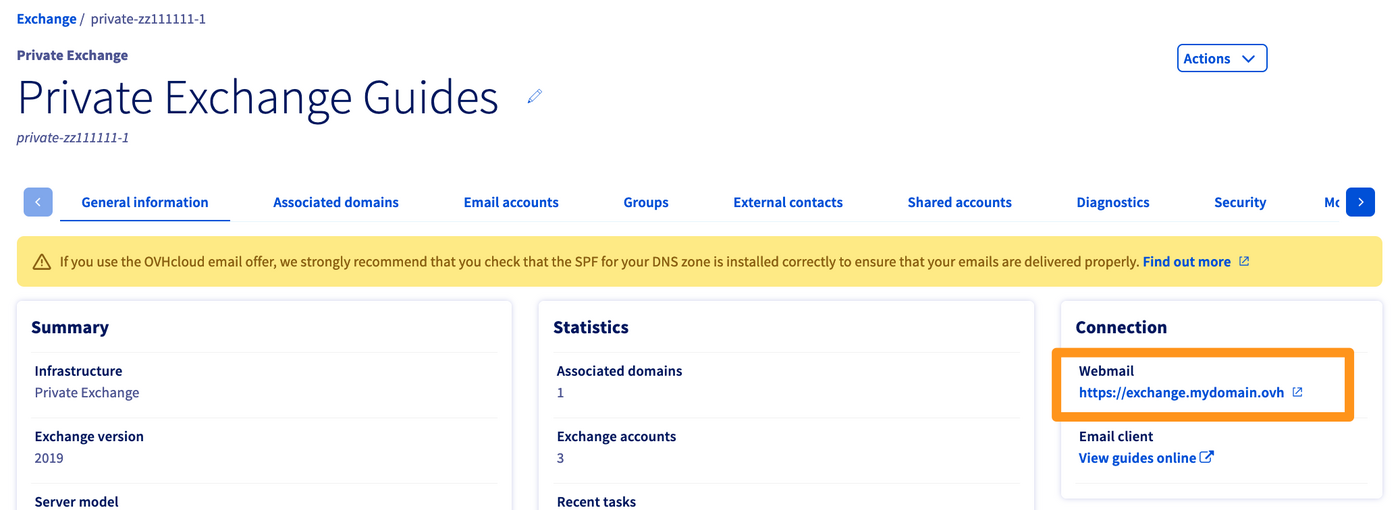
Gehen Sie dann in den Bereich Domainnamen, wählen Sie den mit Ihrem Private Exchange verbundenen Domainnamen aus und klicken Sie auf den Tab DNS-Zone. Kopieren Sie hier die IPv4-Adresse (Eintrag A) und die IPv6-Adresse (Eintrag AAAA).
Weiterführende Informationen
DNS-Server einer OVHcloud Domain ändern
Kontaktieren Sie für spezialisierte Dienstleistungen (SEO, Web-Entwicklung etc.) die OVHcloud Partner.
Wenn Sie Hilfe bei der Nutzung und Konfiguration Ihrer OVHcloud Lösungen benötigen, beachten Sie unsere Support-Angebote.
Treten Sie unserer User Community bei.


 E-Mail-Sicherheit durch DKIM-Eintrag verbessern
 7520
7520