

DNS-Server eines OVHcloud Domainnamens ändern
983 Ansichten
 10.02.2026
  DNS (Domain Name System)
Informationen zur Übersetzung
Diese Übersetzung wurde durch unseren Partner SYSTRAN automatisch erstellt. In manchen Fällen können ungenaue Formulierungen verwendet worden sein, z.B. bei der Beschriftung von Schaltflächen oder technischen Details. Bitte ziehen Sie im Zweifelsfall die englische oder französische Fassung der Anleitung zu Rate. Möchten Sie mithelfen, diese Übersetzung zu verbessern? Dann nutzen Sie dazu bitte den Button "Beitragen" auf dieser Seite.
Ziel
Domain Name System bezeichnet einen Satz von Elementen (DNS-Server, DNS-Zonen, etc.), mit denen ein Domainname IP-Adressen zugeordnet werden kann.
Weitere Informationen finden Sie in unseren Anleitungen „Alle Informationen zu DNS-Servern“ und „Alle Informationen zu DNS-Zonen“.
Diese Anleitung erklärt, wie Sie die DNS-Server eines OVHcloud Domainnamens in 3 Schritten ändern können.
Voraussetzungen
- Inhaber eines bei OVHcloud registrierten Domainnamens sein.
- Sie verfügen über die entsprechenden Berechtigungen für die Verwaltung des Domainnamens über Ihr OVHcloud Kundencenter.
Zugriff auf das OVHcloud Kundencenter
- Direkter Link: Domainnamen
- Navigationspfad:
Web Cloud>Domainnamen> Wählen Sie Ihren Domainnamen aus
Ein Domainnamen-Registrar ist ein Diensteanbieter, der authorisiert ist, Domainnamen zur Registrierung seitens Privatpersonen, Unternehmen oder sonstigen Organisationen anzubieten. OVHcloud gehört zu diesen Registraren.
Wenn Ihre Domain nicht bei OVHcloud registriert ist, müssen Sie die DNS-Server bei dem Registrar ändern, bei dem Ihr Domainname derzeit verwaltet wird.
In der praktischen Anwendung
Wir raten zur Vorsicht, wenn Sie die DNS-Server einer Domain ändern.
Ein Fehler bei der Bearbeitung kann dazu führen, dass Ihre Website nicht mehr erreichbar ist oder Ihre E-Mail-Adressen keine neuen E-Mails mehr empfangen können. Ein genaueres Verständnis der Konsequenzen einer solchen Änderung ermöglicht es Ihnen, die vorgenommenen Änderungen besser zu verstehen.
Wenn Sie die DNS-Server Ihrer Domain ändern, ändern Sie deren DNS-Konfiguration. Die neue DNS-Konfiguration ersetzt die alte und wird auf den neu definierten DNS-Servern gespeichert. Technisch gesehen verwendet die Domain dann eine neue DNS-Zone.
Dabei ist jedoch Folgendes zu berücksichtigen:
- Wenn neue DNS-Server deklariert werden (beispielsweise wenn von externen Servern zu OVHcloud DNS-Server gewechselt wird), wird die alte DNS-Konfiguration nicht automatisch in die neue repliziert. Stellen Sie sicher, dass die neue DNS-Zone alle DNS-Einträge enthält, die für das Funktionieren der Dienste Ihres Domainnamens erforderlich sind (z.B. Ihre Website und Ihre E-Mail-Adressen).
- Wenn Sie die DNS-Server nicht ändern möchten, sondern nur einzelne Elemente Ihrer aktuellen DNS-Konfiguration ändern möchten, lesen Sie unsere Anleitung: „Bearbeiten der OVHcloud DNS-Zone“.
- Vereinzelt haben die Organisationen, die Domainendungen verwalten (Registrys), besondere Anforderungen an die DNS-Server (Anzahl der Server, Vorgaben für Einträge, etc.). Überprüfen Sie im Zweifelsfall die Regeln der zuständigen Registry der Domainnamen-Endung.
1 - Auf die Verwaltung der OVHcloud DNS-Server zugreifen
Um auf die Verwaltung der OVHcloud DNS-Server zugreifen, klicken Sie auf die Tabs, um die 3 Schritte anzuzeigen.
Klicken Sie auf diesen Link und wählen Sie den Domainnamen aus.

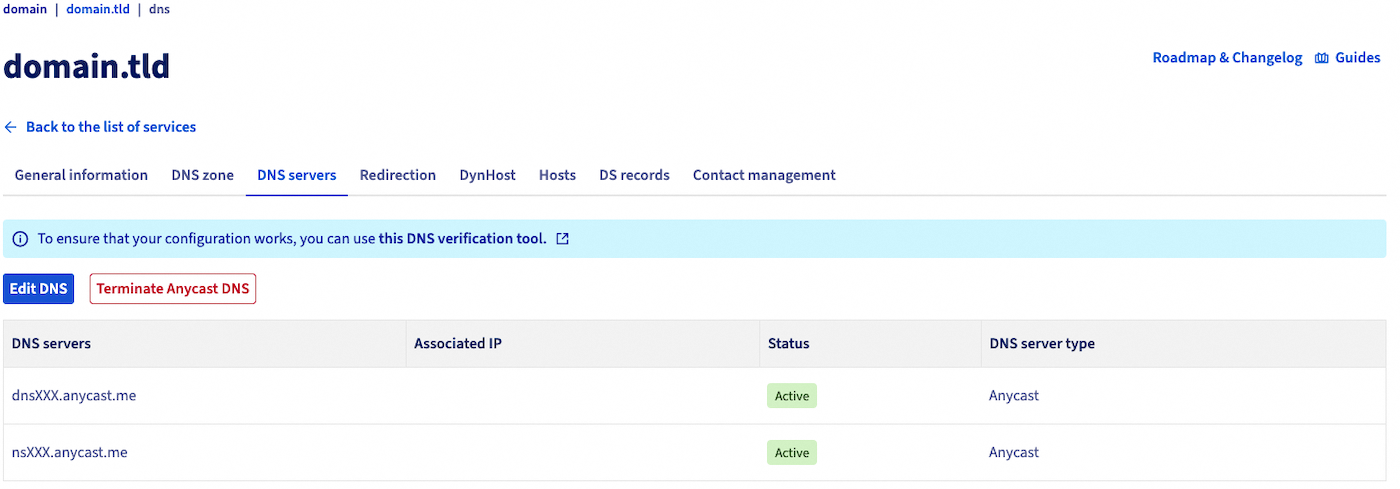
Wählen Sie den Tab DNS-Server aus.
Die angezeigte Tabelle enthält die derzeit von OVHcloud für Ihre Domain definierten DNS-Server. Es können mehrere DNS-Server mit jeweils eigener Zeile in der Tabelle aufgeführt werden.
Wenn Sie die OVHcloud DNS-Server verwenden, haben die in den Servernamen enthaltenen Nummern keinen Bezug zu den von Ihnen verwendeten Diensten. Nur die Option DNS Anycast verwendet spezielle DNS-Server (ns200.anycast.me und dns200.anycast.me), die beim Abonnnieren des Dienstes automatisch zugewiesen werden.
2 - DNS-Server ändern
Alle unten beschriebenen Funktionen werden über den Tab DNS-Server ausgeführt, der in Schritt 1 dieser Anleitung erwähnt wird.
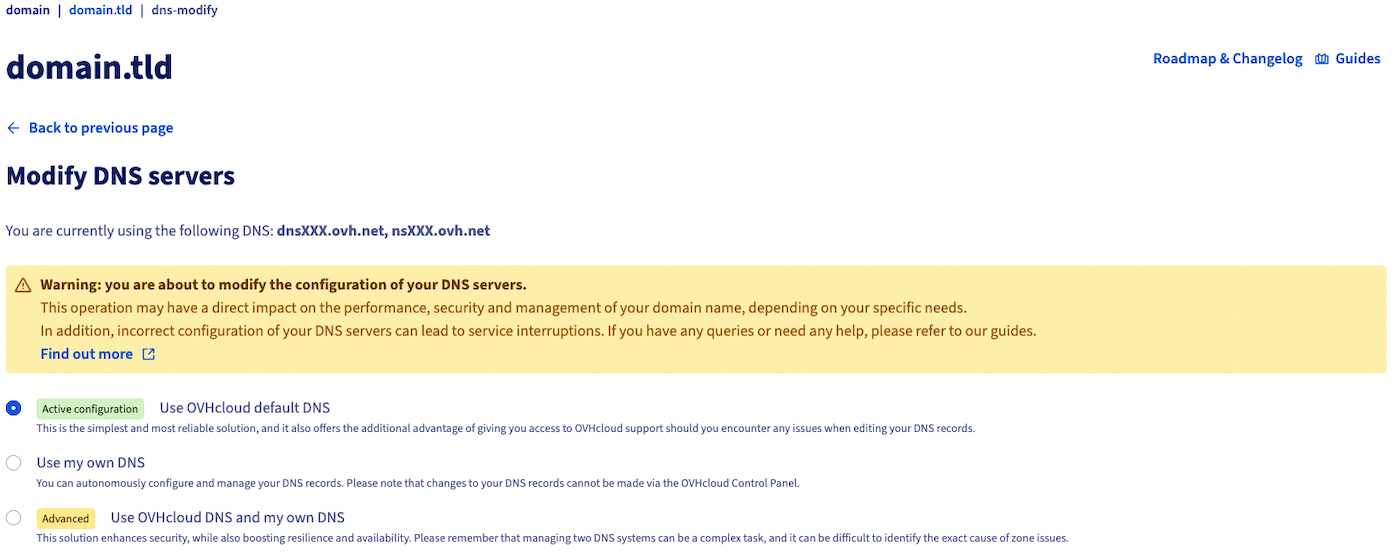
Um die DNS-Server zu ändern, klicken Sie rechts in der Tabelle „DNS-Server“ auf DNS-Server ändern. Je nach Bildschirmauflösung befindet sich die Schaltfläche möglicherweise unter der Tabelle.
Es wird eine neue Seite angezeigt, und Sie haben drei Bearbeitungsoptionen.
Option 1 - OVHcloud DNS-Server verwenden
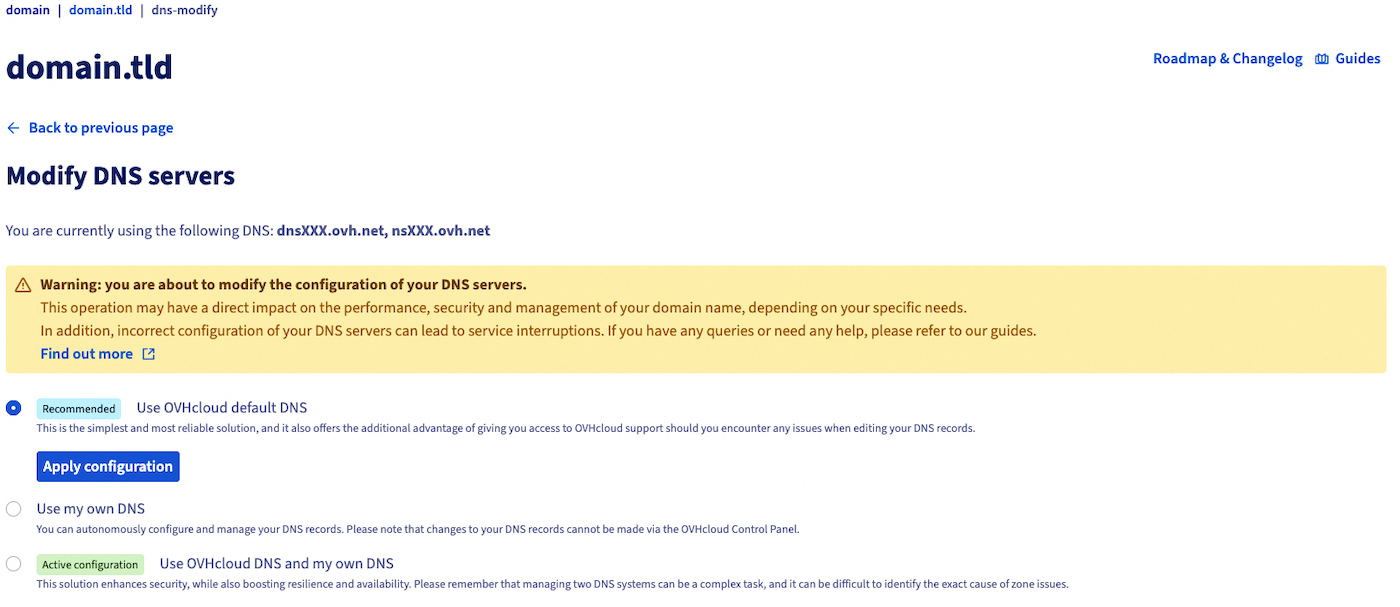
Mit dieser Option wird die bestehende DNS-Zonenkonfiguration von OVHcloud automatisch auf Ihre Domain angewendet. Stellen Sie zunächst sicher, dass bei OVHcloud eine DNS-Zone für Ihre Domain vorhanden ist.
Lesen Sie bei Bedarf die Anleitungen „Bearbeiten der OVHcloud DNS-Zone“ und „OVHcloud DNS-Zone für eine Domainnamen erstellen“, um zu überprüfen, ob eine OVHcloud DNS-Zone für Ihre Domain vorhanden ist.
Um die DNS-Server von OVHcloud zu verwenden, klicken Sie auf Konfiguration anwenden. Das folgende Fenster wird angezeigt:
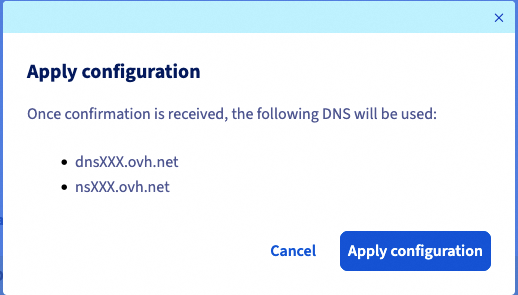
Sie enthält die Namen der 2 DNS-Server, die für Ihre Domain verwendet werden. Sie haben eine der folgenden Formate:
nsXX.ovh.netunddnsXX.ovh.netodernsXXX.ovh.netunddnsXXX.ovh.net(wobei jedesXeine Ziffer zwischen 0 und 9 sein kann)nsXX.ovh.caunddnsXX.ovh.caodernsXXX.ovh.caunddnsXXX.ovh.ca(wobei jedesXeine Ziffer zwischen 0 und 9 sein kann)ns200.anycast.meunddns200.anycast.me(wenn die Option DNS Anycast aktiviert ist)
Wenn sie mit den gewünschten übereinstimmen, klicken Sie auf Anwenden.
Damit werden die 2 deklarierten DNS-Server (in den DNS-Einträgen der OVHcloud DNS-Zone) für Ihren Domainnamen verwendet.
Die bisher aktiven DNS-Server und deren DNS-Konfiguration werden für den Domainnamen deaktiviert. Die OVHcloud DNS-Zone wird zur aktiven DNS-Zone für Ihre Domain.
Option 2 - Eigene DNS-Server verwenden
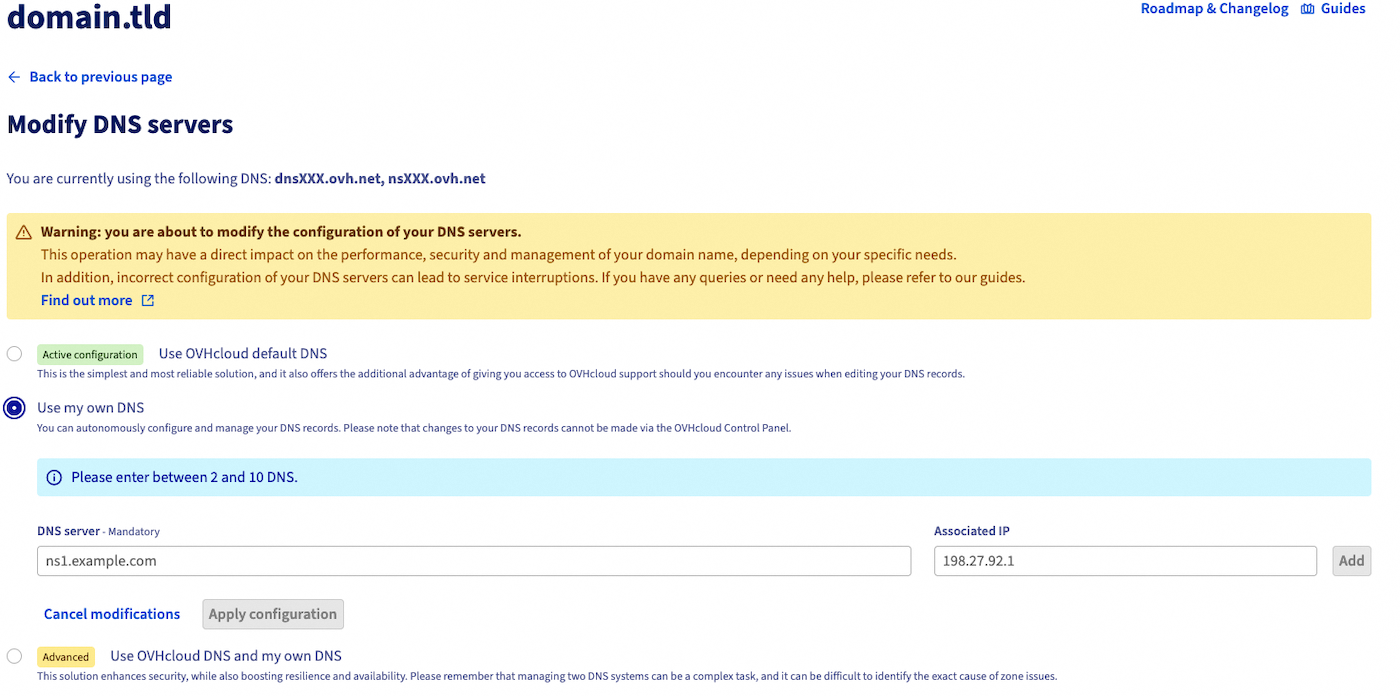
Mit dieser Option können Sie externe DNS-Server deklarieren, zum Beispiel:
- Externe DNS-Server, die von einem anderen DNS-Anbieter bereitgestellt werden.
- Ihre eigenen DNS-Server, wenn Sie Ihre DNS-Zone selbst hosten, etwa auf OVHcloud Diensten wie Dedicated Server oder VPS.
Stellen Sie vor dem Hinzufügen eines DNS-Servers sicher, dass dieser erreichbar ist und eine DNS-Zone für Ihren Domainnamen enthält. Stellen Sie außerdem sicher, dass diese DNS-Zone alle DNS-Einträge vom Typ „NS“ aller DNS-Server enthält, die Sie für Ihren Domainnamen deklarieren möchten.
Beispiel: Sie möchten die DNS-Server ns1.dns-server.tld, ns2.dns-server.tld und ns3.dns-server.tld für Ihren Domainnamen deklarieren. Überprüfen Sie, ob die folgenden drei Einträge vom Typ „NS“ in allen 3 DNS-Zonen vorhanden sind:
- „Domainname (oder @)“ IN NS ns1.dns-server.tld.
- „Domainname (oder @)“ IN NS ns2.dns-server.tld.
- „Domainname (oder @)“ IN NS ns3.dns-server.tld.
Um einen Ihrer eigenen DNS-Server anzugeben, füllen Sie die 2 Formulare in der Box wie folgt aus:
DNS-Server: Der Name des DNS-Servers, der auf Ihren Domainnamen angewendet werden soll.Zugeordnete IP (optional): Die IP-Adresse (IPv4 oder IPv6) des angegebenen DNS-Servers. In diesem Formular kann nur eine IP-Adresse angegeben werden.
Jede Eingabe (siehe Screenshot) darf jeweils nur einen DNS-Server beinhalten.
Das blaue Informationsfeld zeigt den Bereich der DNS-Server an, die Sie für Ihren Domainnamen deklarieren können. Diese Werte variieren je nach Domainendung.
Wenn Sie alle Informationen eingegeben haben, klicken Sie auf den Button + rechts neben den 2 Formularen. Hier können Sie den DNS-Server hinzufügen und ein neues Eingabefeld unter dem vorherigen wird angezeigt.
Wiederholen Sie diesen Vorgang für jeden DNS-Server und beachten Sie dabei die im Hinweisfeld angegebenen Werte.
Klicken Sie jeweils auf den Button + nach dem Hinzufügen eines Servers um zu bestätigen.
Sobald alle eigenen DNS-Server hinzugefügt wurden, klicken Sie auf Konfiguration anwenden. Das folgende Fenster wird angezeigt:
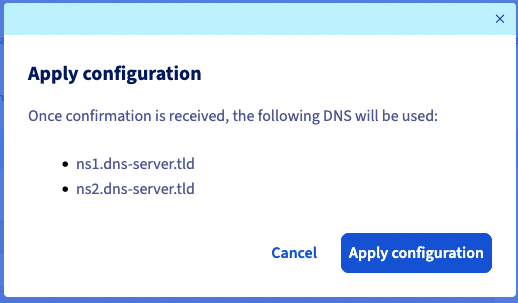
Sie sehen hier die Namen der DNS-Server, die für Ihre Domain verwendet werden.
Wenn sie korrekt sind, klicken Sie auf Anwenden.
Die bisher deklarierten DNS-Server und deren DNS-Konfiguration werden für Ihren Domainnamen deaktiviert. Die auf Ihren neu deklarierten DNS-Servern vorhandene DNS-Zone wird die aktive DNS-Zone für Ihre Domain.
Option 3 - OVHcloud DNS-Server gemeinsam mit externen DNS-Servern verwenden
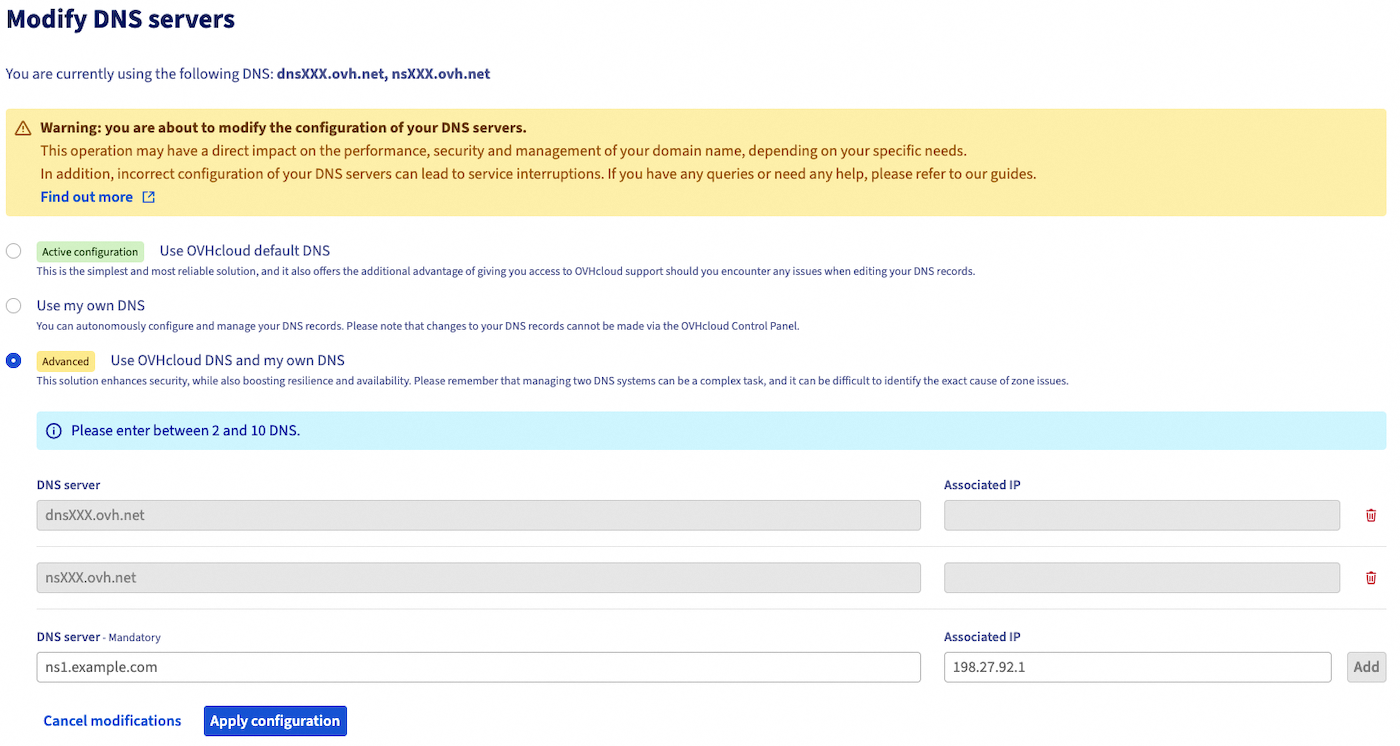
Diese Option erlaubt die Verwendung Ihrer eigenen DNS-Server und der OVHcloud DNS-Server simultan. Diese Kombination erlaubt es zum Beispiel, den Zugang zu den mit Ihrer Domain verbundenen Dienstleistungen (Webhosting, E-Mail-Server, etc.) zusätzlich abzusichern. Wenn eine Gruppe von DNS-Servern für einige Minuten nicht verfügbar ist, können die anderen deklarierten DNS-Server den Betrieb übernehmen.
Stellen Sie jedoch sicher, dass die Konfigurationen der DNS-Zonen auf allen DNS-Servern korrekt konfiguriert sind, damit sie zusammen funktionieren. In den meisten Fällen sind alle DNS-Server einsatzbereit. Sie werden in der Lage sein, auf Anfragen über das DNS-Netzwerk zu reagieren.
- Seien Sie vorsichtig, wenn Sie sich für letzteres entscheiden. Es sind fortgeschrittene Kenntnisse über die Funktionsweise des DNS-Netzwerks, der DNS-Server und der DNS-Zonen erforderlich.
- Die Option DNSSEC muss deaktiviert werden, um die Verwendung Ihrer eigenen DNS-Server mit denen von OVHcloud zu kombinieren.
- Achten Sie darauf, verschiedene DNS-Servergruppen von OVHcloud nicht zu mischen. Zum Beispiel entsprechen dns19.ovh.net und ns19.ovh.net einer Gruppe von OVHcloud DNS-Servern. Sie werden zusammen verwendet und synchronisiert. Bei OVHcloud können DNS-Servergruppen anhand der in den Servernamen angegebenen Nummer identifiziert werden. Zwei OVHcloud DNS-Server gehören derselben DNS-Servergruppe an, wenn sie dieselbe Nummer verwenden. Zum Beispiel dns19.ovh.net und ns19.ovh.net.
Stellen Sie vor dem Hinzufügen eines DNS-Servers sicher, dass dieser erreichbar ist und eine DNS-Zone für Ihre Domain enthält. Stellen Sie außerdem sicher, dass diese DNS-Zone alle DNS-Einträge vom Typ „NS“ auf allen DNS-Servern enthält, die Sie für Ihre Domain deklarieren möchten.
Beispiel: Sie möchten die DNS-Server ns1.dns-server.tld, dnsXX.ovh.net und nsXX.ovh.net für Ihre Domain deklarieren. Überprüfen Sie, ob die folgenden drei Einträge vom Typ „NS“ in den DNS-Zonen vorhanden sind, die auf diesen 3 DNS-Servern gehostet werden:
- „Domainname (oder @)“ IN NS ns1.dns-server.tld.
- „Domainname (oder @)“ IN NS dnsXX.ovh.net.
- „Domainname (oder @)“ IN NS nsXX.ovh.net.
Um einen Ihrer eigenen DNS-Server anzugeben, füllen Sie die 2 Formulare wie folgt aus:
DNS-Server: Der Name des DNS-Servers, der auf Ihren Domainnamen angewendet werden soll.Zugeordnete IP (optional): Die IP-Adresse (IPv4 oder IPv6) des angegebenen DNS-Servers. In diesem Formular kann nur eine IP-Adresse angegeben werden.
Jede Eingabe (siehe Screenshot) darf jeweils nur einen DNS-Server beinhalten.
Das blaue Informationsfeld zeigt den Bereich der DNS-Server an, die Sie für Ihren Domainnamen deklarieren können. Diese Werte variieren je nach Domainendung.
Wenn Sie alle Informationen eingegeben haben, klicken Sie auf den Button + rechts neben den 2 Formularen. Hier können Sie den DNS-Server hinzufügen und ein neues Eingabefeld unter dem vorherigen wird angezeigt.
Wiederholen Sie diesen Vorgang für jeden DNS-Server und beachten Sie dabei die im Informationshinweis angegebenen Werte.
Klicken Sie jeweils auf den Button + nach dem Hinzufügen eines Servers um zu bestätigen.
Sobald alle DNS-Server hinzugefügt wurden, klicken Sie auf Konfiguration anwenden. Das folgende Fenster wird angezeigt:
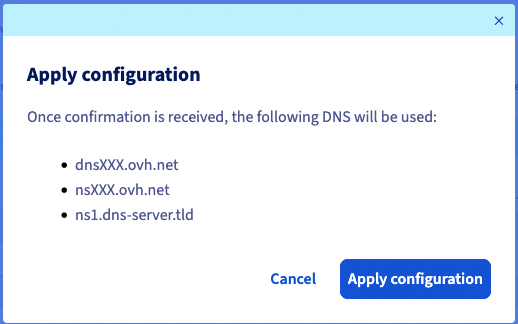
Sie sehen hier die Namen der DNS-Server, die für Ihre Domain verwendet werden.
Wenn sie korrekt sind, klicken Sie auf Anwenden.
Die bisher deklarierten DNS-Server und deren DNS-Konfiguration werden für Ihren Domainnamen deaktiviert. Die DNS-Zonen auf Ihren DNS-Servern und den DNS-Servern von OVHcloud werden zu den aktiven Zonen für Ihre Domain.
3 - Änderung der DNS-Server wird durchgeführt
Nachdem Sie Ihre Änderungen vorgenommen haben, müssen zwei aufeinanderfolgende Zeiträume berücksichtigt werden:
- Die Registry, die Ihre Domainendung verwaltet (zum Beispiel die für .fr zuständige Registry) muss über die bei OVHcloud vorgenommene DNS-Änderung informiert werden. Verfolgen Sie den Fortschritt in Ihrem OVHcloud Kundencenter. Gehen Sie hierzu in den Bereich
Web Cloudund klicken Sie dann aufLaufende Vorgänge. - Warten Sie 48 Stunden ab, nachdem die *Registry-Informationen aktualisiert wurden, damit die Änderungen vollständig propagiert und wirksam werden.
Weiterführende Informationen
Alle Informationen zu DNS-Servern
Alle Informationen zu DNS-Zonen
Alle Informationen zu DNS-Einträgen
Bearbeiten der OVHcloud DNS-Zone.
Kontaktieren Sie für spezialisierte Dienstleistungen (SEO, Web-Entwicklung etc.) die OVHcloud Partner.
Wenn Sie Hilfe bei der Nutzung und Konfiguration Ihrer OVHcloud Lösungen benötigen, beachten Sie unsere Support-Angebote.
Treten Sie unserer User Community bei.


 List of IP addresses of OVHcloud DNS servers
 159
159