

Domainnamen mit DNSSEC absichern
3094 Ansichten
 04.03.2025
  Web / DNS-Zone
Informationen zur Übersetzung
Diese Übersetzung wurde durch unseren Partner SYSTRAN automatisch erstellt. In manchen Fällen können ungenaue Formulierungen verwendet worden sein, z.B. bei der Beschriftung von Schaltflächen oder technischen Details. Bitte ziehen Sie im Zweifelsfall die englische oder französische Fassung der Anleitung zu Rate. Möchten Sie mithelfen, diese Übersetzung zu verbessern? Dann nutzen Sie dazu bitte den Button "Beitragen" auf dieser Seite.
Ziel
DNS-Server hosten DNS-Zonen, die die DNS-Konfiguration von Domainnamen enthalten. Über diese Konfigurationen wird Ihr Domainname mit den zugehörigen Diensten verknüpft (Hosting-Server Ihrer Website, E-Mail-Server für Ihren Domainnamen, etc.).
In einigen Fällen können Daten, die über DNS-Server laufen, von Hackern abgefangen werden. Das Ziel ist, eingehenden Traffic für den betroffenen Domainnamen an ihre Websites und E-Mail-Adressen umzuleiten. Dazu wird der Cache des DNS-Servers manipuliert, um eine abweichende DNS-Konfiguration auf Ihren Domainnamen anzuwenden. Dies wird als "Cache Poisoning" bezeichnet.
Die Domain Name System SECurity Extensions (DNSSEC) ermöglichen es, die DNS-Konfiguration Ihres Domainnamens durch Überprüfung und Authentifizierung der DNS-Antworten vor "Cache Poisoning" zu schützen.
Diese Anleitung erklärt, wie Sie DNSSEC für Ihren Domainnamen aktivieren, um ihn vor "Cache Poisoning" zu schützen.
Die DNSSEC-Option steht derzeit für bei OVHcloud registrierte Domainnamen mit der Endung .it nicht zur Verfügung.
Weitere Informationen zur Funktionsweise von DNSSEC finden Sie auf unserer Seite "DNSSEC verstehen".
Lesen Sie dazu auch unsere Anleitungen zu OVHcloud DNS-Servern und zur Bearbeitung von OVHcloud DNS-Zonen.
Voraussetzungen
- Sie verfügen über einen Domainnamen.
- Der Domainname hat eine mit DNSSEC kompatible Endung.
Zugriff auf das OVHcloud Kundencenter
- Direkter Link: Domainnamen
- Navigationspfad:
Web Cloud>Domainnamen> Wählen Sie Ihren Domainnamen aus
In der praktischen Anwendung
Um zu überprüfen, ob Ihre Domain die OVHcloud DNS-Konfiguration verwendet, klicken Sie auf die Tabs, um die 2 Schritte anzuzeigen.
Diese 2 Schritte gelten nur, wenn Ihr Domainname bei OVHcloud registriert ist. Andernfalls müssen Sie die Überprüfung beim Registrar Ihres Domainnamens durchführen.
Enden die Namen der DNS-Server auf ovh.net (mit Ausnahme des Servers snds2.ovh.net), ovh.ca oder anycast.me, verwendet Ihre Domain die OVHcloud DNS-Server.
Gehen Sie auf die Seite Domainnamen, und wählen Sie den Domainnamen aus.

Wählen Sie den Tab DNS-Server aus, nachdem Sie sich in der betreffenden Domain befinden.
Enden die Namen der DNS-Server auf ovh.net (mit Ausnahme des Servers snds2.ovh.net), ovh.ca oder anycast.me, verwendet Ihre Domain die OVHcloud DNS-Server.
Die Aktivierung / Deaktivierung von DNSSEC dauert 24 Stunden.
Wenn Sie die Ihrem Domainnamen zugeordneten DNS-Server zu einem späteren Zeitpunkt ändern möchten, wird die Änderung der DNS-Server seitens OVHcloud erst nach Deaktivierung von DNSSEC wirksam. Danach wird eine zusätzliche Verzögerung von 24 bis 48 Stunden für die DNS-Propagierung der Änderung erforderlich sein.
Insgesamt wird die Änderung der DNS-Server einer Domain mit aktivem DNSSEC nach 48 bis 72 Stunden voll wirksam.
Die Aktivierung von DNSSEC ist in drei unten aufgeführten Fällen möglich.
Fall 1 - Ihre Domain ist bei OVHcloud registriert und verwendet die DNS-Server von OVHcloud
Um DNSSEC für Ihren Domainnnamen zu aktivieren oder deaktivieren, klicken Sie auf die Tabs, um die 3 Schritte anzuzeigen.
Gehen Sie auf die Seite Domainnamen, und wählen Sie den Domainnamen aus.
Die angezeigte Seite enthält allgemeine Informationen zu Ihrer Domain. Dort können Sie den Aktivierungsstatus von DNSSEC für diesen Dienst überprüfen.
Überprüfen Sie im Feld Sicherheit den Status neben Sichere Delegation (DNSSEC).
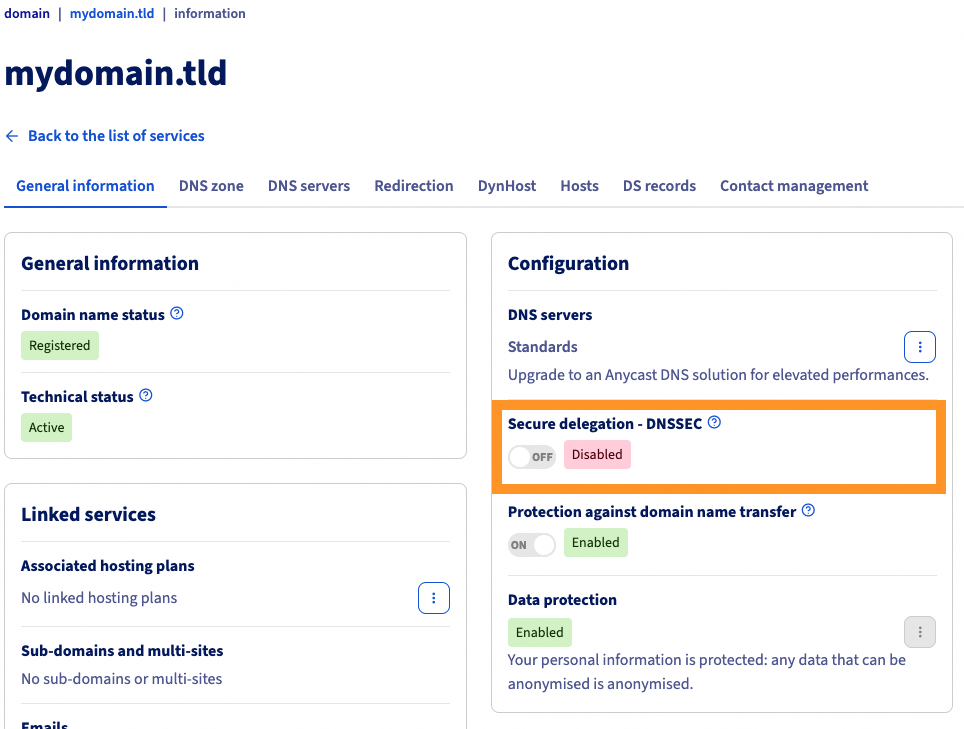
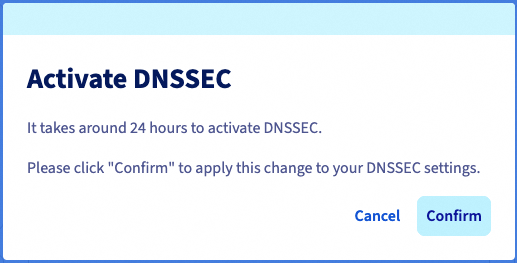
Über den Aktivierungsbutton oberhalb von Sichere Delegation (DNSSEC) können Sie DNSSEC für Ihre Domain aktivieren oder deaktivieren. Wenn Sie diese Aktion ausführen, erscheint ein neues Fenster, in dem Sie die Änderung bestätigen können.
Fall 2 - Ihre Domain ist bei OVHcloud registriert und verwendet nicht die DNS-Server von OVHcloud
Wenden Sie sich an den Anbieter, der die DNS-Konfiguration Ihrer Domain verwaltet, und erfragen Sie dort die DNSSEC-Aktivierungsparameter ("Key Tag" / "Flag" / "Algorithm" / "Public key (encoded in base64)").
Wenn Sie diese 4 Werte bereit haben, klicken Sie auf die Tabs, um die 4 Schritte anzuzeigen.
Gehen Sie auf die Seite Domainnamen, und wählen Sie den Domainnamen aus.
Klicken Sie auf der angezeigten Seite auf den Tab DS-Einträge. Dieser Tab erscheint nur, wenn Ihre Domain externe DNS-Server verwendet.
Klicken Sie auf der neu angezeigten Seite rechts auf die Schaltfläche Bearbeiten und dann auf die Schaltfläche +.
Tragen Sie in die 4 Formulare Key Tag, Flag, Algorithmus und Öffentlicher Schlüssel (Base64-kodiert) die von Ihrem aktuellen Anbieter übermittelten Daten ein.
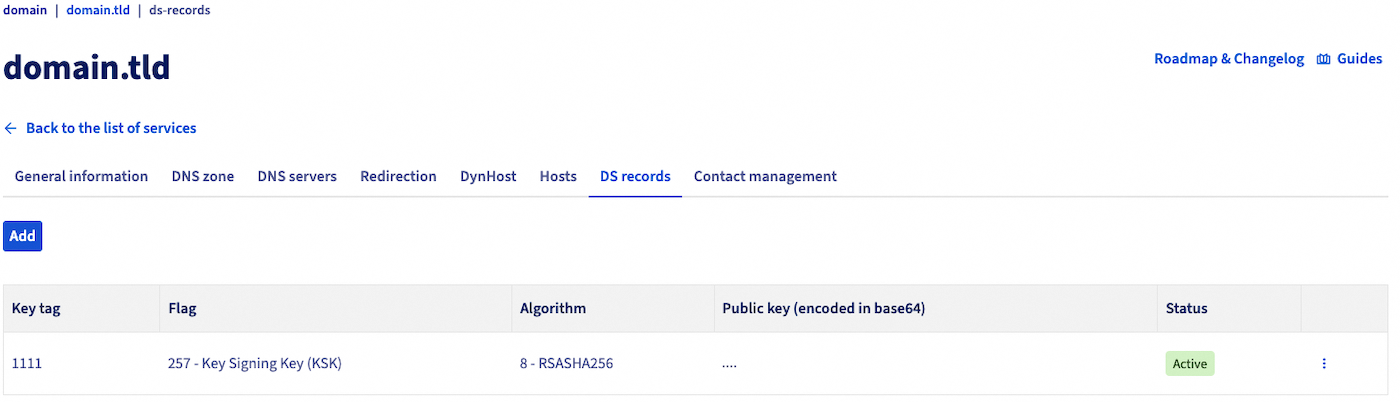
Wenn Sie alle vier Felder ausgefüllt haben, klicken Sie rechts in der Tabelle auf die blaue Schaltfläche Bestätigen.
Fall 3 - Ihre Domain ist nicht bei OVHcloud registriert und verwendet die DNS-Server von OVHcloud
Vergewissern Sie sich bei Ihrem aktuellen Registrar, dass noch keine DNSSEC-Option für Ihre Domain aktiviert ist.
Im Gegensatz zum Fall 2 müssen Sie hier bei OVHcloud die Einstellungen zur Aktivierung des DNSSEC abrufen ("Key Tag" / "Flag" / "Algorithm" / "Public key (encoded in base64)").
Hierzu müssen Sie die OVHcloud API verwenden und folgende Aktionen ausführen:
- Besuchen Sie unsere Website OVHcloud API (überprüfen Sie, ob Sie sich auf
https://eu.api.ovh.combefinden, wenn Ihre Dienste in Europa gehostet werden, und aufhttps://ca.api.ovh.com, wenn sie außerhalb Europas gehostet werden). - Klicken Sie auf der angezeigten Seite in der Mitte auf
Explore the OVHcloud API. - Verwenden Sie auf der neu angezeigten Seite und links auf der Seite das Dropdown-Menü rechts neben dem Formular
v1und wählen Sie die Option/domainaus. - Suchen Sie in der unten in der linken Spalte angezeigten Liste nach der folgenden API, und klicken Sie auf diese: POST /domain/zone/{zoneName}/dnssec. Sie können auch direkt auf diesen Link klicken:
- Auf der rechten Seite wird dann der Node mit den verschiedenen auszufüllenden Formularen angezeigt.
- Klicken Sie oben rechts auf
Authenticateund dann aufLogin with OVHcloud SSO. - Das Login-Interface für Ihr OVHcloud Kundencenter wird geöffnet.
- Melden Sie sich bei Ihrem Account an und klicken Sie auf
Authorize, um die OVHcloud API mit den Diensten in Ihrem Kundencenter zu verwenden. - Anschließend werden Sie automatisch zur vorherigen Seite der API weitergeleitet POST /domain/zone/{zoneName}/dnssec und sind nun authentifiziert.
- Auf der rechten Seite wird das auszufüllende Formular angezeigt.
- Füllen Sie das Formular im Teil
PATH PARAMETERSwie folgt aus: zoneName: Tragen Sie hier die betreffende Domain ein (Beispiel:domain.tld).
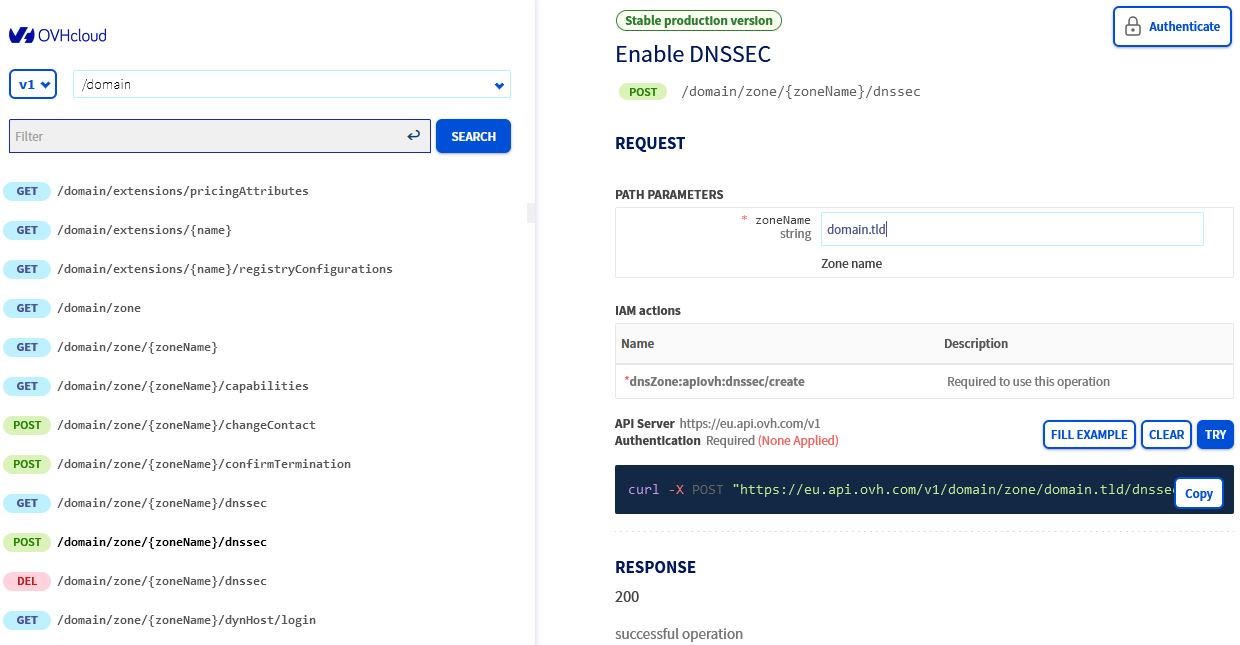
Wenn Sie das Formular ausgefüllt haben, klicken Sie unten rechts im zuvor ausgefüllten Abschnitt auf die blaue Schaltfläche EXECUTE.
Nach einigen Minuten erhalten Sie eine E-Mail von OVHcloud an die Kontakt-E-Mail-Adresse Ihrer OVHcloud DNS-Zone.
Diese E-Mail enthält die 4 notwendigen Parameter ("Key Tag" / "Flag" / "Algorithm" / "Public key (encoded in base64)"), um DNSSEC beim Registrar Ihrer Domain zu aktivieren.
Überprüfen Sie Ihren Spam-Ordner, wenn Sie die E-Mail nach einer Stunde nicht erhalten haben.
Um den Vorgang abzuschließen, wenden Sie sich mit den 4 Einstellungen an den aktuellen Registrar Ihrer Domain, um die DNSSEC Option auf ihrer Seite zu aktivieren.
Weiterführende Informationen
Allgemeine Informationen zu den OVHcloud DNS-Servern
Erste Schritte mit der OVHcloud API
Kontaktieren Sie für spezialisierte Dienstleistungen (SEO, Web-Entwicklung etc.) die OVHcloud Partner.
Wenn Sie Hilfe bei der Nutzung und Konfiguration Ihrer OVHcloud Lösungen benötigen, beachten Sie unsere Support-Angebote.
Treten Sie unserer User Community bei.


 E-Mail-Sicherheit durch SPF-Eintrag verbessern
 11561
11561