

Bearbeiten der OVHcloud DNS-Zone
5609 Ansichten
 10.02.2026
  Web / DNS-Zone
Informationen zur Übersetzung
Diese Übersetzung wurde durch unseren Partner SYSTRAN automatisch erstellt. In manchen Fällen können ungenaue Formulierungen verwendet worden sein, z.B. bei der Beschriftung von Schaltflächen oder technischen Details. Bitte ziehen Sie im Zweifelsfall die englische oder französische Fassung der Anleitung zu Rate. Möchten Sie mithelfen, diese Übersetzung zu verbessern? Dann nutzen Sie dazu bitte den Button "Beitragen" auf dieser Seite.
Ziel
Domain Name System bezeichnet einen Satz von Elementen (DNS-Server, DNS-Zonen, etc.), mit denen ein Domainname IP-Adressen zugeordnet werden kann.
Weitere Informationen finden Sie in unseren Anleitungen „Alle Informationen zu DNS-Servern“ und „Alle Informationen zu DNS-Zonen“
Diese Anleitung erklärt, wie Sie Ihre OVHcloud DNS-Zone über Ihr Kundencenter bearbeiten.
Voraussetzungen
- OVHcloud DNS-Server sind in Verwendung für die betreffende Domain.
Zugriff auf das OVHcloud Kundencenter
- Direkter Link: DNS-Zone
- Navigationspfad:
Web Cloud>DNS-Zone> Wählen Sie Ihren Domainnamen aus
-
Wenn Ihre Domain nicht die DNS-Server von OVHcloud verwendet, muss die Änderung über das Interface des Anbieters vorgenommen werden, der die DNS-Konfiguration Ihrer Domain verwaltet.
-
Wenn Ihre Domain bei OVHcloud registriert ist, können Sie überprüfen, ob sie unsere Konfiguration verwendet. Lesen Sie bei Bedarf unsere Anleitung „DNS-Server einer OVHcloud Domain bearbeiten“.
Seien Sie in jedem Fall vorsichtig, wenn Sie Ihre DNS-Server ändern. Die alte Konfiguration wird deaktiviert, wenn Sie die neue DNS-Zone bei OVHcloud aktivieren und nicht zuvor neu konfiguriert und bearbeitet haben. Sie können nur eine aktive DNS-Zone pro Domainname nutzen.
In der praktischen Anwendung
Zugang zur Verwaltung einer OVHcloud DNS-Zone
Im Gegensatz zum Domainnamen gibt es für eine DNS-Zone keinen Inhaber, lediglich die Kontaktverwaltung bei OVHcloud. Wenn Sie die Verwaltung Ihrer DNS-Zone auf einen anderen OVHcloud Kunden-Account übertragen möchten, folgen Sie unserer Anleitung Die Kontakte Ihrer Dienste verwalten.
Um auf die Verwaltung der OVHcloud DNS-Zone zugreifen, klicken Sie auf die Tabs, um die 2 Schritte anzuzeigen.
Gehen Sie auf die Seite DNS-Zone, und wählen Sie den Domainnamen aus.

Die Tabelle zeigt für jede Zeile einen DNS-Eintrag zu Ihrer Domain bei OVHcloud an. Sie können die Einträge nach dem Eintragstyp oder der zugehörigen Domain filtern.
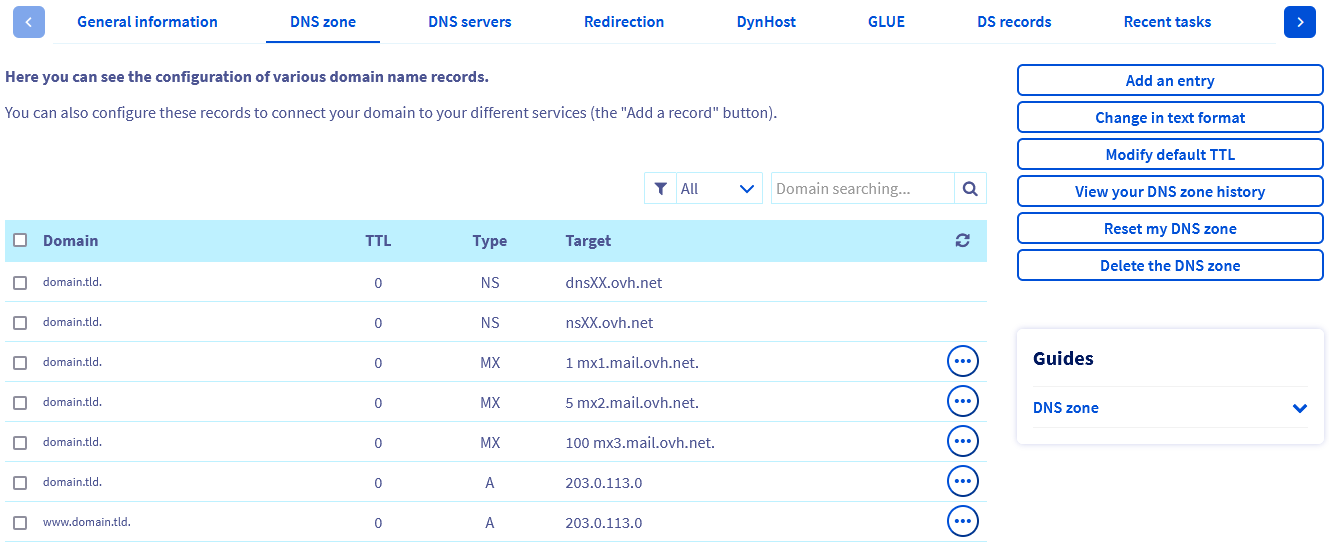
Bearbeiten der OVHcloud DNS-Zone Ihrer Domain
Die Bearbeitung einer DNS-Zone ist kritisch: Bei fehlerhaften Änderungen kann es sein, dass Ihre Website nicht mehr erreichbar ist oder Ihre E-Mail-Adressen keine Nachrichten mehr empfangen können.
Ein genaueres Verständnis der verschiedenen Einträge ermöglicht es Ihnen, die notwendigen Änderungen der DNS-Zone Ihrer Domain zu bestimmen.
Lesen Sie unsere Anleitung zu DNS-Einträgen, um sich ein besseres Bild von Ihren DNS-Einstellungen zu machen.
Weitere Informationen finden Sie in unserer Anleitung zu Subdomains.
Sie können die OVHcloud DNS-Zone Ihrer Domain bearbeiten, indem Sie einen DNS-Eintrag hinzufügen, bearbeiten oder löschen. Dazu können Sie entweder die Zone im Textmodus manuell bearbeiten oder unsere Konfigurationsassistenten verwenden.
Zone manuell im Textmodus bearbeiten
Nur für erfahrene Benutzer. Achten Sie auch sehr auf die Syntax, wenn Sie Änderungen vornehmen.
Um auf die Verwaltung der OVHcloud DNS-Zonim Textmodus zugreifen, klicken Sie auf die Tabs, um die 2 Schritte anzuzeigen.
Gehen Sie auf die Seite DNS-Zone, und wählen Sie den Domainnamen aus.
Klicken Sie rechts oder unterhalb der Tabelle auf Im Textmodus bearbeiten, und folgen Sie den angezeigten Schritten.
Verwenden Sie nicht den Button Im Textmodus bearbeiten zum Ändern der DNS-Einträge Ihrer DNS-Zone zu Gunsten von DNS-Servern außerhalb von OVHcloud. Diese DNS-Zone funktioniert nur mit OVHcloud DNS-Servern.
Den Konfigurationsassistenten verwenden
Im Folgenden werden nur noch die Konfigurationen über unsere Assistenten beschrieben.
Halten Sie die Informationen bereit, die Sie in Ihrer OVHcloud DNS-Zone ändern möchten. Wenn Sie diese Änderung auf Anfrage eines Diensteanbieters vornehmen, muss dieser Ihnen die Liste der zu ändernden Elemente übermitteln.
Klicken Sie auf die Schritte, um deren Erläuterungen anzuzeigen.
Neuen DNS-Eintrag hinzufügen
Um einen neuen DNS-Eintrag hinzuzufügen, klicken Sie auf die Tabs, um die 2 Schritte anzuzeigen.
Gehen Sie auf die Seite DNS-Zone, und wählen Sie den Domainnamen aus.
Klicken Sie rechts oder unterhalb der Tabelle auf Eintrag hinzufügen und folgen Sie den angezeigten Schritten.
Überprüfen Sie zunächst, ob dieser Eintrag bereits vorhanden ist und auf ein anderes Ziel verweist. Filtern Sie hierzu den Inhalt der Tabelle nach Eintragstyp oder Domainname. Wenn der Eintrag bereits existiert, können Sie ihn mit den nachstehenden Angaben bearbeiten.
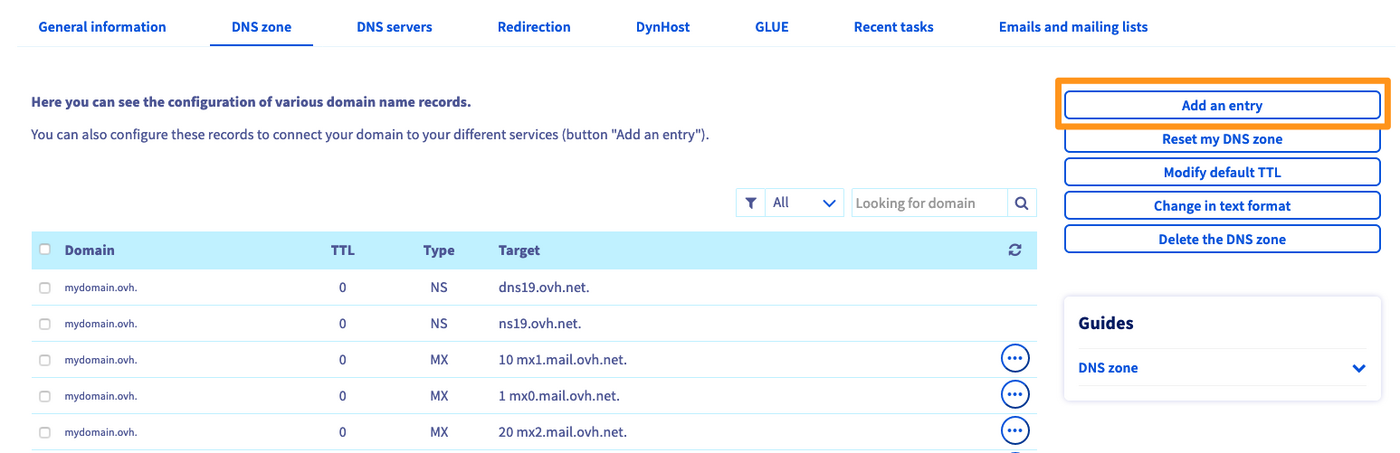
Wenn das Ziel eine URL ist, denken Sie daran, diese zu punktieren. Wenn Sie dies nicht tun, wird Ihr Domainname automatisch am Ende Ihres Ziels hinzugefügt.
Beispiel: Sie möchten einen CNAME-Eintrag von
test.mydomain.ovhaufmydomain.ovherstellen.Sie müssen dann als Ziel
mydomain.ovh.haben, anstattmydomain.ovhohne . am Ende.
Existierenden DNS-Eintrag bearbeiten
Um einen DNS-Eintrag zu bearbeiten, klicken Sie auf die Tabs, um die 2 Schritte anzuzeigen.
Gehen Sie auf die Seite DNS-Zone, und wählen Sie den Domainnamen aus.
Klicken Sie in der Tabelle auf ... rechts neben dem betreffenden Eintrag.
Klicken Sie dann auf Eintrag bearbeiten und folgen Sie den angezeigten Schritten.
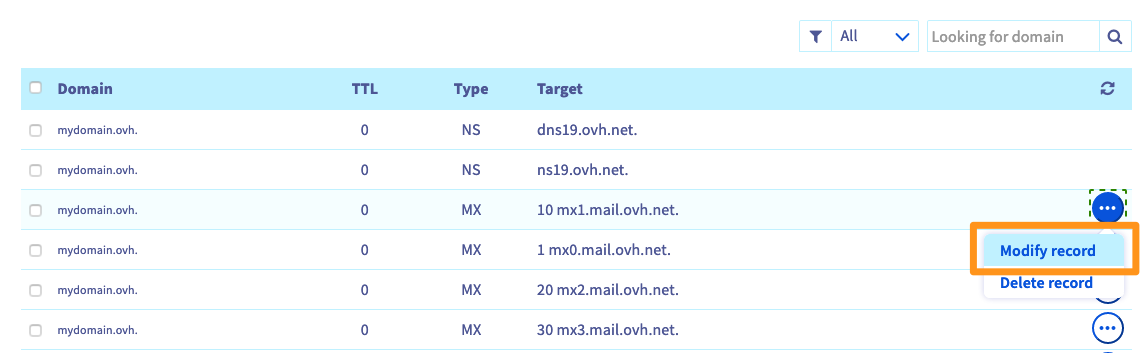
DNS-Eintrag löschen
Um einen DNS-Eintrag zu löschen, klicken Sie auf die Tabs, um die 2 Schritte anzuzeigen.
Gehen Sie auf die Seite DNS-Zone, und wählen Sie den Domainnamen aus.
Klicken Sie in der Tabelle auf das Symbol ... rechts neben dem betreffenden Eintrag.
Klicken Sie dann auf Eintrag löschen und folgen Sie den angezeigten Schritten.
Sie können mehrere Einträge auf einmal löschen, indem Sie links in der Tabelle einen Haken setzen und dann auf den Button Löschen klicken.
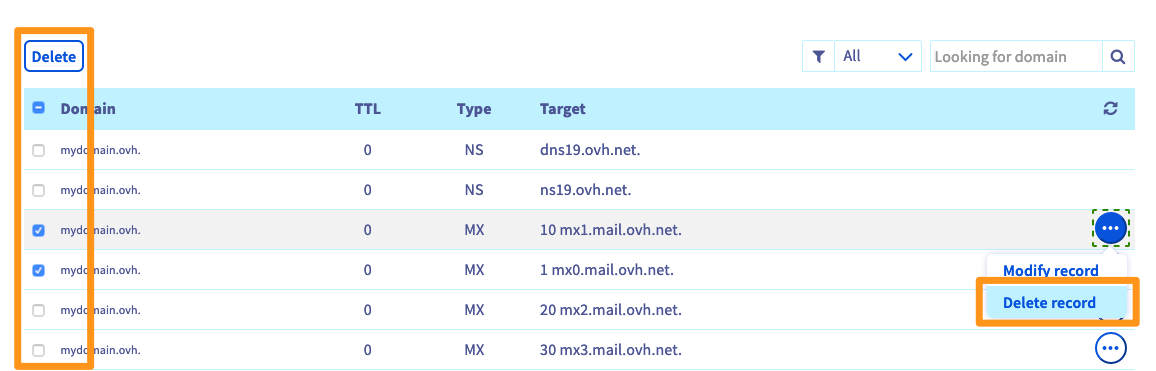
DNS-Zone zurücksetzen
Durch das Zurücksetzen Ihrer DNS-Zone können Sie zu einer minimalen Konfiguration zurückkehren. Dabei werden die Standardeinträge von OVHcloud oder Ihrer Dienste verwendet. Sie können Ihren Domainnamen auch eigene E-Mail- und Webhosting-Dienste zuordnen.
Bevor Sie Ihre DNS-Zone zurücksetzen, vergewissern Sie sich, dass Ihr Domainname nicht mit anderen Diensten wie Websites oder E-Mail-Adressen verbunden ist.
Um Ihre DNS-Zone zurückzusetzen, klicken Sie auf die Tabs, um die 4 Schritte anzuzeigen.
Gehen Sie auf die Seite DNS-Zone, und wählen Sie den Domainnamen aus.
Klicken Sie rechts oder unterhalb der Tabelle auf Meine DNS-Zone zurücksetzen und folgen Sie den 2 angezeigten Schritten.
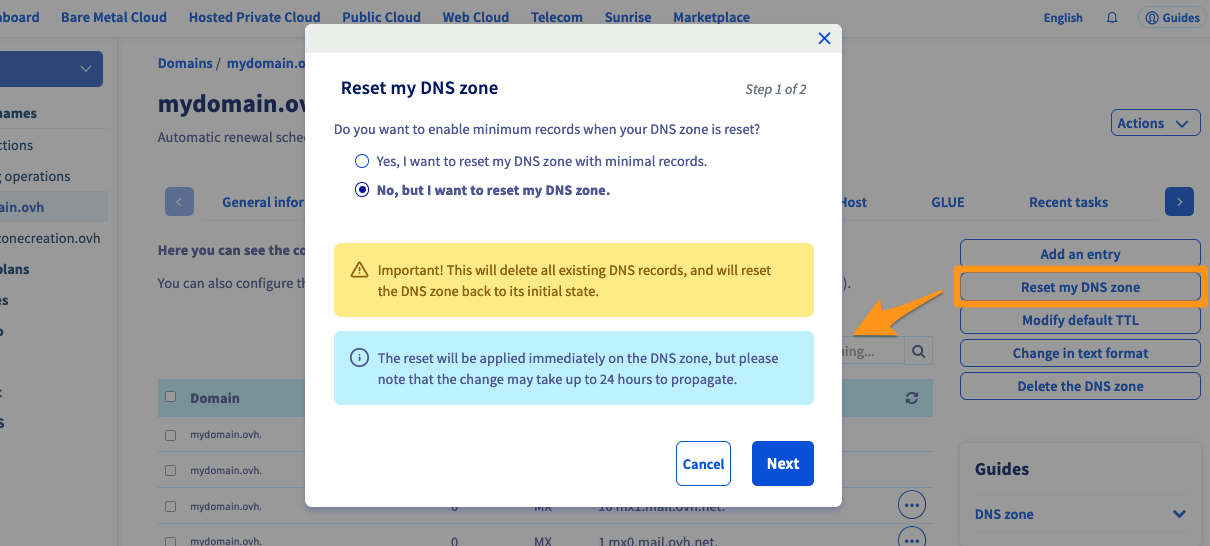
Beantworten Sie die Frage Möchten Sie die minimalen Einträge beim Zurücksetzen Ihrer DNS-Zone aktivieren?. Die Festlegung von Minimaleinträgen in einer DNS-Zone verhindert Fehlerantworten bei der Abfrage des Domainnamens.
Ja, ich möchte meine DNS Zone mit den minimalen Einträgen zurücksetzenNein, aber ich möchte meine DNS Zone zurücksetzen
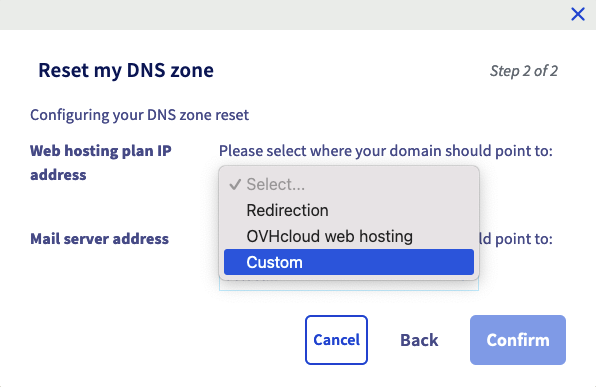
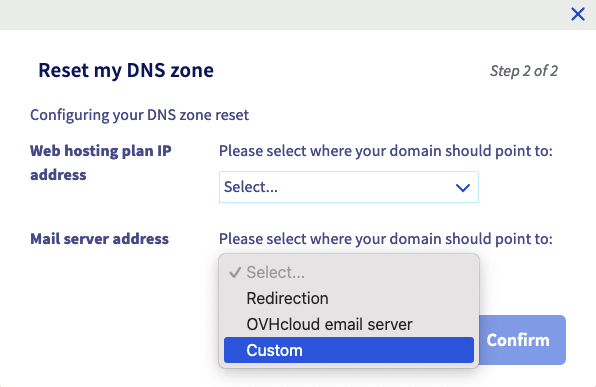
Unabhängig davon, welche Option Sie im vorherigen Schritt ausgewählt haben, müssen Werte für Abfragen an Ihren Domainnamen gesetzt werden, um fehlerhafte DNS-Antworten zu verhindern.
Klicken Sie auf die Tabs, um die Details der verfügbaren Optionen anzuzeigen:
IP-Adresse Ihres Hostings
Weiterleitung: Ihr Domainname verweist auf den Weiterleitungsserver von OVHcloud, der es ermöglicht, eine OVHcloud Startseite anzuzeigen und so einen DNS-Fehler zu vermeiden.OVHcloud Webhosting: Ihr Domainname verweist auf die IP-Adresse des Webhostings, das mit dem Domainnamen verbunden ist.Benutzerdefiniert: Legen Sie die IPv4-Adresse (A-Eintrag) des Webhostings fest, auf das verwiesen werden soll.
Adresse Ihres Mailservers
Weiterleitung: Ihr Domainname verweist auf Weiterleitungsserver für E-Mails. Dies ist besonders nützlich, wenn Sie keine E-Mail-Dienste nutzen, aber E-Mails an eine oder mehrere E-Mail-Adressen außerhalb Ihres Domainnamens weiterleiten möchten.OVHcloud E-Mail-Server: Zu verwenden, wenn Sie ein Webhosting-E-Mail-Angebot nutzen.Benutzerdefiniert: Legen Sie die URL und die Priorität des E-Mail-Servers (MX-Eintrag) fest, auf den verwiesen werden soll.
Propagationszeit
Nach der Änderung der DNS-Zone Ihrer Domain ist eine Propagationszeit von maximal 24 Stunden erforderlich, bis die Änderungen wirksam sind.
Wenn Sie die Verzögerung für die nächste Bearbeitung Ihrer OVHcloud DNS-Zone verkürzen möchten, können Sie diese bis zu einem gewissen Grad beeinflussen, indem Sie die TTL (Time To Live) anpassen, die für alle Einträge in der DNS-Zone gilt.
Klicken Sie auf die Tabs, um die 2 Schritte anzuzeigen.
Gehen Sie auf die Seite DNS-Zone, und wählen Sie den Domainnamen aus.
Klicken Sie rechts oder unterhalb der Tabelle auf die Schaltfläche Standardmäßige TTL ändern, und folgen Sie den angezeigten Schritten.
Sie können auch die TTL eines DNS-Eintrags ändern. Dies kann jedoch nur einzeln bei Hinzufügen oder Bearbeiten eines Eintrages erfolgen.
Weiterführende Informationen
Alle Informationen zu DNS-Servern
Alle Informationen zu DNS-Zonen
Alle Informationen zu DNS-Einträgen
Kontaktieren Sie für spezialisierte Dienstleistungen (SEO, Web-Entwicklung etc.) die OVHcloud Partner.
Wenn Sie Hilfe bei der Nutzung und Konfiguration Ihrer OVHcloud Lösungen benötigen, beachten Sie unsere Support-Angebote.
Treten Sie unserer User Community bei.


 OVHcloud DNS-Zone für eine Domainnamen erstellen
 1282
1282