

OVHcloud DNS-Zone für Subdomain erstellen
23 Ansichten
 19.02.2026
  DNS (Domain Name System)
Informationen zur Übersetzung
Diese Übersetzung wurde durch unseren Partner SYSTRAN automatisch erstellt. In manchen Fällen können ungenaue Formulierungen verwendet worden sein, z.B. bei der Beschriftung von Schaltflächen oder technischen Details. Bitte ziehen Sie im Zweifelsfall die englische oder französische Fassung der Anleitung zu Rate. Möchten Sie mithelfen, diese Übersetzung zu verbessern? Dann nutzen Sie dazu bitte den Button "Beitragen" auf dieser Seite.
Ziel
Möchten Sie eine DNS-Zone für eine Subdomain erstellen?
Die DNS-Zone (Domain Name System) ist die Konfigurationsdatei eines Domainnamens. Sie besteht aus technischen Informationen, sogenannten DNS-Einträgen. Die DNS-Zone fungiert wie ein Weichensteller.
Weitere Informationen finden Sie in folgenden Anleitungen:
In den meisten Fällen werden die DNS-Einträge einer Subdomain direkt über die aktive DNS-Zone des Domainnamens konfiguriert, von dem sie abhängt. Es ist jedoch auch möglich, eine spezifische DNS-Zone für eine Subdomain zu erstellen.
Aus verschiedenen Gründen können Sie gezwungen sein, eine DNS-Zone für eine Subdomain bei OVHcloud zu erstellen. Diese wird dann über eine eigene Zone verfügen, um ihre DNS-Einträge zu konfigurieren.
Zur Erinnerung:
- Ein Domainnamen hat in der Regel folgende Form: domain.tld. Beispiel: ovhcloud.com.
- Eine Subdomain hat in der Regel folgende Form: sub.domain.tld. Beispiel: help.ovhcloud.com.
Standardmäßig hängt eine Subdomain von einem Domainnamen ab, um zu funktionieren. Konkret können Sie die Subdomain sub.domain.tld nicht nutzen, wenn Sie nicht auf die Verwaltung des Domainnamens domain.tld zugreifen können.
Wenn Sie eine DNS-Zone für einen Domainnamen erstellen möchten, konsultieren Sie direkt diesen Guide.
Diese Anleitung erklärt, wie Sie eine DNS-Zone bei OVHcloud für eine Subdomain eines Domainnamens über Ihr OVHcloud Kundencenter erstellen.
Voraussetzungen
- Sie verfügen über einen Domainnamen, von dem die gewählte Subdomain abhängen wird.
- Die betreffende Subdomain darf nicht bereits über eine DNS-Zone (aktiv oder nicht) bei OVHcloud verfügen oder Gegenstand eines laufenden Vorgangs oder einer Bestellung bei OVHcloud sein.
Zugriff auf das OVHcloud Kundencenter
- Direkter Link: DNS-Zone
- Navigationspfad:
Web Cloud>DNS-Zone> Wählen Sie Ihren Domainnamen aus
In der praktischen Anwendung
1 - Erstellen der DNS-Zone über das OVHcloud Kundencenter
Klicken Sie auf die Tabs, um die 3 Schritte anzuzeigen.
Gehen Sie auf die Seite DNS-Zone, dann auf den Button Bestellen.

Auf der angezeigten Seite geben Sie die Subdomain ein (z. B. sub.domain.tld), für die Sie eine OVHcloud DNS-Zone erstellen möchten. Warten Sie einige Sekunden, während das Tool Prüfungen bezüglich der Subdomain durchführt.
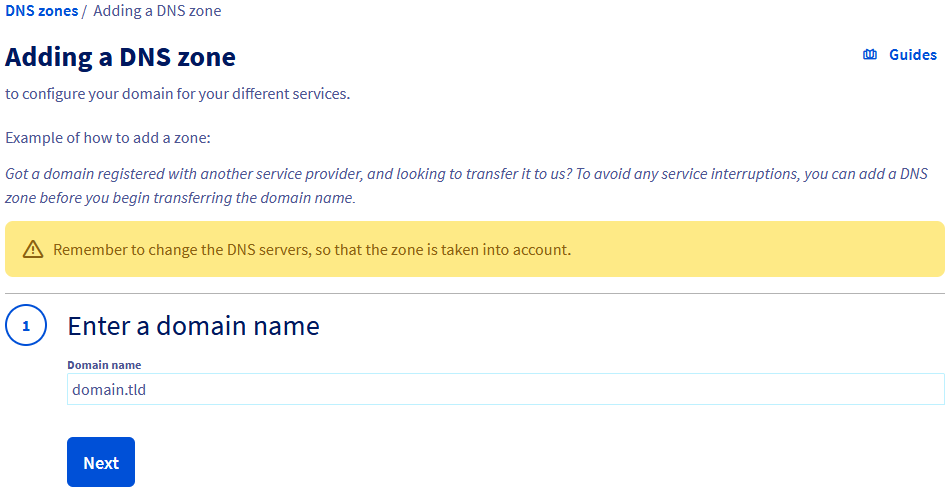
Falls eine Nachricht anzeigt, dass die DNS-Zone nicht erstellt werden kann, prüfen Sie, ob die Subdomain die erforderlichen Voraussetzungen erfüllt, oder kontaktieren Sie die Person, die sie verwaltet. Sobald alles korrekt ist, wiederholen Sie den Vorgang.
Nach Abschluss der Prüfung entscheiden Sie, ob Sie die minimalen Einträge für die zu erstellende DNS-Zone aktivieren möchten. Diese Entscheidung ist nicht endgültig, da Sie die Einträge der DNS-Zone auch später noch bearbeiten können.
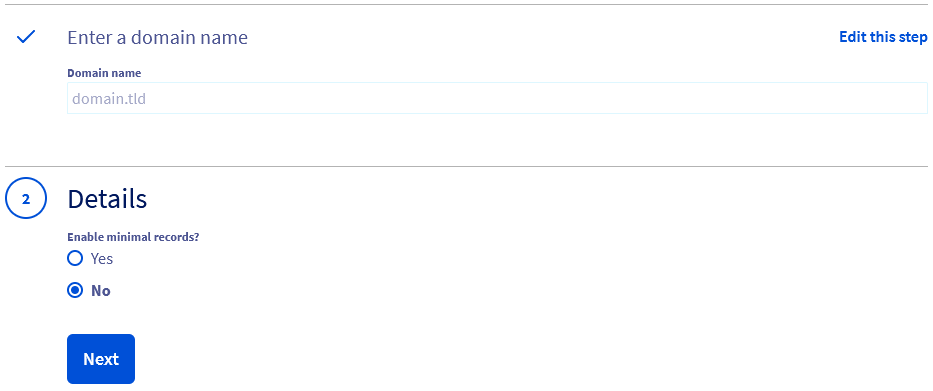
| Die minimalen Einträge aktivieren? | Details |
|---|---|
| Ja | Wählen Sie diese Option, wenn Sie Ihre DNS-Zone später selbst anpassen möchten.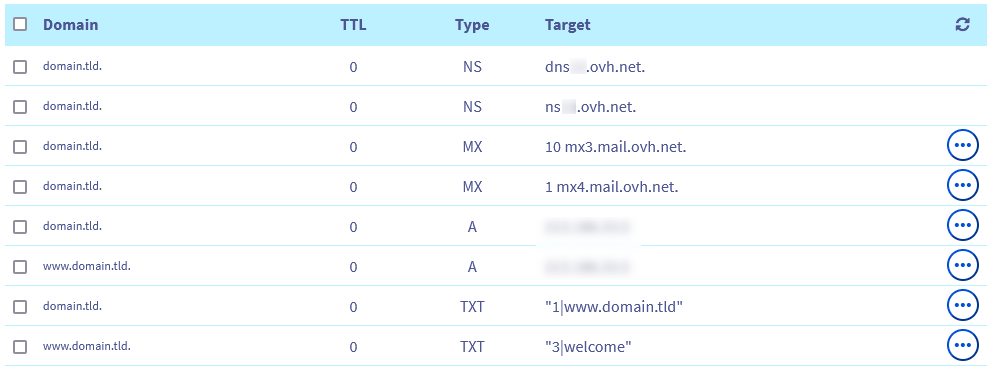 |
| Nein | Wählen Sie diese Option, wenn Sie OVHcloud Dienste wie zum Beispiel ein Webhosting nutzen möchten. Die DNS-Zone ist hierfür bereits vorkonfiguriert.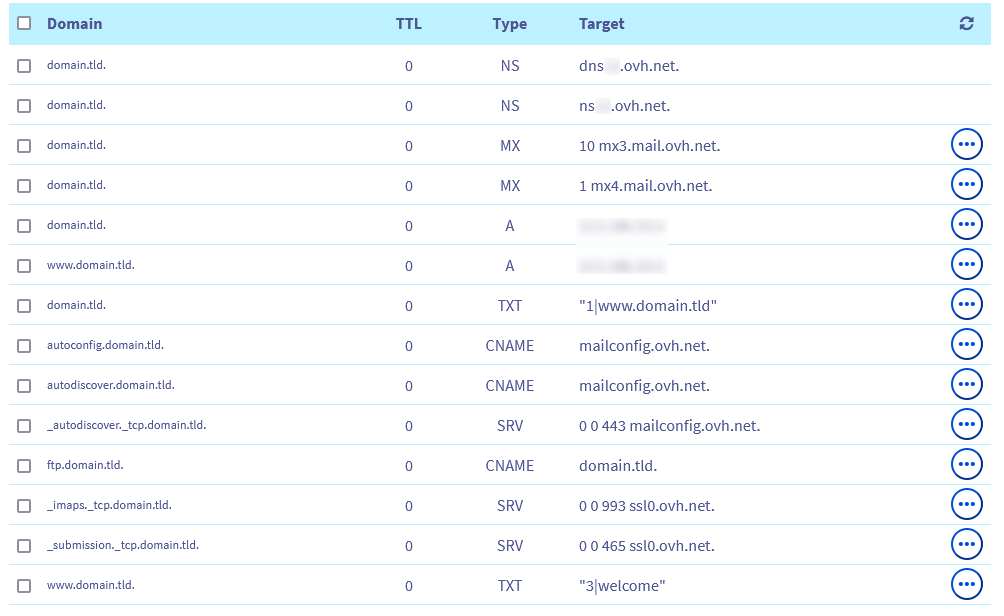 |
Nachdem Sie Ihre Auswahl getroffen haben, folgen Sie den angezeigten Schritten in Ihrem OVHcloud Kundencenter, bis die DNS-Zone erstellt ist.
2 - DNS-Zone bearbeiten (optional)
Die DNS-Zone für Ihre Subdomain ist jetzt erstellt. Sie können sie bereits bearbeiten. Dieser Schritt ist optional, kann aber notwendig sein, wenn Sie die Kontinuität der Verfügbarkeit der Dienste, die mit dieser Subdomain verbunden sind (z. B. eine Website und/oder E-Mails), gewährleisten möchten.
Um die DNS-Zone zu bearbeiten, lesen Sie unsere Anleitung "Bearbeiten der OVHcloud DNS-Zone".
Wenn Sie gerade die DNS-Zone erstellt haben und die Subdomain noch nicht in der Liste Ihrer Dienstleistungen erscheint, warten Sie ca. 20 Minuten und laden Sie die Seite neu.
3 - Deklarieren der DNS-Server in der aktiven DNS-Zone des Domainnamens, von dem die gewählte Subdomain abhängt
Die Aktivierung einer DNS-Zone für eine Subdomain unterscheidet sich von der Aktivierung eines Domainnamens, da eine Subdomain zwingend von einem Domainnamen abhängt, um zu funktionieren.
Zunächst müssen Sie den Namen der DNS-Server von OVHcloud abrufen, die mit der für Ihre Subdomain erstellten DNS-Zone verknüpft sind.
Um diese zu finden, klicken Sie auf die Tabs, um die 2 Schritte anzuzeigen.
Gehen Sie auf die Seite DNS-Zone, dann wählen Sie die Subdomain aus.
In der Tabelle identifizieren Sie die beiden Spalten Typ und Ziel.
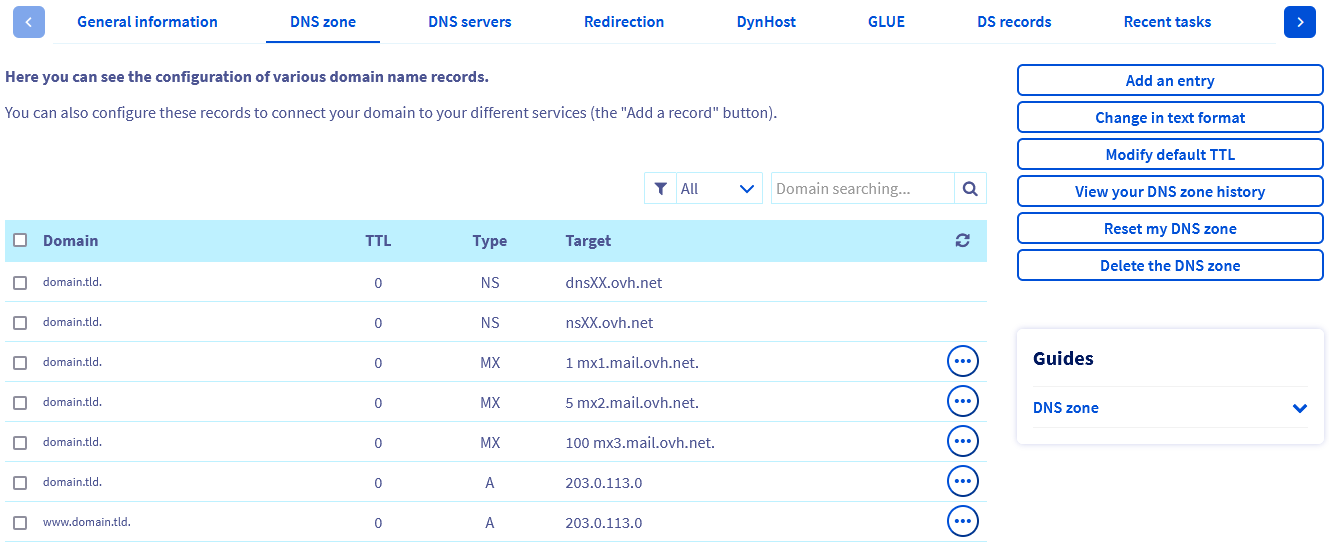
Suchen Sie die beiden Zeilen vom Typ NS und notieren Sie die beiden Werte in der Spalte Ziel. Die Namen der DNS-Server sollten eine der folgenden drei Formen haben :
nsXX.ovh.netunddnsXX.ovh.netoder,nsXXX.ovh.netunddnsXXX.ovh.net(wobei jederXeine Zahl zwischen 0 und 9 darstellt).nsXX.ovh.caunddnsXX.ovh.caoder,nsXXX.ovh.caunddnsXXX.ovh.ca(wobei jederXeine Zahl zwischen 0 und 9 darstellt).ns200.anycast.meunddns200.anycast.me(wenn Sie die Option DNS anycast abonniert haben).
Nachdem Sie die beiden DNS-Server-Namen abgerufen haben, gibt es zwei mögliche Szenarien:
Klicken Sie auf eine der beiden Szenarien, um den Inhalt anzuzeigen.
Der Domainname, von dem Ihre Subdomain abhängt, hat seine aktive DNS-Zone bei OVHcloud
Klicken Sie auf die Tabs, um die 4 Schritte anzuzeigen.
Gehen Sie auf die Seite DNS-Zone, dann wählen Sie die Subdomain aus.
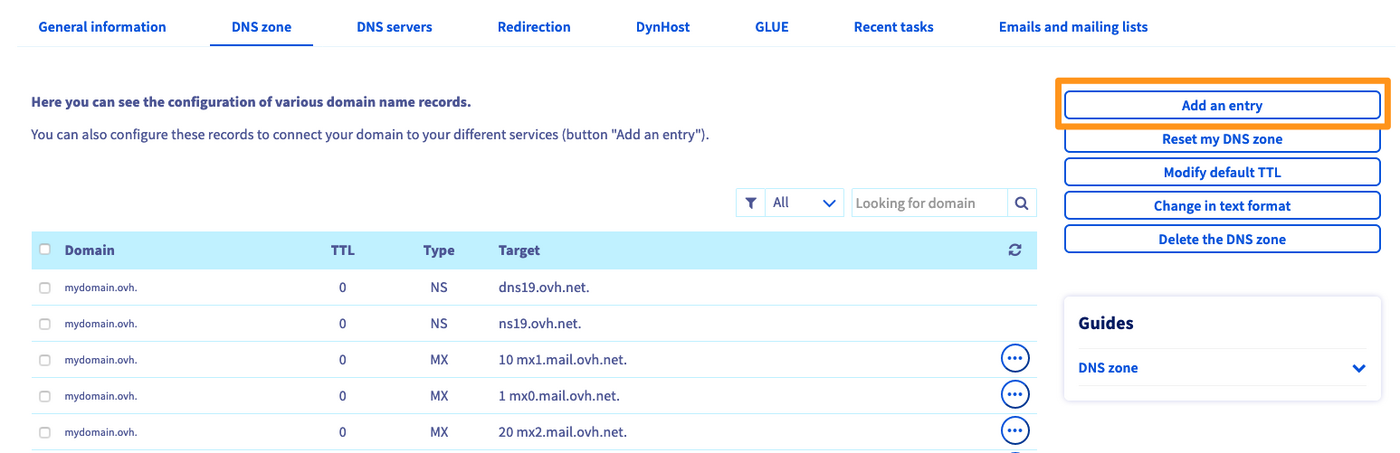
Rechts oder unterhalb der Tabelle klicken Sie auf Eintrag hinzufügen.
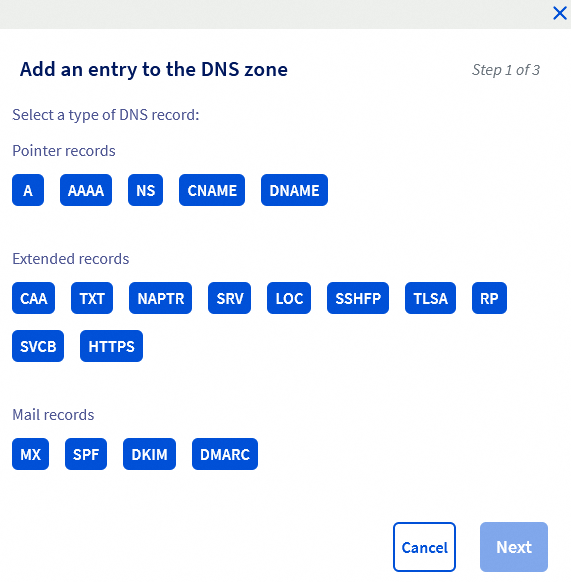
In dem sich öffnenden Fenster wählen Sie den DNS-Eintrag vom Typ NS aus, dann klicken Sie auf Weiter.
Geben Sie anschließend im Feld Subdomain * die betreffende Subdomain ein (z. B. sub für die Subdomain sub.domain.tld), und im Feld Ziel *, einen der beiden zuvor abgerufenen DNS-Server (z. B. nsXX.ovh.net).
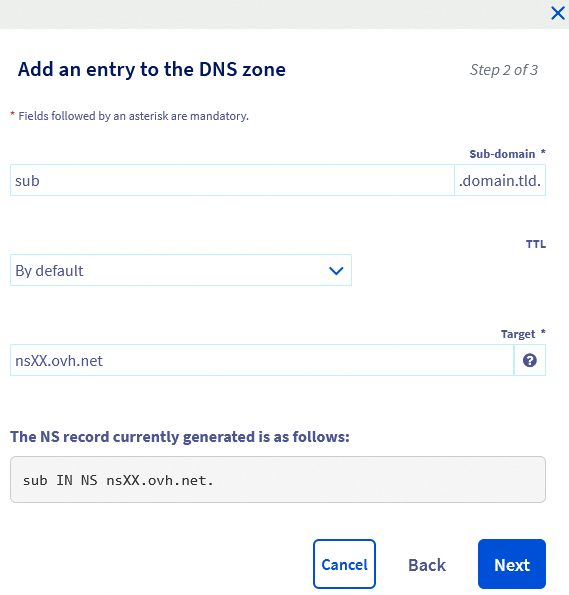
Klicken Sie schließlich auf Weiter.
Überprüfen Sie die Zusammenfassung, dann klicken Sie auf Bestätigen.
Wiederholen Sie den gesamten Vorgang für den zweiten DNS-Server.
Falls nötig, konsultieren Sie zusätzlich unsere Anleitung "Bearbeiten der OVHcloud DNS-Zone".
Der Domainname, von dem Ihre Subdomain abhängt, hat seine aktive DNS-Zone bei einem anderen Anbieter
In diesem speziellen Fall kontaktieren Sie Ihren DNS-Anbieter und teilen Sie ihm mit, dass Sie 2 DNS-Einträge vom Typ NS für Ihre Subdomain hinzufügen möchten.
Hier ist ein Beispiel für eine Anfrage, die Sie an Ihren DNS-Anbieter richten können:
Hallo,

Ich möchte in der aktiven DNS-Zone des Domainnamens domain.tld folgende NS-Einträge für meine Subdomain sub.domain.tld hinzufügen:

 - sub IN NS nsXX.ovh.net.
 - sub IN NS dnsXX.ovh.net.

Damit möchte ich eine spezifische DNS-Zone für meine Subdomain sub.domain.tld aktivieren.

Mit freundlichen Grüßen,
Im obigen Beispiel ersetzen Sie die Werte domain.tld, sub.domain.tld, nsXX.ovh.net und dnsXX.ovh.net durch Ihre eigenen Werte.
Der folgende Hinweis betrifft nicht die beiden DNS-Einträge vom Typ NS, die Sie gerade hinzugefügt haben.
Falls andere DNS-Einträge in der aktiven DNS-Zone des Domainnamens, von dem Ihre Subdomain abhängt, vorhanden waren:
- Vergessen Sie nicht, sie in der für Ihre Subdomain erstellten DNS-Zone zu duplizieren.
- Nach der Duplizierung entfernen Sie sie aus der aktiven DNS-Zone Ihres Domainnamens.
Es könnte sonst zu einem Konflikt bei der DNS-Auflösung kommen.
Nachdem Sie die DNS-Zone des Domainnamens, von dem Ihre Subdomain abhängt, geändert haben, kann die Propagation der Änderungen bis zu 48 Stunden dauern.
Weiterführende Informationen
Alle Informationen zu DNS-Servern
Alle Informationen zu DNS-Zonen
Alle Informationen zu DNS-Einträgen
Bearbeiten der OVHcloud DNS-Zone
Kontaktieren Sie für spezialisierte Dienstleistungen (SEO, Web-Entwicklung etc.) die OVHcloud Partner.
Wenn Sie Hilfe bei der Nutzung und Konfiguration Ihrer OVHcloud Lösungen benötigen, beachten Sie unsere Support-Angebote.
Treten Sie unserer User Community bei.


 Bearbeiten der OVHcloud DNS-Zone
 5673
5673