

Windows Server Product Key ändern
6793 Ansichten
 06.01.2025
  Cloud / Dedicated Server (Bare Metal)
Informationen zur Übersetzung
Diese Übersetzung wurde durch unseren Partner SYSTRAN automatisch erstellt. In manchen Fällen können ungenaue Formulierungen verwendet worden sein, z.B. bei der Beschriftung von Schaltflächen oder technischen Details. Bitte ziehen Sie im Zweifelsfall die englische oder französische Fassung der Anleitung zu Rate. Möchten Sie mithelfen, diese Übersetzung zu verbessern? Dann nutzen Sie dazu bitte den Button "Beitragen" auf dieser Seite.
Ziel
Bei der Installation eines Windows Server Betriebssystems kann es vorkommen, dass der Product Key (auch Key Management Service oder KMS Key) nicht korrekt gespeichert wird. In diesem Fall wird das System mit dem Key einer 120-Tage-Testversion installiert. Nach Ablauf der Frist kann das Betriebssystem nicht weiter verwendet werden.
In dieser Anleitung erfahren Sie, wie Sie den Product Key Ihrer Windows Server Umgebung ändern.
Voraussetzungen
- Sie haben einen OVHcloud Dedicated Server mit Windows Server oder eine virtuelle Maschine mit Windows Server auf einem Managed VMware Dienst.
- Sie verfügen über eine SPLA-Windows-Lizenz in Ihrem Kunden-Account.
- Sie haben administrativen Zugriff auf Ihren Server über Remotedesktop-Verbindung.
In der praktischen Anwendung
Standard-Product-Key deinstallieren
Wenn Ihr System als Testversion installiert wird, wird ein Standard-Key hinterlegt. Um diesen zu ändern, öffnen Sie den Ausführen-Dialog (Windows-Taste + R):
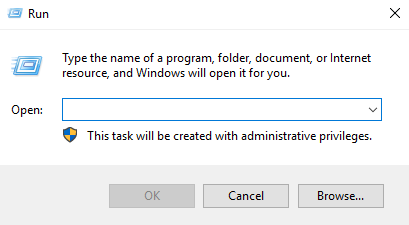
Geben Sie in dem Dialogfenster folgenden Befehl ein:
Den neuen Key installieren
Sie können nun den neuen Key hinzufügen. Öffnen Sie hierzu erneut den Ausführen-Dialog und geben Sie folgenden Befehl ein:
Die Product Keys für unterstützte Versionen von Windows Server finden Sie in der Tabelle auf der offiziellen Webseite von Microsoft.
Core-Versionen verwenden die gleichen KMS Keys wie Nicht-Core-Versionen.
Verwendung von kms.ovh.net
Um Ihren Key mit unserem automatisierten Aktivierungssystem zu verbinden, geben Sie folgenden Befehl im Ausführen-Dialog ein
Wenn Sie einen VPS oder eine Public Cloud Instanz nutzen, verwenden Sie stattdessen kms.cloud.ovh.net.
Betriebssystem aktivieren
Um Ihr Windows-System zu aktivieren, ist nur noch der folgende Befehl einzugeben:
Weiterführende Informationen
Treten Sie unserer User Community bei.


 Administrator-Passwort eines Windows Servers ändern
 4956
4956