

Windows-Passwort auf einem Dedicated Server zurücksetzen
99 Ansichten
 22.10.2025
  Cloud / Dedicated Server (Bare Metal)
Informationen zur Übersetzung
Diese Übersetzung wurde durch unseren Partner SYSTRAN automatisch erstellt. In manchen Fällen können ungenaue Formulierungen verwendet worden sein, z.B. bei der Beschriftung von Schaltflächen oder technischen Details. Bitte ziehen Sie im Zweifelsfall die englische oder französische Fassung der Anleitung zu Rate. Möchten Sie mithelfen, diese Übersetzung zu verbessern? Dann nutzen Sie dazu bitte den Button "Beitragen" auf dieser Seite.
Ziel
Diese Anleitung erklärt, wie Sie das Passwort für den Administrator-Account mithilfe der Funktion mit dem Windows Customer Rescue System zurückzusetzen.
Voraussetzungen
- Sie haben einen Dedicated Server, auf dem Microsoft Windows Server 2016 oder höher installiert ist.
- Der Server verfügt über mindestens 16 GB RAM.
Zugang zum OVHcloud Kundencenter
- Direktlink: Dedicated Server
- Navigationspfad:
Bare Metal Cloud>Dedicated Server> Wählen Sie Ihren Server aus
Diese Anleitung ist nicht anwendbar für das Legacy Windows Rescue System (WinPE-Rescue-Modus) (Details dazu in der Anleitung zum Rescue-Modus).
Wenn Ihre Windows Server-Version nicht mehr unterstützt wird, ist das aktuelle Rescue-System für Windows nicht aktivierbar. In diesem Fall konsultieren Sie stattdessen unsere Anleitung zum Zurücksetzen des Administrator-Accounts mit dem Legacy Windows Rescue System.
Dieselbe Anleitung erläutert auch eine alternative Methode zum Zurücksetzen des Administrator-Passworts mit dem Debian-basierten OVHcloud Rescue-Modus.
In der praktischen Anwendung
Schritt 1 - Neustart des Servers im Rescue-Modus
Das System muss im Windows Customer Rescue System gestartet werden, bevor das Administratorkennwort geändert werden kann.
Detaillierte Anweisungen finden Sie in der Anleitung zum Windows Rescue-Modus.
Schritt 2 - Löschen des aktuellen Passworts
Stellen Sie mithilfe den per E-Mail bereitgestellten Anmeldedaten eine Verbindung mit dem Server über Remote Desktop her.
Beachten Sie, dass der Benutzername für den Rescue-Modus "Administrator" ist.
- Wenn der Server Software-RAID auf der Windows-Disk verwendet, müssen Sie die lokale Windows-Disk importieren, um darauf zugreifen zu können: Befolgen Sie die Anweisungen im Abschnitt A unten.
- Wenn der Server kein Software-RAID auf der Windows-Disk verwendet, sollten Sie wie im Abschnitt B dieser Anleitung beschrieben direkt auf die lokale Windows-Disk zugreifen können.
A - Import des lokalen Windows-Datenträgers
1. Zugriff auf Datenträgerverwaltung
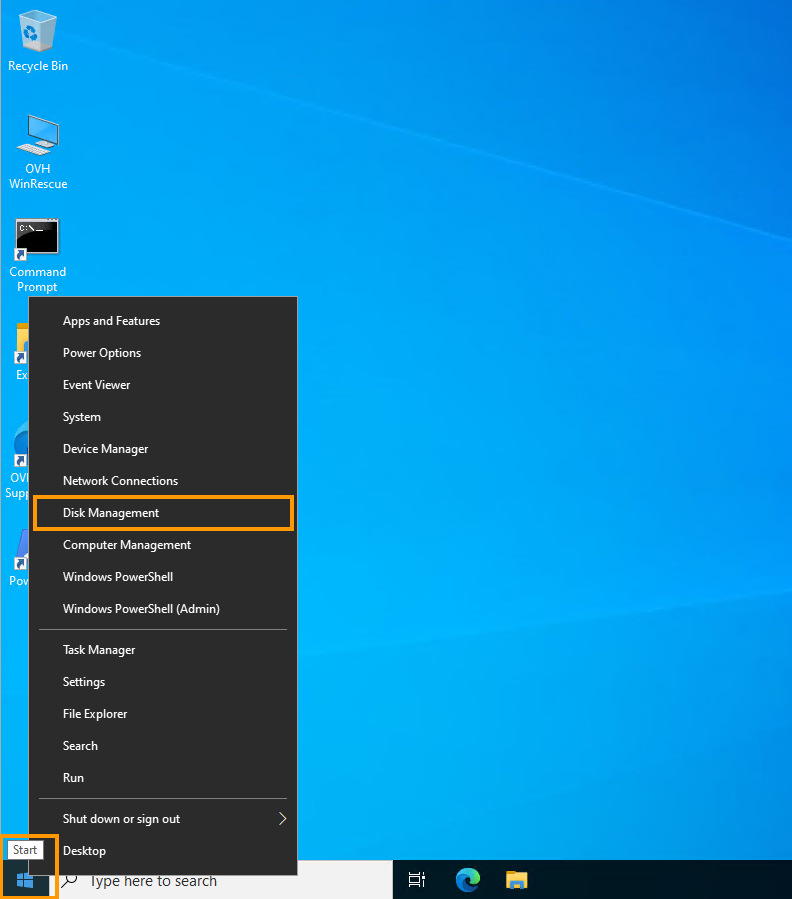
Klicken Sie mit der rechten Maustaste auf das Menü Start und wählen Sie Datenträgerverwaltung.
Sie können dann die Disks und Volumes des Servers anzeigen.
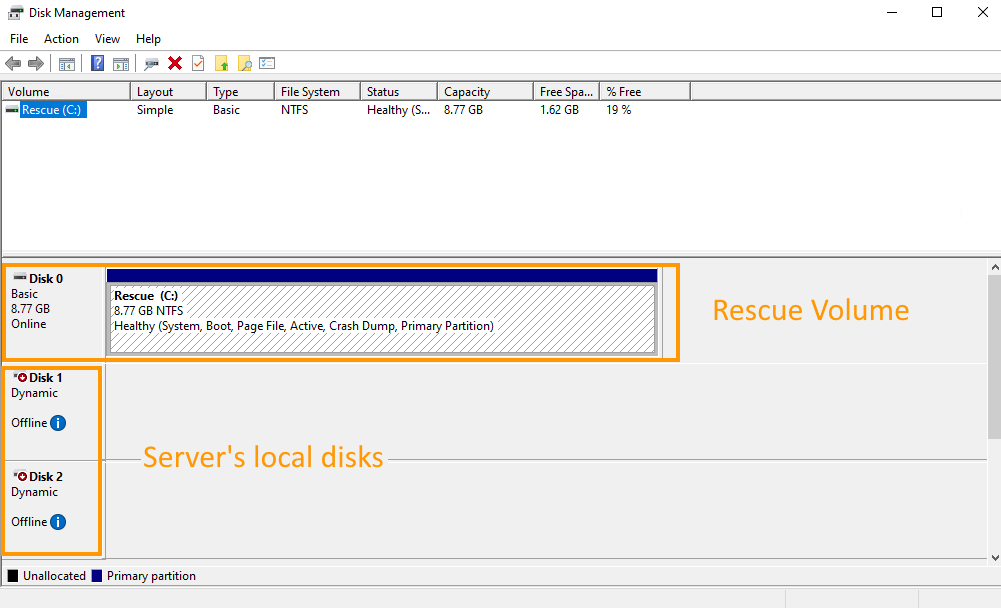
Die Windows-Disk Ihres Servers ist wahrscheinlich Disk 1. Sie müssen sie importieren, um darauf zugreifen zu können.
Beachten Sie, dass die Anzahl der Windows-Datenträger variieren kann, wenn Sie über mehrere Datenträgergruppen verfügen. Möglicherweise müssen Sie mehrere Datenträger importieren, um die Windows-Disk zu erhalten.
Außerdem müssen Sie die zweite Disk importieren, um Ihr Software-RAID-Volume ordnungsgemäß zu importieren.
2. Lokale Datenträger importieren
Klicken Sie mit der rechten Maustaste auf Disk 1 und wählen Sie Online.
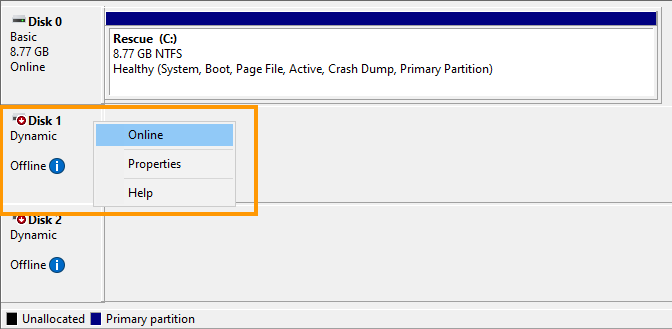
Führen Sie dasselbe für die zweite Disk (Disk 2) aus, um das Software-RAID-Volume ordnungsgemäß zu importieren.
Klicken Sie mit der rechten Maustaste auf Disk 2 und wählen Sie Online.
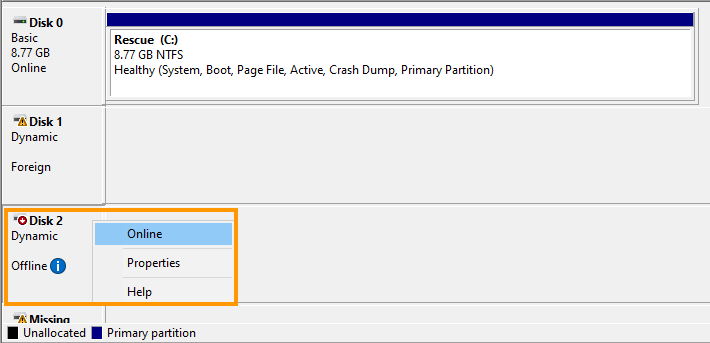
Datenträger werden jetzt als "Dynamic" und "Foreign" angezeigt.
Klicken Sie erneut mit der rechten Maustaste auf Disk 1 und wählen Sie Fremde Datenträger importieren.
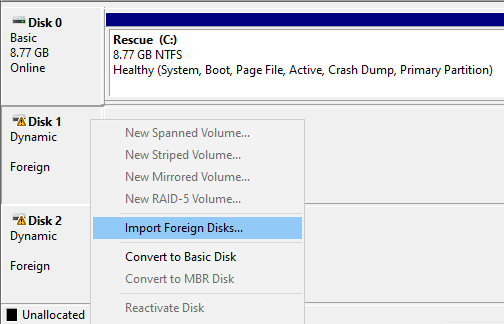
Klicken Sie wiederholt auf OK.
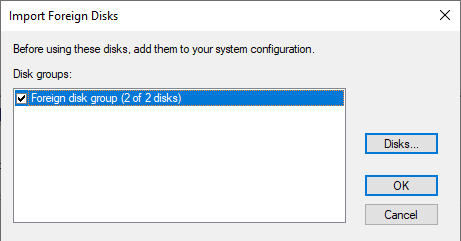
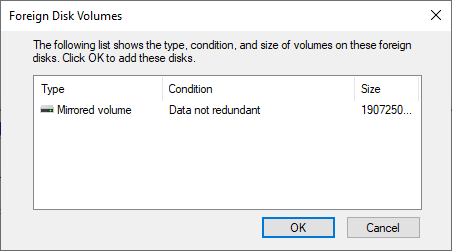
Sie sehen, dass jetzt auf den lokalen Datenträger zugegriffen werden kann und dass (E:) der Windows-Datenträger ist (verteilt auf zwei Software RAID Datenträger vom Typ Mirrored Volume).
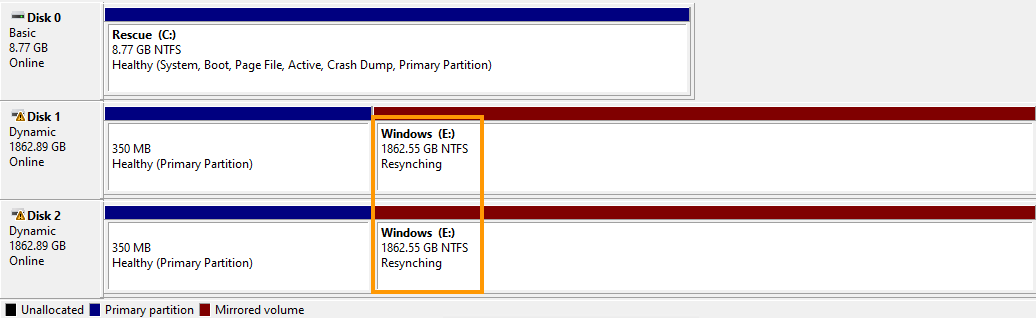
In diesem Beispiel ist der Volume-Status "Resynching", da der Server im Rescue-Modus neu gestartet wurde. Dies ist ein erwarteter Zustand, der nicht vom Rescue-Modus selbst verursacht wird.
Die Daten auf dem Volume sind hiervon nicht betroffen, und die Neusynchronisierung wird fortgesetzt, sobald der Server auf dem installierten Betriebssystem neu gestartet wird.
Sie müssen dann den Pfad Ihres lokalen Windows-Verzeichnisses (hier ist es E:\Windows) verwenden, wenn Sie nach der unten stehenden SAM-Konfigurationsdatei suchen.
Sie können das Passwort jetzt zurücksetzen, indem Sie die folgenden Anweisungen ausführen.
B - Zurücksetzen des Passworts
Zum Zurücksetzen von Passwörtern ist das Tool NTPWEdit erforderlich.
Sobald Sie über Remote Desktop verbunden sind, öffnen Sie den Browser und laden die Software von der offiziellen Website herunter.
Navigieren Sie zu dem Ordner, in dem sich die heruntergeladene ZIP-Datei befindet, und extrahieren Sie den Inhalt.
Öffnen Sie anschließend die ausführbare Datei ntpwedit64, um die Anwendung zu starten.
In dieser Benutzeroberfläche können Sie die SAM-Datei bearbeiten, um das Kennwort des Administrator-Accounts zu löschen.
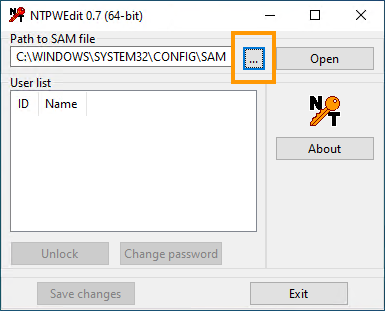
Sie müssen das lokale Windows-Laufwerk durchsuchen, um die SAM-Datei Ihres Systems zu finden.
Klicken Sie auf ..., um das Laufwerk mit dem lokalen Windows-Ordner Ihres Servers zu durchsuchen.
Normalerweise ist dies das Laufwerk Windows (E:\).
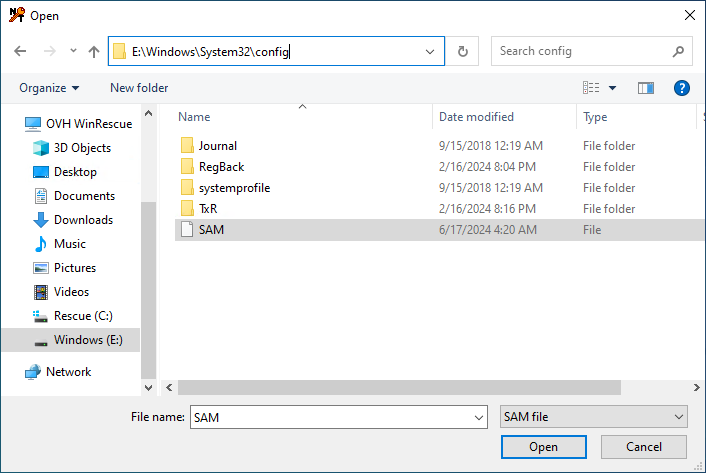
Gehen Sie zu E:\WINDOWS\SYSTEM32\CONFIG\.
Öffnen Sie die SAM-Datei, um die Benutzerkonten anzuzeigen, indem Sie auf Open klicken.
Wählen Sie das Benutzerkonto "admin" und klicken Sie auf Change password.
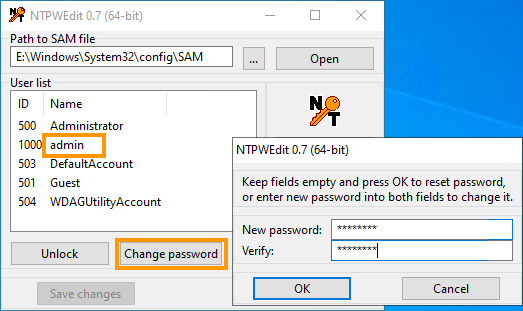
Geben Sie im angezeigten Fenster in beiden Feldern Ihr neues Passwort ein und klicken Sie auf OK.
Das neue Passwort wird ohne Überprüfung seiner Komplexität akzeptiert.
Denken Sie daran, dass dieses Passwort die Remote-Verbindung zum Server ermöglicht, nachdem der Server mit seinem Betriebssystem neu gestartet wurde.
Klicken Sie zum Abschluss auf Save changes und dann auf Exit.
Danach muss der Server mit dem regulären Betriebssystem neu gestartet werden.
Schritt 3 - Neustart des Servers
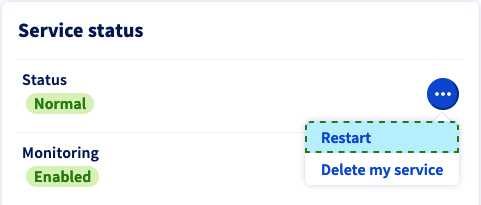
Ändern Sie zuerst den Netboot-Modus im OVHcloud Kundencenter wieder auf "Von Festplatte booten" (siehe Schritt 1).
Wechseln Sie wieder zum Fenster der KVM-Sitzung und wählen Sie die Herunterfahren-Option Neustart über den Windows-Button unten links aus.
Weiterführende Informationen
Treten Sie unserer User Community bei.


 Windows Server Product Key ändern (Dedicated)
 6805
6805