

MegaRAID mit RAID 0 konfigurieren
480 Ansichten
 29.04.2025
  Cloud / Dedicated Server (Bare Metal)
Diese Übersetzung wurde durch unseren Partner SYSTRAN automatisch erstellt. In manchen Fällen können ungenaue Formulierungen verwendet worden sein, z.B. bei der Beschriftung von Schaltflächen oder technischen Details. Bitte ziehen Sie im Zweifelsfall die englische oder französische Fassung der Anleitung zu Rate. Möchten Sie mithelfen, diese Übersetzung zu verbessern? Dann nutzen Sie dazu bitte den Button "Beitragen" auf dieser Seite.
Ziel
RAID (Redundant Array of Independent Disks) ist eine Kombination von Techniken, die Datenverluste auf einem Server reduzieren, indem Daten auf mehreren Disks repliziert werden.
Der Standard-RAID-Level der OVHcloud Server ist RAID 1. Dieser verdoppelt das Volumen Ihrer Daten und reduziert so den verfügbaren Speicherplatz.
Diese Anleitung erklärt, wie Sie die Disks Ihres Servers im RAID 0 Modus konfigurieren, um den maximal nutzbaren Speicherplatz zu verwenden.
Achtung: RAID 0 bietet weder Fehlertoleranz noch Datenredundanz. Dadurch ist es sehr wahrscheinlich, dass bei einem Ausfall Daten verloren gehen.
Voraussetzungen
- Sie haben einen Dedicated Server mit Hardware-RAID.
- Sie haben administrativen Zugriff (sudo) auf Ihren Server über SSH
Zugriff auf das OVHcloud Kundencenter
- Direkter Link: Dedicated Server
- Navigationspfad:
Bare Metal Cloud>Dedicated Server> Wählen Sie Ihren Server aus
In der praktischen Anwendung
Ihr OVHcloud Kundencenter verwenden
Klicken Sie im Tab Allgemeine Informationen auf ... neben System (OS) und danach auf Installieren.
Wählen Sie das gewünschte Betriebssystem aus und klicken Sie auf Weiter.
Setzen Sie einen Haken bei Hardware-RAID-Konfiguration anpassen und Konfiguration der Partitionen anpassen und klicken Sie auf Weiter.
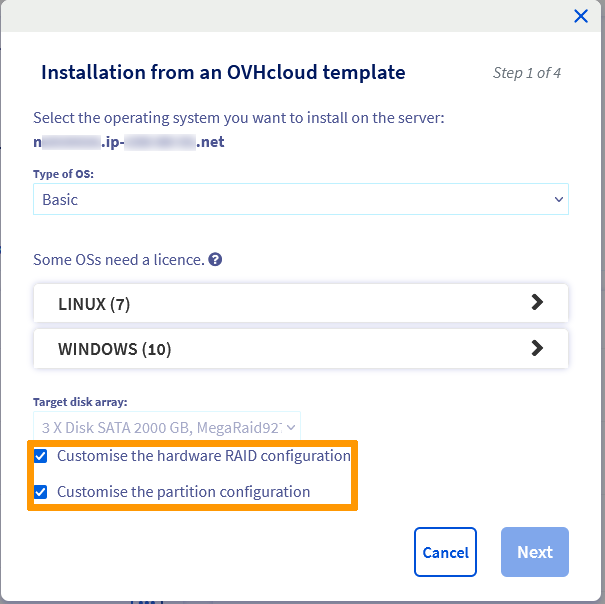
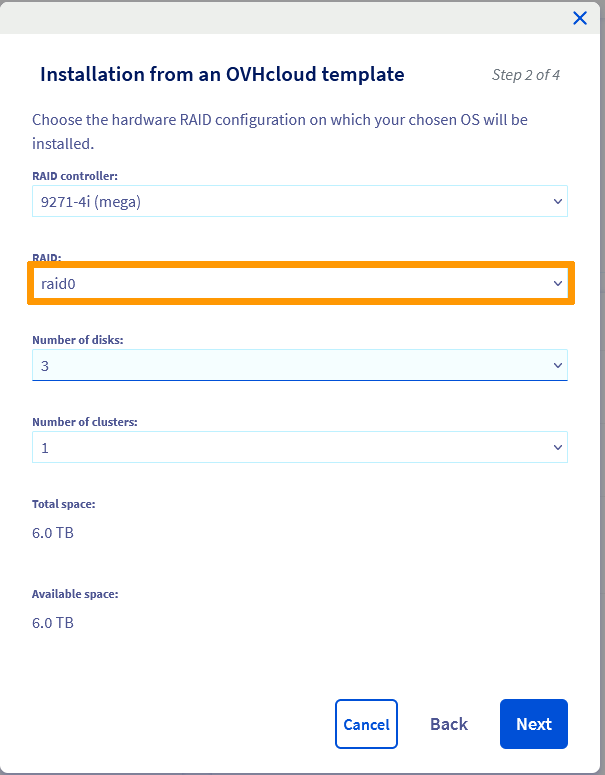
Wählen Sie raid0 aus der Drop-down-Liste aus und klicken Sie auf Weiter.
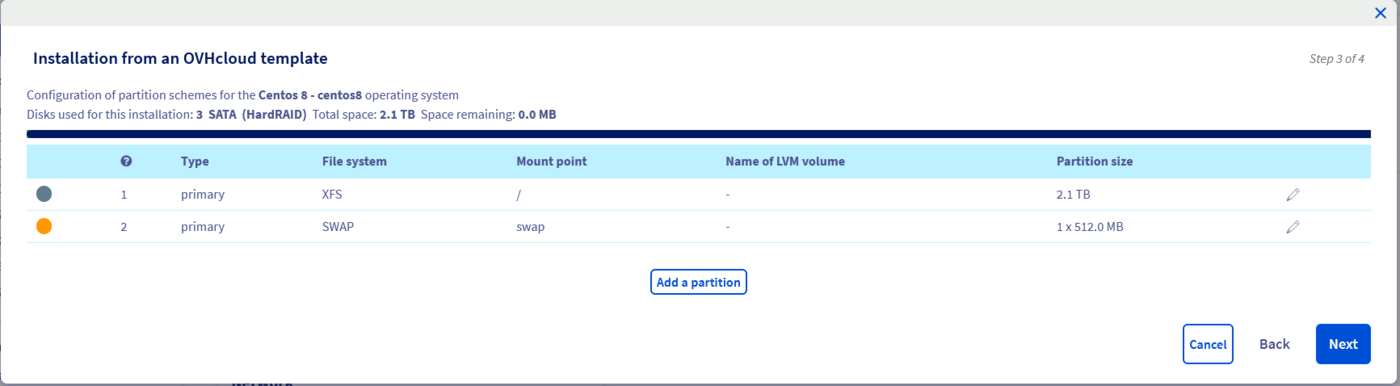
Konfigurieren Sie die Partitionen nach Bedarf und klicken Sie dann auf Weiter.
Klicken Sie schließlich auf Bestätigen.

Überprüfen Sie nach der Konfiguration Ihres Servers die Größe der Partitionen, indem Sie sich via SSH mit diesem verbinden und folgenden Befehl ausführen:
Rescue-Modus verwenden
Klicken Sie im Bereich Allgemeine Informationen auf ... neben Boot. Wählen Sie dann Bearbeiten, um den Startmodus zu ändern.
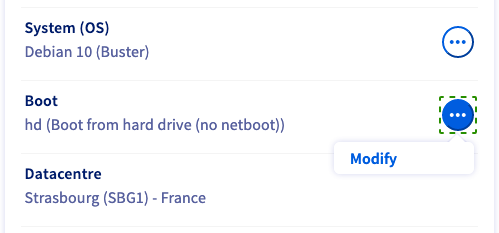
Klicken Sie auf Im Rescue-Modus booten und wählen Sie rescue-customer aus.
Geben Sie eine alternative E-Mail-Adresse an, wenn Sie nicht möchten, dass die Login-Daten an die Hauptadresse Ihres OVHcloud Kunden-Accounts gesendet werden.
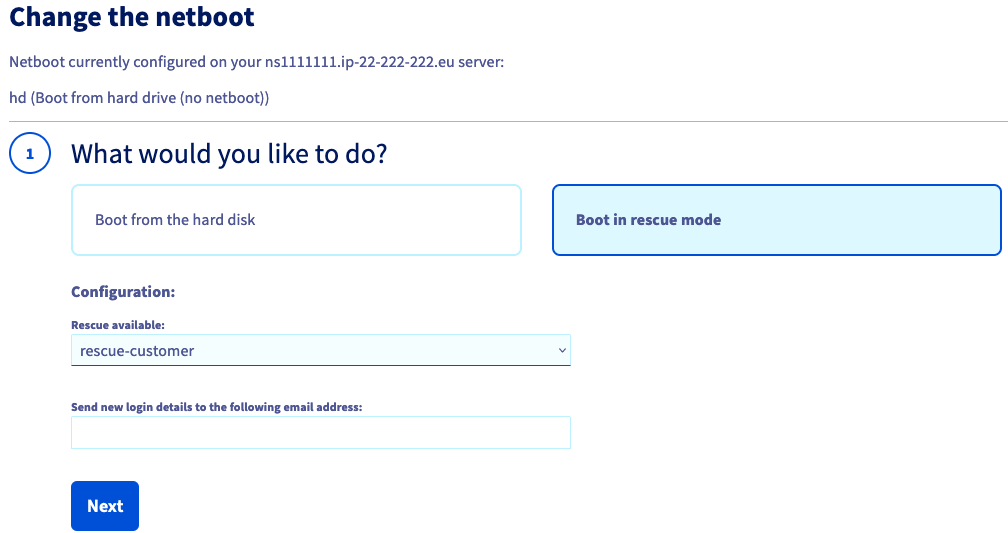
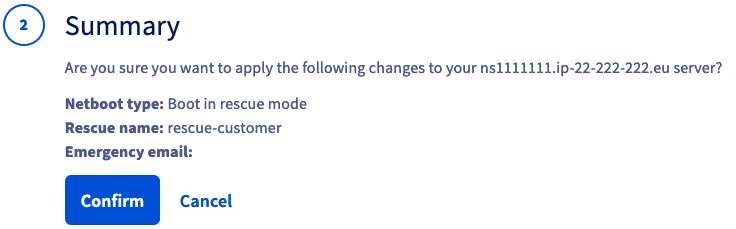
Klicken Sie auf Weiter um fortzufahren, und dann auf Bestätigen.
Wenn die Änderung abgeschlossen ist, klicken Sie auf ... rechts neben Status im Bereich Dienststatus.
Wählen Sie Neu starten aus, um den Server im Rescue-Modus zu starten. Die Durchführung dieser Operation kann einige Minuten dauern.

Sobald Ihr Server neu gestartet wurde, loggen Sie sich via SSH unter Verwendung Ihrer Zugangsdaten zum Rescue-Modus ein. Diese wurden Ihnen an die Haupt-E-Mail-Adresse des Kunden-Accounts oder gegebenenfalls an die zuvor angegebene E-Mail-Adresse gesendet.
Geben Sie in der Kommandozeile die folgenden Befehle ein, um die bestehenden RAID-Einstellungen zu löschen. Alle RAID-Daten werden gelöscht.
Geben Sie folgenden Befehl ein, um die Standortdaten Ihrer Disks abzurufen:
Geben Sie folgenden Befehl ein, um RAID 0 zu konfigurieren:
In diesem Beispiel ist 252 die Kennung des Plattengehäuses.
Nachdem Sie den neuen RAID-Level festgelegt haben, können Sie die Einstellungen mit folgendem Befehl überprüfen:
Weiterführende Informationen
Für den Austausch mit unserer Community gehen Sie auf https://community.ovh.com/en/.


 Festplatte auf einem Server mit Software-RAID im laufenden Betrieb wechseln
 1990
1990