

SFTP zum Übertragen von Dateien verwenden
1216 Ansichten
 21.02.2025
  Cloud / Dedicated Server (Bare Metal)
Informationen zur Übersetzung
Diese Übersetzung wurde durch unseren Partner SYSTRAN automatisch erstellt. In manchen Fällen können ungenaue Formulierungen verwendet worden sein, z.B. bei der Beschriftung von Schaltflächen oder technischen Details. Bitte ziehen Sie im Zweifelsfall die englische oder französische Fassung der Anleitung zu Rate. Möchten Sie mithelfen, diese Übersetzung zu verbessern? Dann nutzen Sie dazu bitte den Button "Beitragen" auf dieser Seite.
Ziel
Es gibt verschiedene Optionen zum Übertragen von Dateien zwischen einem lokalen Gerät und einem entfernten Host. Um die Sicherheit der Übertragung zu gewährleisten, wird für die meisten Anwendungsfälle empfohlen, eine Client-Software zu verwenden, die mit dem Secure File Transfer Protocol (SFTP) kompatibel ist.
Dieses Tutorial erklärt, wie Sie FileZilla zum Übertragen von Dateien über SFTP verwenden.
In diesem Tutorial erläutern wir die Verwendung einer oder mehrerer OVHcloud Lösungen mit externen Tools. Die durchgeführten Aktionen werden in einem bestimmten Kontext beschrieben. Möglicherweise müssen Sie bestimmte Anweisungen an das Betriebssystem Ihres lokalen Systems oder Ihres Servers anpassen.
Wir empfehlen Ihnen, sich bei Schwierigkeiten an einen spezialisierten Dienstleister zu wenden oder Ihre Fragen an die OVHcloud Community zu richten.
Voraussetzungen
- Sie haben einen Dedicated Server oder einen VPS in Ihrem Kunden-Account, auf dem eine GNU/Linux Distribution installiert ist.
- Sie haben einen FTP-Client installiert, der SFTP-Verbindungen unterstützt (zum Beispiel FileZilla).
- Sie haben administrativen Zugriff über SSH auf Ihren Server.
Zugriff auf das OVHcloud Kundencenter
- Direkter Link: Dedicated Server
- Navigationspfad:
Bare Metal Cloud>Dedicated Server> Wählen Sie Ihren Server aus
In der praktischen Anwendung
Sie benötigen die IP-Adresse Ihres Servers, die Sie in Ihrem OVHcloud Kundencenter finden, sowie den Namen des für die SSH-Verbindung zu verwendenden Benutzer-Accounts. Weitere Informationen zu diesem Thema finden Sie in unseren Anleitungen:
Die folgenden Beispiele basieren auf FileZilla. Wenn Sie einen anderen FTP-Client verwenden, folgen Sie der Benutzeranleitung Ihrer Anwendung.
Wenn Ihr Server in den Rescue-Modus gebootet wurde, sind möglicherweise zusätzliche Schritte erforderlich. Öffnen Sie je nach Status Ihres Servers den entsprechenden Abschnitt unten.
Verbindung über SFTP-Client zu einem Server
Diesen Abschnitt erweitern
Geben Sie im FileZilla Client-Interface die IP-Adresse Ihres Servers in das Feld Host ein und Ihren Benutzernamen und Ihr Passwort in die entsprechenden Felder. Geben Sie "22" in das Feld Port ein, sofern Sie den Port nicht geändert haben, auf dem der SSH-Dienst Ihres Servers lauscht.
Klicken Sie auf Quickconnect.
Um auf Ordner zuzugreifen, die dem Benutzer-Account root Ihres Betriebssystems gehören, müssen Sie die Zugangsdaten des root-Benutzers verwenden, um die SFTP-Verbindung herzustellen. Dieser Account hat nur dann ein Passwort wenn es manuell erstellt wurde.
Wenn Sie sicher sind, dass Sie über SFTP auf die Dateien des Benutzers root zugreifen müssen, verwenden Sie unsere Anleitung, um diese Verbindung zu ermöglichen.
Verbindung über SFTP-Client zu einem Server im Rescue-Modus
Diesen Abschnitt erweitern
Wenn Sie nicht bereits die notwendigen Aktionen durchgeführt haben, um auf Ihre Dateien im Rescue-Modus zuzugreifen, verwenden Sie die zugehörige Anleitung, um sich mit Ihrem Server zu verbinden und Ihre Partitionen zu mounten:
Geben Sie im FileZilla Client-Interface die IP-Adresse Ihres Servers in das Feld Host und "22" in das Feld Port ein. Geben Sie "root" in das Feld Username und das Passwort, das Sie per E-Mail für den Zugang im Rescue-Modus erhalten haben, in das Feld Password ein.
Klicken Sie auf Quickconnect.
Das Dateisystem des Servers befindet sich in dem Verzeichnis, das Sie als Bereitstellungspunkt im Rescue-Modus festgelegt haben ("/mnt" in diesem Beispiel).
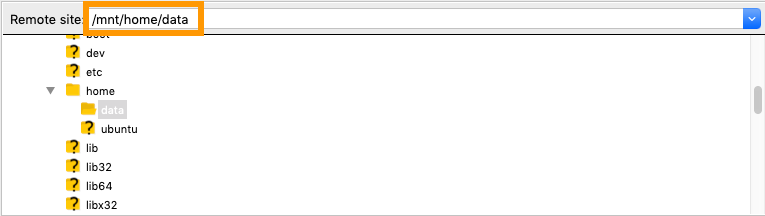
Verwenden des FileZilla-Interface zum Übertragen Ihrer Dateien
Sobald die Verbindung hergestellt ist, wird eine Ordnerstruktur der Serverdateien im Bereich Remote Site angezeigt.
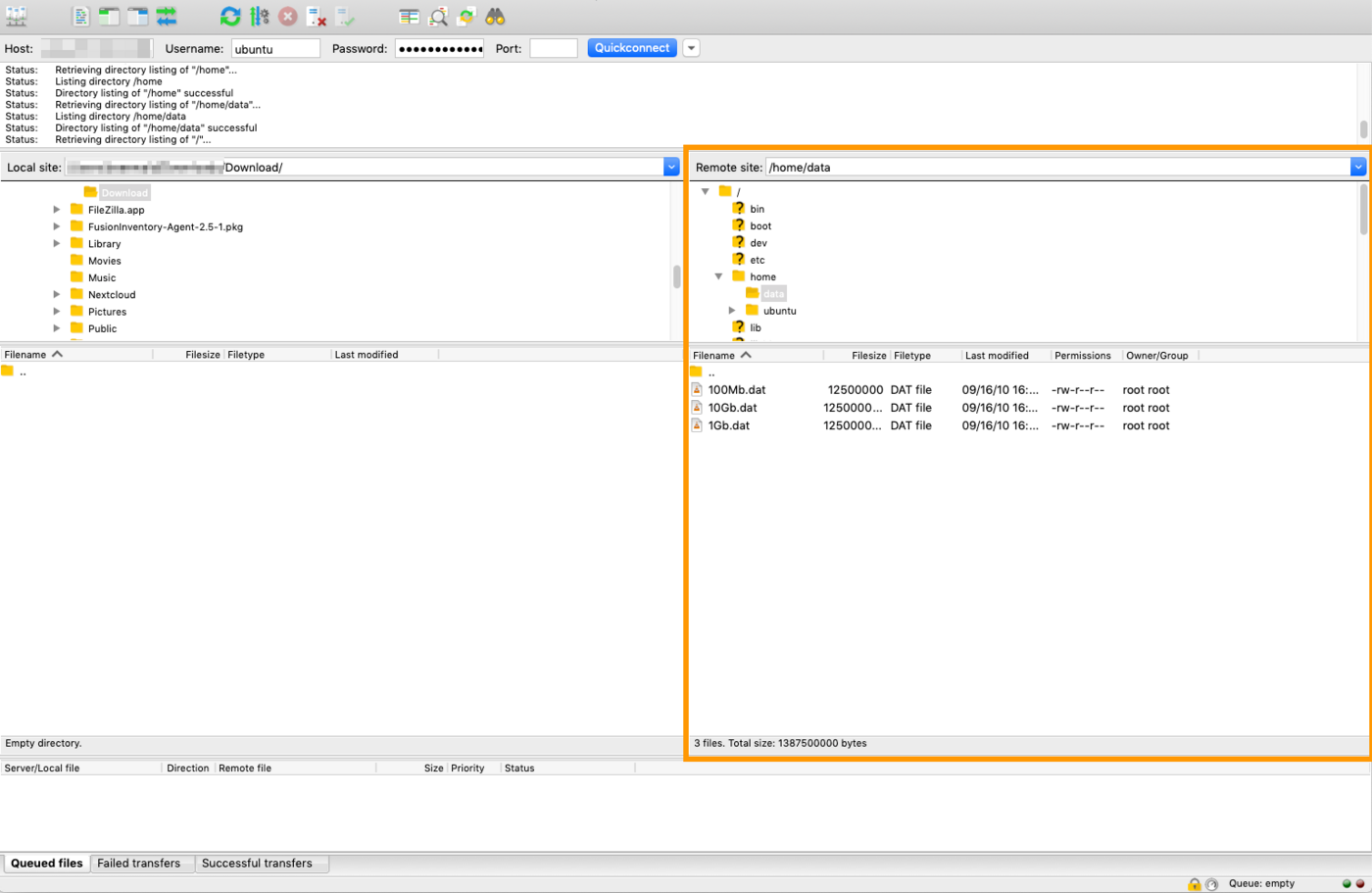
Der zentrale Teil des FileZilla-Interface fungiert als Datei-Explorer. Sie können mehrere Dateien oder Ordner auswählen, löschen, diese von einer Seite zur anderen ziehen und ablegen, etc. Die Details bei der Nutzung der Oberfläche können je nach Softwareversion und Ihrem lokalen Betriebssystem unterschiedlich sein. Weitere Informationen finden Sie in der Dokumentation zu FileZilla.
Um beispielsweise Dateien aus dem Ordner "/home/data" auf dem Server herunterzuladen, öffnen Sie diesen Ordner im rechten Bereich (Remote Site). Selektieren Sie die relevanten Dateien oder Ordner, und ziehen Sie sie in den linken Bereich (Local Site) in einen Ordner auf dem lokalen Gerät.
Der Fortschritt der Datenübertragung wird dann unten in der Warteschlange angezeigt.

Weiterführende Informationen
Konfiguration von Benutzerkonten und Root-Zugriff auf einem Server
Kontaktieren Sie für spezialisierte Dienstleistungen (SEO, Web-Entwicklung etc.) die OVHcloud Partner.
Wenn Sie Hilfe bei der Nutzung und Konfiguration Ihrer OVHcloud Lösungen benötigen, beachten Sie unsere Support-Angebote.
Treten Sie unserer User Community bei.


 Webserver (LAMP) auf Debian oder Ubuntu installieren
 7442
7442