

OVHcloud Rescue-Modus aktivieren und verwenden
4739 Ansichten
 09.01.2026
  Cloud / Dedicated Server (Bare Metal)
Informationen zur Übersetzung
Diese Übersetzung wurde durch unseren Partner SYSTRAN automatisch erstellt. In manchen Fällen können ungenaue Formulierungen verwendet worden sein, z.B. bei der Beschriftung von Schaltflächen oder technischen Details. Bitte ziehen Sie im Zweifelsfall die englische oder französische Fassung der Anleitung zu Rate. Möchten Sie mithelfen, diese Übersetzung zu verbessern? Dann nutzen Sie dazu bitte den Button "Beitragen" auf dieser Seite.
Ziel
Der Rescue-Modus ist ein von OVHcloud zur Verfügung gestelltes Tool für Ihren dedizierten Server, das dazu dient, den Server mithilfe eines temporären Betriebssystems zu booten. Damit haben Sie Zugriff auf den Server und können Probleme diagnostizieren und beheben.
Der Rescue-Modus ist generell für folgende Aufgaben einzusetzen:
- Zurücksetzen Ihres User-Passworts
- Diagnose von Netzwerkproblemen
- Reparatur eines beschädigten Betriebssystems
- Korrektur einer fehlerhaften Konfiguration einer Software-Firewall
- Performance-Test von Disks
- Testen des Prozessors und des RAM
Falls Sie nicht schon über aktuelle Backups verfügen, sollte der erste Schritt im Troubleshooting, auch im Rescue-Modus, immer darin bestehen, ein Backup Ihrer Daten zu erstellen.
Wenn Sie Dienste auf Ihrem Dedicated Server im laufenden Betrieb haben, wird der Rescue-Modus diese Dienste unterbrechen, da er in das Hilfsbetriebssystem neu gestartet wird.
Diese Anleitung erklärt, wie Sie Ihren OVHcloud Dedicated Server in den Rescue-Modus versetzen und Partitionen mounten.
Voraussetzungen
- Sie haben einen Dedicated Server in Ihrem Kunden-Account.
Zugriff auf das OVHcloud Kundencenter
- Direkter Link: Dedicated Server
- Navigationspfad:
Bare Metal Cloud>Dedicated Server> Wählen Sie Ihren Server aus
In der praktischen Anwendung
Um den Rescue-Modus zu verwenden, müssen die Einstellung des Netboot für den Server geändert werden. Der Server muss anschließend neu gestartet werden.
Klicken Sie auf den Namen Ihres Servers, um den Tab Allgemeine Informationen zu öffnen.
Aktivierung des Rescue-Modus
Klicken Sie im Feld Allgemeine Informationen auf den Button ... neben Boot. Klicken Sie im Kontextmenü auf Bearbeiten.
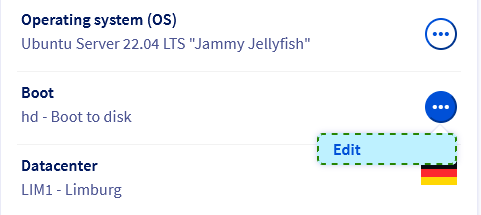
1: Optionen für den Rescue-Modus
Wählen Sie auf der Seite Netboot-Modus ändern Im Rescue-Modus booten aus.

Die verfügbaren Optionen für den Rescue-Modus hängen vom Servertyp und dem installierten Betriebssystem ab.
- Customer Rescue System (immer verfügbar)
- Windows Customer Rescue System (verfügbar für Windows Server)
- iPXE / ipxe-shell (externes Open-Source-Tool, immer verfügbar)
- Legacy Windows Rescue System (veraltetes WinPE-System; nur relevant, wenn Ihr Server nicht die Anforderungen für das Windows Customer Rescue System erfüllt)
Die nachfolgenden Anweisungen betreffen nur das Customer Rescue System, die meistverwendete Option.
Alle Informationen zur Verwendung des Windows Customer Rescue System finden Sie in unserer Anleitung zum Rescue-Modus für Windows.
Wählen Sie Customer rescue system aus dem Dropdown-Menü.
2: Authentifizierungsoptionen
In dieser Auswahl wird die Authentifizierungsmethode für die SSH-Verbindung mit dem Rescue-Modus festgelegt. Dies ist hauptsächlich eine Frage der Zweckmäßigkeit, da jede Nutzung des Rescue-Systems eine transitorische Login-Sitzung, und verfällt, sobald der Server von seiner Disk neu gestartet wird.
- Passwortauthentifizierung: Die Zugangsdaten werden Ihnen per E-Mail mitgeteilt.
- Schlüsselauthentifizierung: Sie können einen öffentlichen Authentifizierungsschlüssel Ihrer Wahl verwenden (kompatible Formate:
RSA,ECDSA,ED25519).
Klicken Sie auf den Tab für Ihre Verbindungsmethode:
Klicken Sie auf Authentifizierung per Kennwort.
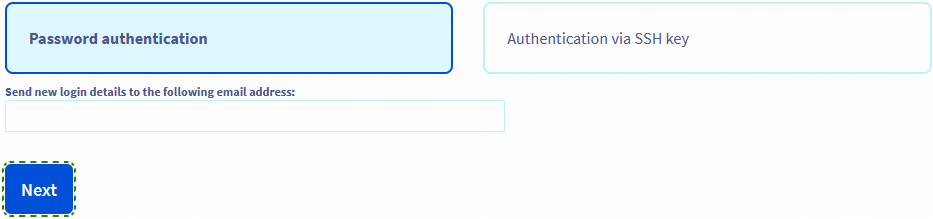
Die Benachrichtigung zur Aktivierung des Rescue-Modus und die zugehörigen Login-Daten werden an die Kontakt-E-Mail-Adresse Ihres OVHcloud Kunden-Accounts gesendet. Um eine abweichende E-Mail-Adresse zu verwenden, geben Sie diese in das Feld Zugangsdaten an folgende E-Mail-Adresse versenden ein.
Klicken Sie auf Weiter.
Klicken Sie auf Authentifizierung per SSH-Schlüssel.
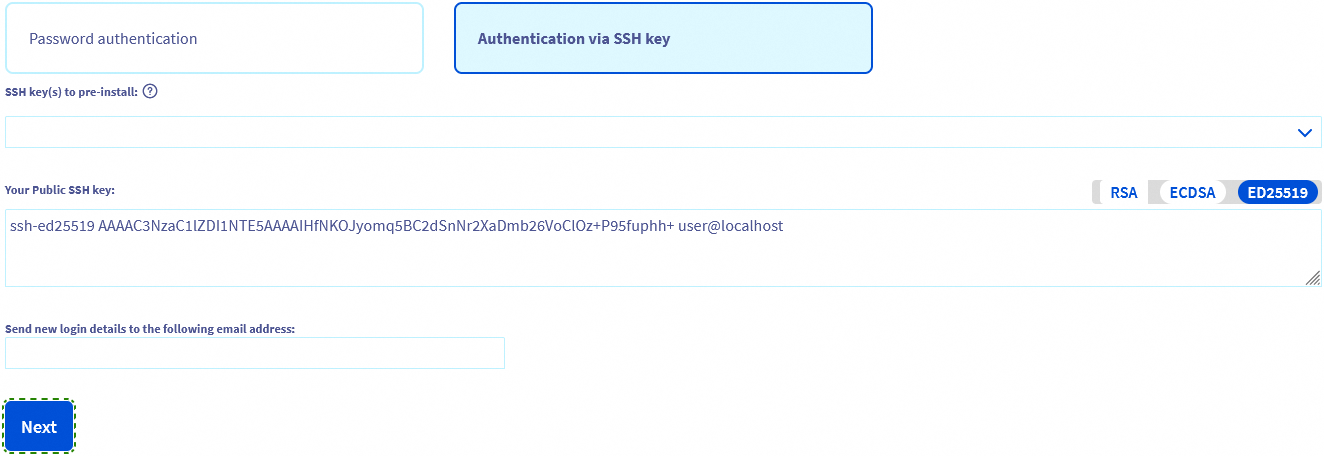
Sie haben zwei Optionen:
- Wählen Sie im Dropdown-Menü einen Schlüssel aus. Dazu muss bereits mindestens ein öffentlicher Schlüssel in Ihrem OVHcloud Kundencenter hinterlegt sein.
- Kopieren Sie die Zeichenfolge des öffentlichen Schlüssels manuell und fügen Sie sie in das Feld
Ihr öffentlicher SSH-Schlüsselein.
Weitere Informationen zu diesem Thema finden Sie in unseren Anleitungen:
- Erstellen und Verwenden von Schlüsseln zur SSH-Authentifizierung
- Erstellen und Verwenden von Schlüsseln zur SSH-Authentifizierung mit PuTTY
Sie können über die OVHcloud API einen öffentlichen Schlüssel als Standard für den Rescue-Modus eines Servers hinzufügen. Weitere Informationen finden Sie im Abschnitt unten.
Klicken Sie auf Weiter.
3: Abschließende Schritte zur Aktivierung des Rescue-Modus
Klicken Sie im Schritt Zusammenfassung auf Bestätigen.
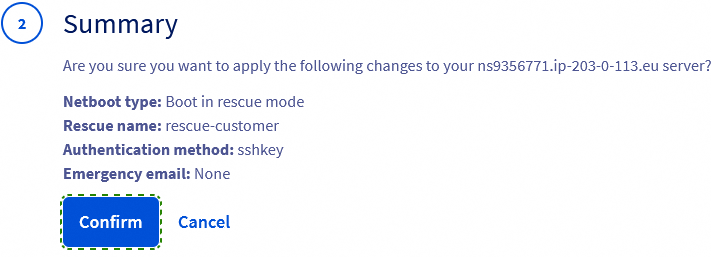
Sie sollten nun eine Meldung bezüglich des geänderten Netboot im Tab Allgemeine Informationen erhalten.

Im letzten Schritt muss der Server neu gestartet werden. Klicken Sie auf den Button ... neben "Status" im Feld Status der Dienste und dann auf Neu starten. Klicken Sie im Popup-Fenster auf Bestätigen.
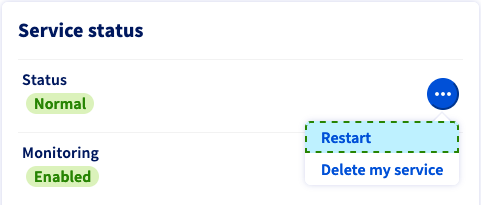
Der hard reboot benötigt einige Minuten zur Durchführung. Sie können den aktuellen Status im Tab Tasks überprüfen.
Achten Sie darauf, nach Abschluss Ihrer Aktionen im Rescue-Modus den Netboot auf Von Festplatte booten zurückzusetzen, bevor Sie den Server neu starten.
Zugriff auf Ihren Server im Rescue-Modus via SSH
Sobald Sie die E-Mail zur Aktivierung des Rescue-Modus erhalten haben, können Sie sich über das Rescue-System einloggen und auf Ihren Server zugreifen.
Diese E-Mail ist auch in Ihrem OVHcloud Kundencenter verfügbar, sobald sie verschickt wurde. Klicken Sie oben rechts auf den zu Ihrer Kundenkennung gehörigen Namen und wählen Sie E-Mails von OVHcloud aus.
Ihr SSH-Client wird die Verbindung üblicherweise zunächst blockieren, weil der ECDSA-Fingerprint nicht mehr übereinstimmt. Das ist normal, da der Rescue-Modus seinen eigenen temporären SSH-Server verwendet. Um dies zu beheben, bearbeiten Sie die Datei known_hosts in Ihrem lokalen Ordner .ssh.
Sie haben zwei Möglichkeiten:
-
Den Fingerprint aus der Datei löschen. Ihr SSH-Client fügt dann einen neuen Fingerprint-Eintrag für den Server hinzu, sobald Sie den Rescue-Modus nicht mehr verwenden. Eine ausführliche Erläuterung finden Sie im Abschnitt "Login und Fingerprint" in unserer Einführung zu SSH.
-
Den Fingerprint vorübergehend deaktivieren. Öffnen Sie die Datei
known_hostsmit einem Texteditor und identifizieren Sie die Fingerprint-Zeichenfolge Ihres Servers anhand dessen IP-Adresse. Fügen Sie am Anfang der Zeile das Zeichen#ein. Dadurch wird die Zeile zu einem "Kommentar" und von Anwendungen, die die Datei auslesen, ignoriert. Machen Sie diese Änderung rückgängig, bevor Sie denNetboot-Modus wieder auf den "normalen" Modus umstellen.
Klicken Sie auf den Tab für Ihre Verbindungsmethode:
Öffnen Sie die Befehlszeilenanwendung Ihres lokalen Geräts, und geben Sie den folgenden Befehl ein:
Beispiel:
Geben Sie das temporäre Passwort für den Rescue-Modus ein, wenn Sie dazu aufgefordert werden.
Weitere Informationen zu SSH-Verbindungen finden Sie in unserer Einführung in SSH.
Sie können auch eine Anwendung für SSH-Verbindungen Ihrer Wahl verwenden, wie z.B. PuTTY.
Öffnen Sie die Befehlszeilenanwendung auf dem lokalen Gerät, und geben Sie den folgenden Befehl ein:
Beispiel:
Geben Sie ggf. nach Aufforderung Ihr Passwort ein, um die Datei mit dem privaten Schlüssel zu öffnen.
Weitere Informationen zu diesem Thema finden Sie in unseren Anleitungen:
Mounten von Partitionen zum Dateizugriff
Sofern Sie nicht beabsichtigen, die Datenträger des Servers auf eine Art zu konfigurieren, die einen getrennten Zustand erfordert (unmounted), müssen Sie zuerst die Systempartition mounten, um über den Rescue-Modus auf Ihre Daten zugreifen zu können.
Listen Sie zuerst alle Partitionen auf, um den Namen der Partition zu finden, die Sie mounten müssen:
Beispiele für Ausgaben:
Mounten Sie dann die entsprechende Partition entsprechend:
Die zu mountende Partition sollte einfach anhand der Größe in der Tabellenspalte SIZE zu identifizieren sein (sda2 im ersten Beispiel, nvme1n1p3 im zweiten Beispiel). In einer Software-RAID-Konfiguration (ein Standard-RAID1 in den Beispielen oben) müssen Sie jedoch die ID des RAID-Volumes verwenden (mdX).
Mit dem Ordnernamen mnt als Einhängepunkt wäre der Befehl mount für das erste Beispiel folgendermaßen anzuwenden:
Befehl für das zweite Beispiel:
Die obigen Beispiele dienen lediglich der Veranschaulichung der erforderlichen Schritte auf der Grundlage einer typischen Serverkonfiguration. Die Daten in der Ausgabetabelle hängen von der Hardware des Servers und dessen Partitionsschema ab. Konsultieren Sie im Zweifelsfall die Dokumentation zu Ihrem Betriebssystem.
Wenn Sie professionelle Unterstützung bei der Verwaltung Ihres Servers benötigen, beachten Sie die Informationen im Abschnitt Weiterführende Informationen dieser Anleitung.
Verwenden Sie den folgenden Befehl, um weitere technische Details zu den Datenträgern und Partitionen des Servers zu erhalten:
Für einige Aufgaben müssen möglicherweise Datenträger oder Partitionen wieder abgetrennt werden. Verwenden Sie hierzu den Befehl zum Unmounten:
VMware - Mounten eines Datastores
Diesen Abschnitt erweitern
Sie können einen VMware Datastore auf ähnliche Weise mounten wie im vorherigen Segment beschrieben
Listen Sie Ihre Partitionen auf, um den Namen der Partition des Datastores abzurufen:
Mounten Sie die Partition mit folgendem Befehl, und ersetzen Sie dabei sdbX mit dem im vorherigen Schritt identifizierten W
Wenn Sie Datastores vom Typ VMFS 6 haben, wechseln Sie in den Ordner sbin, um den Mount-Ordner zu erstellen:
Listen Sie Ihre Partitionen auf, um den Namen der Partition des Datastores abzurufen:
Mounten Sie die Partition mit folgendem Befehl, und ersetzen Sie dabei sdbX mit dem im vorherigen Schritt identifizierten Wert:
Nach Abschluss des Mount-Vorgangs können Sie auf Ihre Dateien zugreifen und Problembehebungsaufgaben innerhalb des Ordners ausführen, den Sie als Mountpoint festgelegt haben. Beispiel:
Für bestimmte Dateisystem´-Operationen (z.B. das Bearbeiten von Benutzer-Accounts) ist ein zusätzlicher Schritt erforderlich. Erstellen Sie mit diesem Befehl eine temporäre chroot Umgebung am Mount-Punkt:
Jetzt sollten Sie in der Lage sein, alle erforderlichen Änderungen am System vorzunehmen, z.B. um den Zugriff auf den Server wiederherzustellen.
Konfiguration der Link-Aggregation im Rescue-Modus
Die Link-Aggregation (LACP) ist sehr vorteilhaft, da sie die Gesamtbandbreite Ihres Servers erhöht und gleichzeitig Netzwerkredundanz für den Fall eines Ausfalls einer Netzwerkschnittstelle bietet.
Obwohl der Rescue-Modus auf dem Betriebssystem Debian 12 basiert, basiert seine Netzwerkkonfiguration auf dem Dienstprogramm ifupdown und nicht auf Netplan.
Wenn Sie über einen Server verfügen, der Link Aggregation unterstützt, und diese im Rescue-Modus konfigurieren möchten, lesen Sie diese Anleitung.
Rescue-Modus verlassen
Falls notwendig, kehren Sie zur Login-Shell des Rescue-Modus zurück, indem Sie Folgendes eingeben:
Öffnen Sie dann in Ihrem OVHcloud Kundencenter die Netboot-Einstellungen und ändern Sie den Modus wieder zu Auf Festplatte booten.
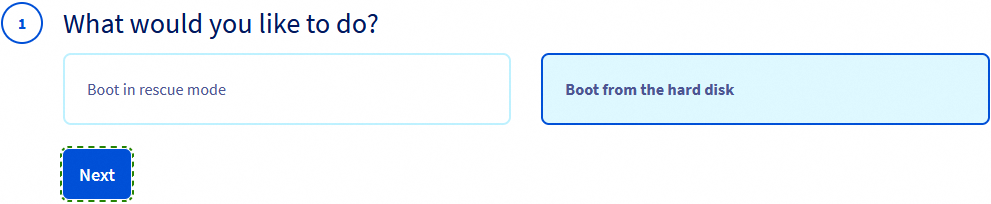
Sie können den Server jetzt in der Shell des Rescue-Modus neu starten:
Sie können alternativ die Funktion Neu starten in Ihrem Kundencenter verwenden.
Hinzufügen eines Standard-Authentifizierungsschlüssels für den Rescue-Modus
Diesen Abschnitt erweitern
Um den Vorgang zu beschleunigen, können Sie über die OVHcloud API einen öffentlichen Standard-Schlüssel für den SSH-Zugang im Rescue-Modus zu Ihrem Server hinzufügen.
Öffnen Sie hierzu in der Web API-Konsole den folgenden API-Endpunkt:
Geben Sie den internen Namen Ihres Servers (ns111111.ip-203-0-113.eu) in das entsprechende Feld ein.
Ändern Sie anschließend das folgende Textfeld wie folgt:
Ersetzen Sie dabei string mit der vollständigen Zeichenfolge des öffentlichen Schlüssels.
Das Ergebnis sollte wie im folgenden Beispiel aussehen:
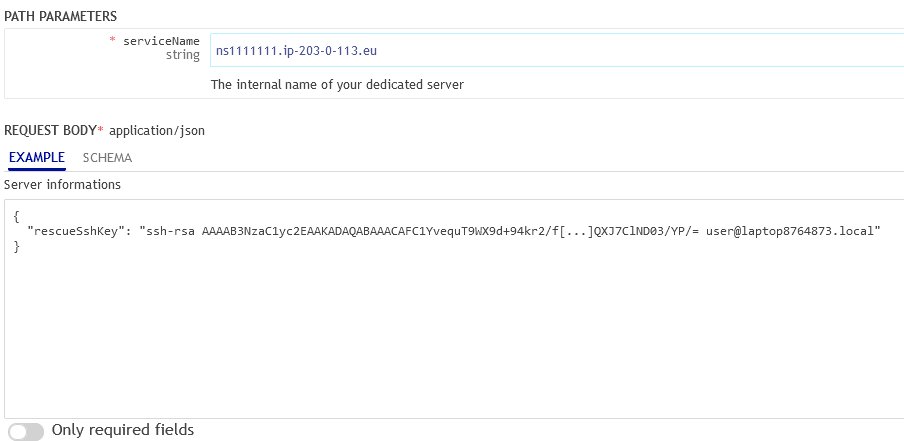
Wenn Sie die Werte korrekt eingegeben haben, klicken Sie auf den Button EXECUTE.
Das Feld Ihr öffentlicher SSH-Schlüssel: wird jetzt beim Umschalten des Netboot automatisch mit dieser Schlüsselzeichenfolge ausgefüllt.
Legacy Windows Rescue System (WinPE Rescue-Modus)
Diesen Abschnitt erweitern
Sobald Sie die E-Mail zur Aktivierung des Rescue-Modus erhalten haben, können Sie sich über das Rescue-Modus-System einloggen und auf Ihren Server zugreifen.
Diese E-Mail ist auch in Ihrem OVHcloud Kundencenter verfügbar, sobald sie verschickt wurde. Klicken Sie oben rechts auf den zu Ihrer Kundenkennung gehörigen Namen und wählen Sie E-Mails von OVHcloud aus.
Um die Windows PE GUI des Rescue-Modus zu verwenden, müssen Sie eine VNC-Konsole herunterladen und installieren oder das IPMI-Modul verwenden (nicht bei allen Servermodellen verfügbar).
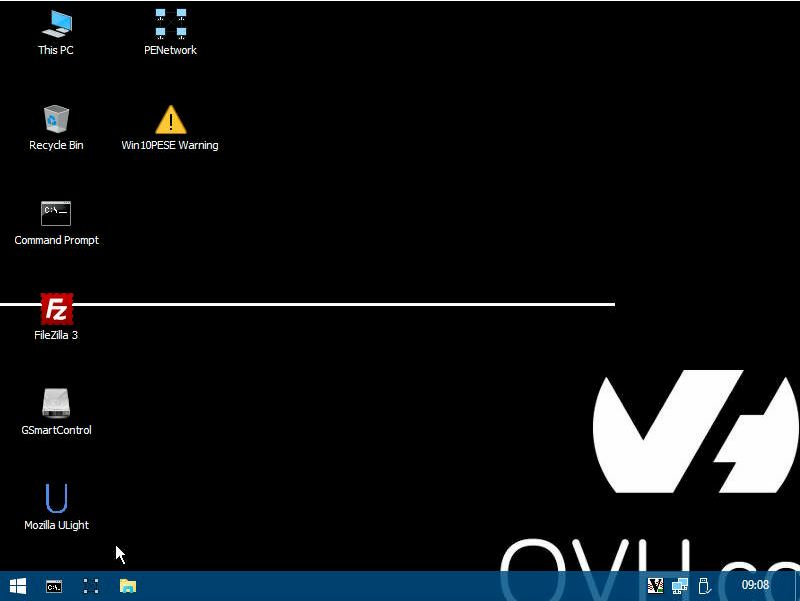
Folgende Anwendungen sind bereits in diesem Modus installiert:
| Tool | Beschreibung |
|---|---|
| Mozilla ULight | Ein Webbrowser. |
| Memory Diagnostics Tool | Ein Windows Tool zum Testen des RAM. |
| Explorer_Q-Dir | Ein Dateiexplorer. |
| GSmartControl | Ein Werkzeug zur Überprüfung von Festplatten/SSDs. |
| PhotoRec | Ein Tool zum Abruf potenziell verlorener Dateien auf einer Festplatte. |
| SilverSHielD | Ein SSH2 und SFTP Server. |
| System Recovery | Ein Windows Tool zur Systemwiederherstellung und Fehlerbehebung. |
| TestDisk | Eine leistungsstarke Anwendung zur Datenwiederherstellung. Mit diesem Tool können Sie beschädigte Partitionen wiederherstellen und bearbeiten, verlorene Partitionen wiederfinden, einen Bootsektor reparieren oder sogar einen fehlerhaften MBR rekonstruieren. |
| FileZilla | Ein Open-Source-FTP-Client. Er unterstützt SSH- und SSL-Protokolle und verfügt über ein intuitives Drag-and-Drop-Interface. Es kann verwendet werden, um Ihre Daten auf einen FTP-Server zu übertragen, zum Beispiel das FTP-Backup, das mit den meisten OVHcloud-Servermodellen bereitgestellt wird. |
| 7-ZIP | Ein Datenkomprimierungs- und Datenarchivierungstool, das die folgenden Formate liest: ARJ, CAB, CHM, CPIO, CramFS, DEB, DMG, FAT, HFS, ISO, LZH, LZMA, MBR, MSI, NSIS, NTFS, RAR, RPM, SquashFS, UDF, VHD, WIM, XAR und Z. Außerdem können Sie mit diesem Tool Ihre eigenen Archive in den folgenden Formaten anlegen: BZIP2, GZIP, TAR, WIM, XZ, Z und ZIP. |
Weiterführende Informationen
Rescue-Modus für Windows verwenden
Server-Zugriff wiederherstellen, wenn Ihr Benutzerpasswort verloren geht
Ersetzen Ihrer Authentifizierungsschlüssel für den SSH-Zugriff bei Schlüsselverlust
Konfiguration und Neuerstellung des Software-RAID
Diagnostizieren von Hardware-Problemen
Verwenden der IPMI-Konsole mit einem Dedicated Server
Kontaktieren Sie für spezialisierte Dienstleistungen (SEO, Web-Entwicklung etc.) die OVHcloud Partner.
Wenn Sie Hilfe bei der Nutzung und Konfiguration Ihrer OVHcloud Lösungen benötigen, beachten Sie unsere Support-Angebote.
Treten Sie unserer User Community bei.


 Wiederherstellen des Serverzugriffs bei Passwortverlust
 2695
2695