

Windows Rescue-Modus aktivieren und verwenden
413 Ansichten
 28.01.2025
  Cloud / Dedicated Server (Bare Metal)
Informationen zur Übersetzung
Diese Übersetzung wurde durch unseren Partner SYSTRAN automatisch erstellt. In manchen Fällen können ungenaue Formulierungen verwendet worden sein, z.B. bei der Beschriftung von Schaltflächen oder technischen Details. Bitte ziehen Sie im Zweifelsfall die englische oder französische Fassung der Anleitung zu Rate. Möchten Sie mithelfen, diese Übersetzung zu verbessern? Dann nutzen Sie dazu bitte den Button "Beitragen" auf dieser Seite.
Ziel
Der Rescue-Modus ist ein von OVHcloud zur Verfügung gestelltes Tool für Ihren dedizierten Server, das dazu dient, den Server mithilfe eines temporären Betriebssystems zu booten. Damit haben Sie Zugriff auf den Server und können Probleme diagnostizieren und beheben.
Die allgemeine Funktionsweise des Rescue-Modus wird in unserer Anleitung beschrieben:
Rescue-Modus aktivieren und verwenden
Das Windows Customer Rescue System ist nur für Dedicated Server mit installiertem Windows Server Betriebssystem verfügbar. Es gelten folgende Bedingungen:
- Das Rescue-System für Windows (
rescue-customer-windows) läuft in einer virtuellen Maschine (VM), die vom Customer Rescue System gestartet wurde (rescue-customer, basierend auf Debian GNU/Linux). - Die Disks des Servers sind mit der VM per Passthrough verbunden, sodass Sie darauf zugreifen können.
- Auf andere Serverkomponenten (CPU, RAM, Netzwerkkarte, RAID-Karte) kann nicht zugegriffen werden.
- Das Netzwerk ist mit Passthrough angebunden, ohne direkten Zugriff auf den Netzwerkadapter. Die VM trägt die IP-Adresse und die MAC-Adresse des Bare Metal Servers.
Falls Sie nicht schon über aktuelle Backups verfügen, sollte der erste Schritt im Troubleshooting, auch im Rescue-Modus, immer darin bestehen, ein Backup Ihrer Daten zu erstellen.
Wenn Sie Dienste auf Ihrem Dedicated Server im laufenden Betrieb haben, wird der Rescue-Modus diese Dienste unterbrechen, da er in das Hilfsbetriebssystem neu gestartet wird.
Diese Anleitung erklärt, wie Sie einen Server in das Rescue-System für Windows starten.
Voraussetzungen
- Sie haben einen Dedicated Server mit Windows Server installiert.
- Der Server verfügt über mindestens 16 GB RAM.
Zugriff auf das OVHcloud Kundencenter
- Direkter Link: Dedicated Server
- Navigationspfad:
Bare Metal Cloud>Dedicated Server> Wählen Sie Ihren Server aus
In der praktischen Anwendung
Aktivierung des Rescue-Modus für Windows
Klicken Sie auf den Namen Ihres Servers, um den Tab Allgemeine Informationen zu öffnen.
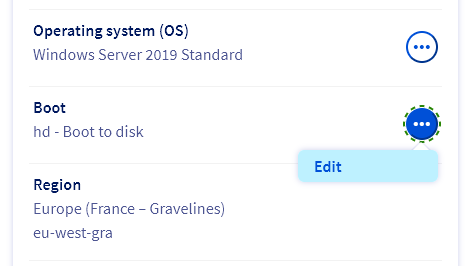
Klicken Sie im Feld Allgemeine Informationen auf den Button ... neben Boot. Klicken Sie im Kontextmenü auf Bearbeiten.
Wählen Sie auf der Seite Netboot-Modus ändern Im Rescue-Modus booten aus.
Wählen Sie Customer rescue system aus dem Dropdown-Menü.
Wählen Sie im Dropdown-Menü Windows customer rescue system aus.
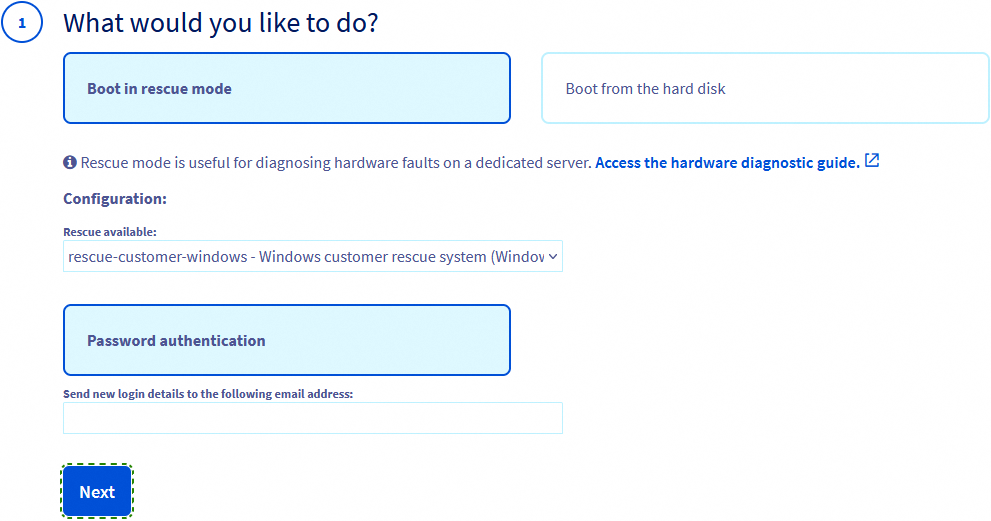
Die Benachrichtigung zur Aktivierung des Rescue-Modus und die zugehörigen Login-Daten werden an die Kontakt-E-Mail-Adresse Ihres OVHcloud Kunden-Accounts gesendet. Um eine abweichende E-Mail-Adresse zu verwenden, geben Sie diese in das Feld Zugangsdaten an folgende E-Mail-Adresse versenden ein.
Klicken Sie auf Weiter.
Klicken Sie im Schritt Zusammenfassung auf Bestätigen.
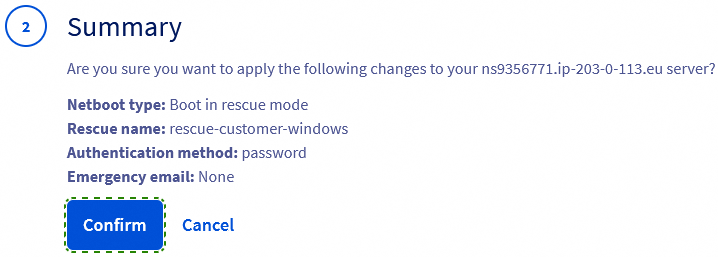
Sie sollten nun eine Meldung bezüglich des geänderten Netboot im Tab Allgemeine Informationen erhalten.

Im letzten Schritt muss der Server neu gestartet werden. Klicken Sie auf den Button ... neben "Status" im Feld Status der Dienste und dann auf Neu starten. Klicken Sie im Popup-Fenster auf Bestätigen.
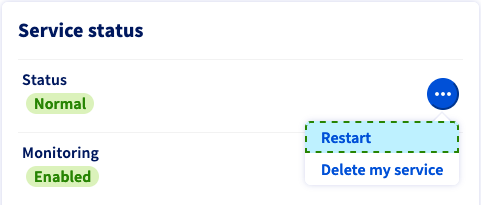
Der hard reboot benötigt einige Minuten zur Durchführung. Sie können den aktuellen Status im Tab Tasks überprüfen.
Achten Sie darauf, nach Abschluss Ihrer Aktionen im Rescue-Modus den Netboot auf Von Festplatte booten zurückzusetzen, bevor Sie den Server neu starten.
Zugriff auf Ihren Server im Rescue-Modus
Sobald Sie die E-Mail zur Aktivierung des Rescue-Modus erhalten haben, können Sie sich über das Windows Rescue-System einloggen und auf Ihren Server zugreifen.
Diese E-Mail ist auch in Ihrem OVHcloud Kundencenter verfügbar, sobald sie verschickt wurde. Klicken Sie oben rechts auf den zu Ihrer Kundenkennung gehörigen Namen und wählen Sie E-Mails von OVHcloud aus.
Zum Aufbau einer Remote-Verbindung mit dem Windows Rescue-System benötigen Sie die folgenden Anmeldedaten:
- IP-Adresse des Servers
- Benutzername für den temporären Administrator-Account (
Administrator) - Passwort für den temporären Administrator-Account
Sie haben die folgenden Verbindungsmethoden zur Auswahl, um über das Windows Rescue-System auf Ihren Server zuzugreifen:
- Remote Desktop Protocol (RDP)
- KVM over IP (wenn Ihr Server dies erlaubt)
- OpenSSH (offizielle Komponente von Windows Server)
RDP
Diesen Abschnitt erweitern
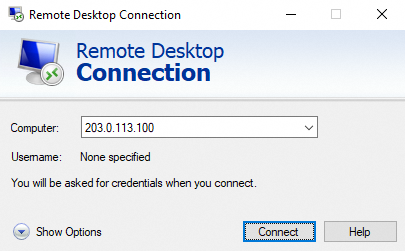
Verwenden Sie zum Anmelden den Client Remote Desktop Connection von Windows oder eine kompatible Anwendung.
KVM
Diesen Abschnitt erweitern
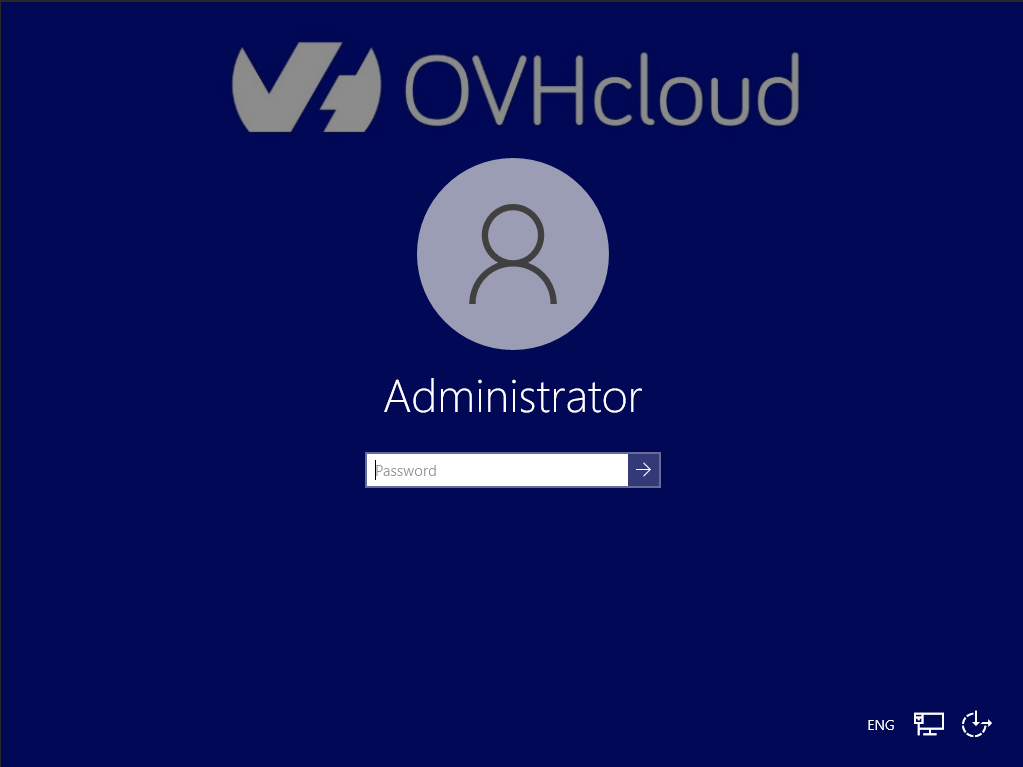
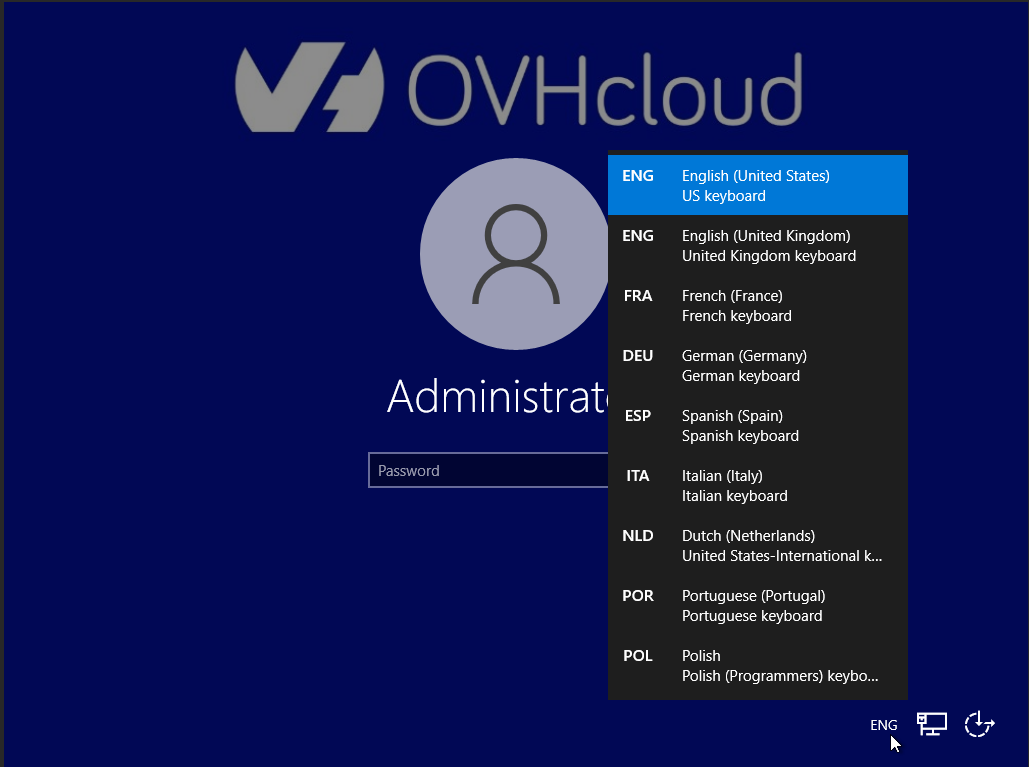
Im KVM-Login-Interface können Sie eine Tastatursprache auswählen.
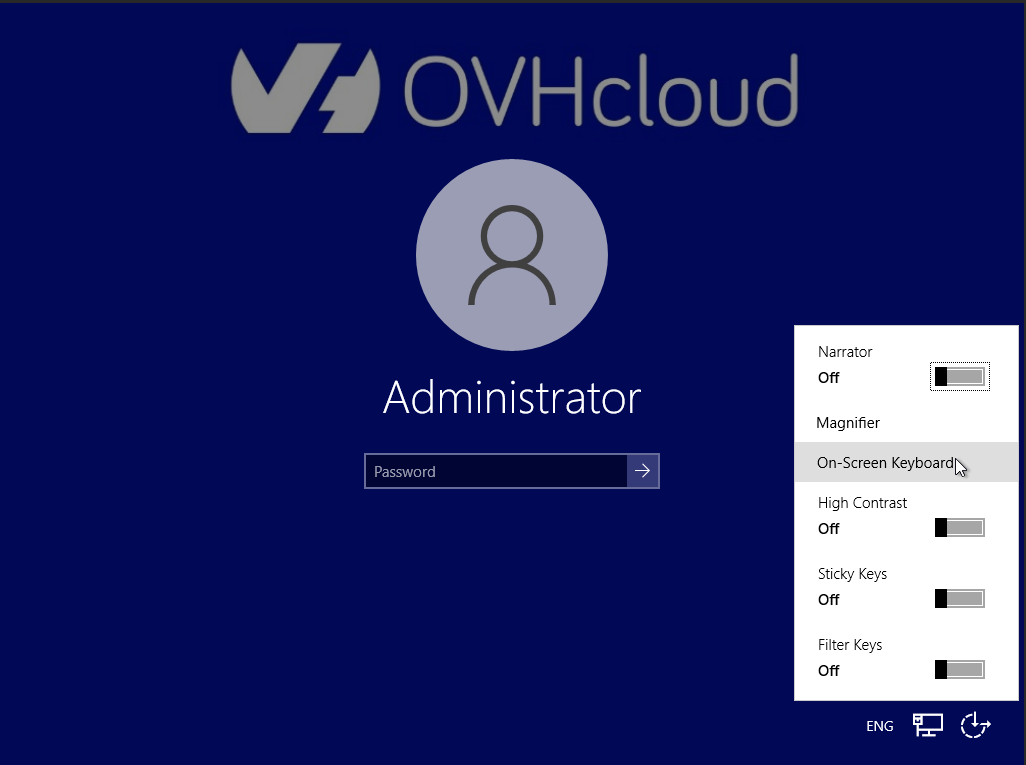
Sie können die Eingabehilfen ändern und die virtuelle Tastatur aktivieren:
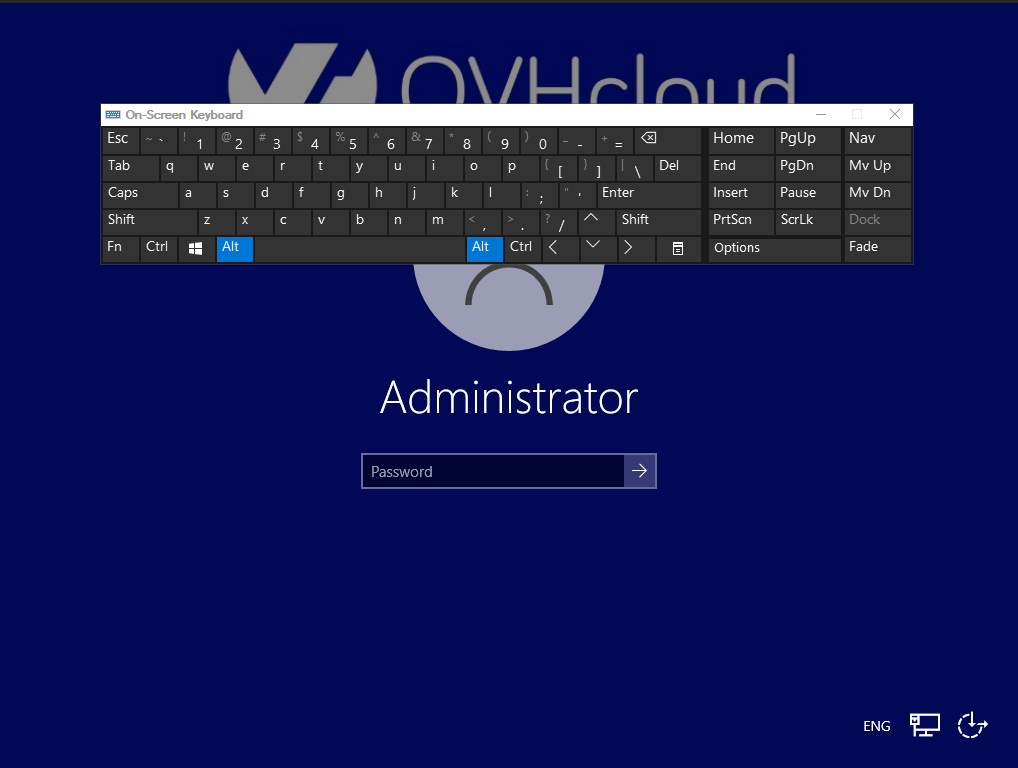
Weitere Informationen finden Sie in unserer Anleitung zur Verwendung der IPMI-Konsole mit einem Dedicated Server.
SSH
Diesen Abschnitt erweitern
Öffnen Sie die Befehlszeilenanwendung auf dem lokalen Gerät, und geben Sie den folgenden Befehl ein:
Beispiel:
Geben Sie das temporäre Passwort für den Rescue-Modus ein, wenn Sie dazu aufgefordert werden. Beispiel:
Weitere Informationen zu SSH-Verbindungen finden Sie in unserer SSH-Einführung.
Sie können auch ein beliebiges Tool für SSH-Verbindungen verwenden, z.B. PuTTY.
Datentäger importieren, um auf Ihre Dateien zuzugreifen
Wenn Sie im Windows Rescue-System eingeloggt sind, müssen die Disks des Windows-Servers zunächst importiert (gemounted) werden, bevor Sie auf das Dateisystem zugreifen können.
Diesen Abschnitt erweitern
Die nachfolgenden beispielhaften Anweisungen und Screenshots veranschaulichen den Mount-Vorgang basierend auf einem Server mit zwei gespiegelten Disks (RAID1). Die in der Datenträgerverwaltung angezeigten Details hängen von der Datenträgerkonfiguration des Servers ab.
Weitere Informationen finden Sie in der offiziellen Dokumentation von Microsoft.
Wenn Sie professionelle Unterstützung bei der Verwaltung Ihres Servers benötigen, beachten Sie die Informationen im Abschnitt Weiterführende Informationen dieser Anleitung.
 |
|---|
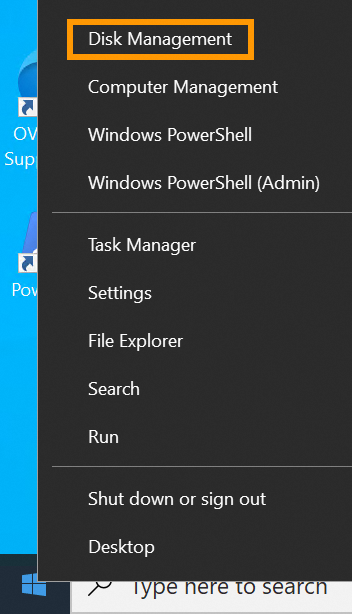
Klicken Sie mit der rechten Maustaste auf das Startmenü und öffnen Sie Disk Management. |
 |
|---|
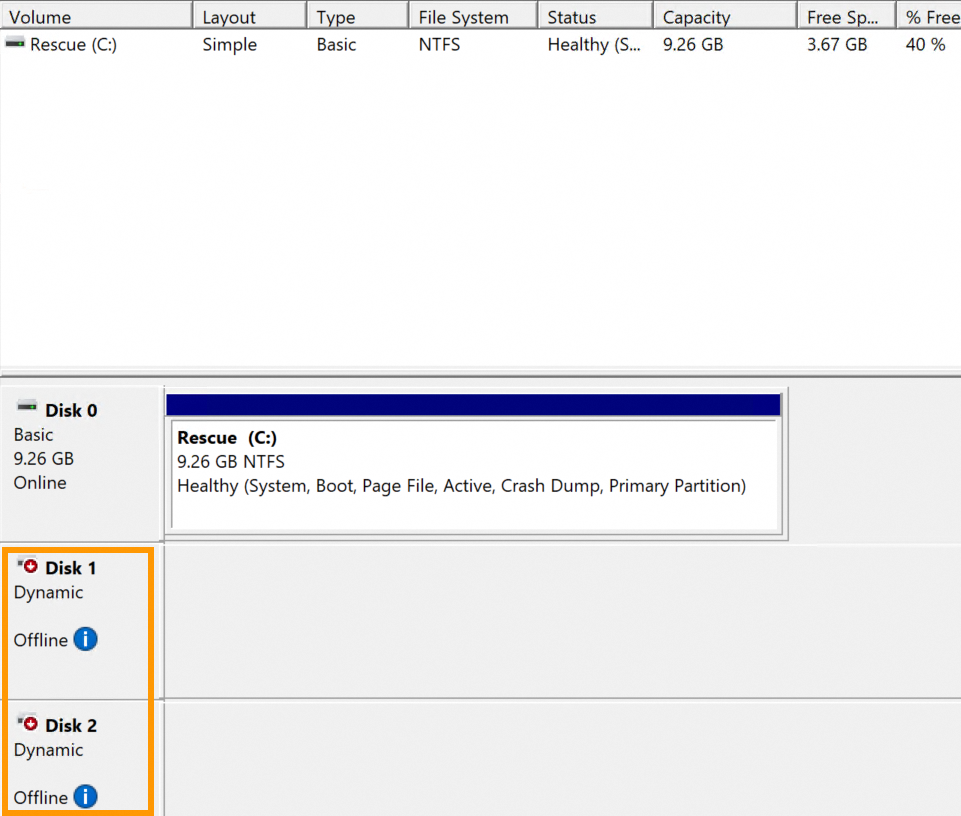
Disk 0 enthält das Rescue-System (Volume C:). Die Disks Ihres Windows Servers werden als Offline angezeigt. |
 |
|---|
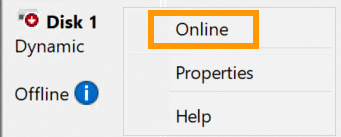
Klicken Sie mit der rechten Maustaste jeweils auf die Disks, und wählen Sie im Kontextmenü Online aus. |
 |
|---|
Die Disks des Servers werden jetzt vom Rescue-System als Foreign erkannt; ein Status, der in diesem Fall anzeigt, dass die angeschlossenen Datenträger zu einem anderen Betriebssystem gehören. |
 |
|---|
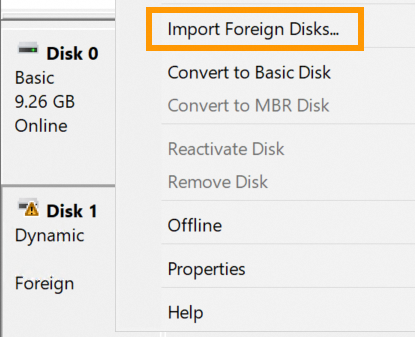
Klicken Sie mit der rechten Maustaste auf eine Disk und wählen Sie Import Foreign Disks... aus dem Kontextmenü. |
 |
|---|
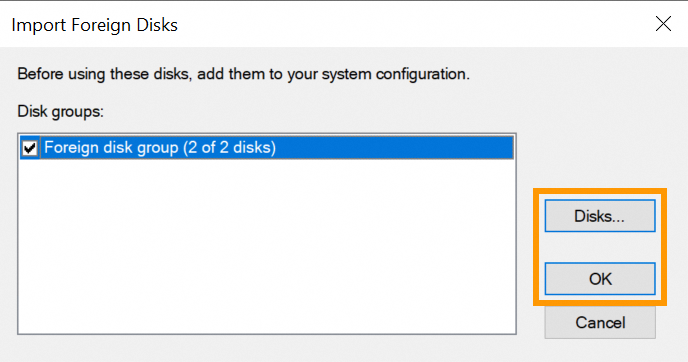
Wählen Sie gegebenenfalls die zu importierenden Datenträger aus. Klicken Sie auf OK. |
 |
|---|
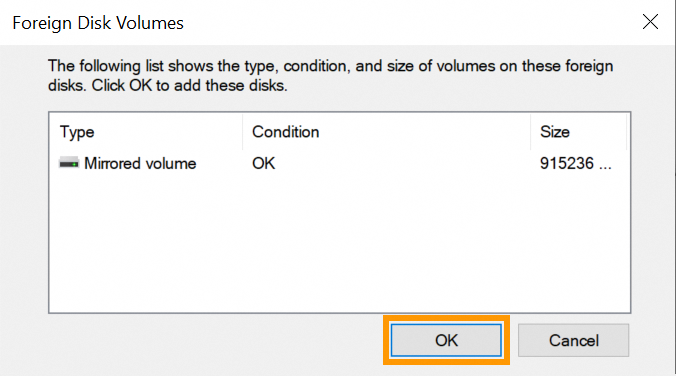
Klicken Sie auf OK. |
 |
|---|
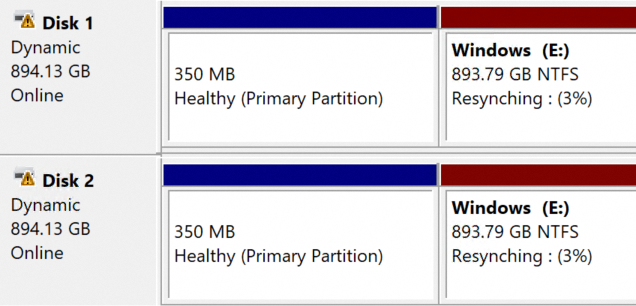
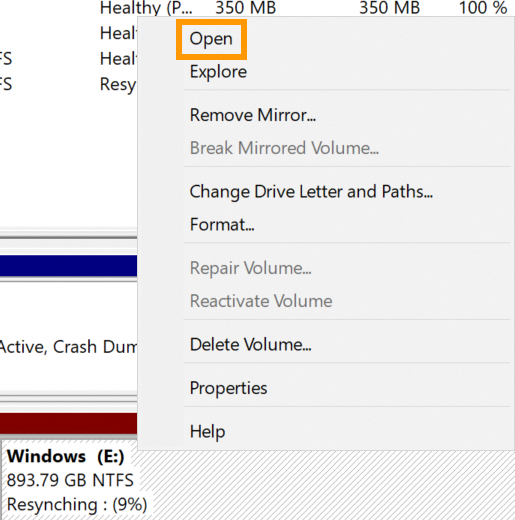
In diesem Beispiel werden die beiden Disks des Servers gespiegelt, daher wird nun der Status Resynching angezeigt. Dies ist der normale Vorgang; die Neusynchronisierung wird fortgesetzt, nachdem der Server mit seinem installierten Betriebssystem neu gestartet wurde. |
 |
|---|
Um auf Ihre Dateien zuzugreifen, klicken Sie mit der rechten Maustaste auf die Windows-Partition Ihrer Disk 1 und wählen Open aus dem Kontextmenü. |
Empfohlene Dienstprogramme
Im Rescue-System ist keine zusätzliche Software vorinstalliert. Nachfolgend finden Sie eine Liste empfohlener Tools, die von der offiziellen Website ihrer respektiven Herausgeber beziehbar sind.
| Software | Beschreibung |
|---|---|
| CrystalDiskInfo | Datenträgerdiagnosetool |
| 7-zip | Archivverwaltungstool |
| FileZilla | FTP Client |
Rescue-Modus verlasssen
Öffnen Sie in Ihrem OVHcloud Kundencenter die Netboot-Einstellungen und ändern Sie den Modus wieder zu Auf Festplatte booten.
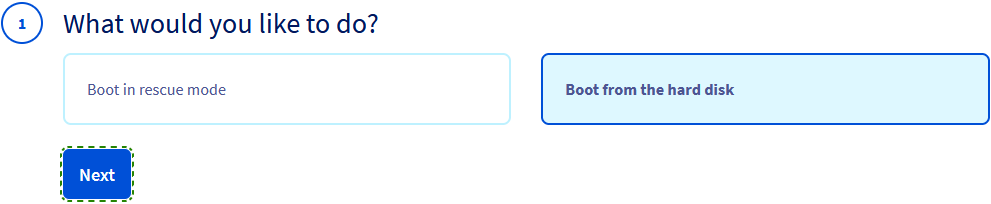
Verwenden Sie anschließend die Funktion Neu starten in Ihrem OVHcloud Kundencenter.
Weiterführende Informationen
Rescue-Modus aktivieren und verwenden
Administrator-Zugang zu einem Windows Dedicated Server wiederherstellen
Kontaktieren Sie für spezialisierte Dienstleistungen (SEO, Web-Entwicklung etc.) die OVHcloud Partner.
Wenn Sie Hilfe bei der Nutzung und Konfiguration Ihrer OVHcloud Lösungen benötigen, beachten Sie unsere Support-Angebote.
Treten Sie unserer User Community bei.


 OVHcloud Rescue-Modus aktivieren und verwenden
 4720
4720