

Konfigurieren der OVHcloud Link Aggregation in SLES 15
232 Ansichten
 26.11.2024
  Cloud / Dedicated Server (Bare Metal)
Informationen zur Übersetzung
Diese Übersetzung wurde durch unseren Partner SYSTRAN automatisch erstellt. In manchen Fällen können ungenaue Formulierungen verwendet worden sein, z.B. bei der Beschriftung von Schaltflächen oder technischen Details. Bitte ziehen Sie im Zweifelsfall die englische oder französische Fassung der Anleitung zu Rate. Möchten Sie mithelfen, diese Übersetzung zu verbessern? Dann nutzen Sie dazu bitte den Button "Beitragen" auf dieser Seite.
Ziel
Die OVHcloud Link Aggregation (OLA) wurde von unseren Teams entwickelt, um die Verfügbarkeit Ihres Servers zu erhöhen und die Effizienz Ihrer Netzwerkverbindungen zu steigern. Mit nur wenigen Klicks können Sie Ihre Netzwerkkarten aggregieren und Ihre Netzwerkverbindungen redundant machen. Wenn also eine Verbindung ausfällt, wird der Datenverkehr automatisch auf eine andere verfügbare Verbindung umgeleitet.
Diese Anleitung erklärt, wie Sie Ihre NICs (Network Interface Controller) zusammenfassen, um sie mit OLA in SLES 15 zu verwenden.
Voraussetzungen
- Sie haben Ihre Netzwerkkarte für die OVHcloud Link Aggregation im OVHcloud Kundencenter konfiguriert.
Zugang zum OVHcloud Kundencenter
- Direktlink: Dedicated Server
- Navigationspfad:
Bare Metal Cloud>Dedicated Server> Wählen Sie Ihren Server aus
In der praktischen Anwendung
Da die NICs in OLA privat-zu-privat konfiguriert sind, ist es nicht möglich, sich via SSH mit dem Server zu verbinden. Verwenden Sie daher das IPMI-Tool, um auf den Server zuzugreifen.
Klicken Sie anschließend auf den Tab IPMI (1) und dann auf den Button Mit einem Java-Applet (KVM) (2).
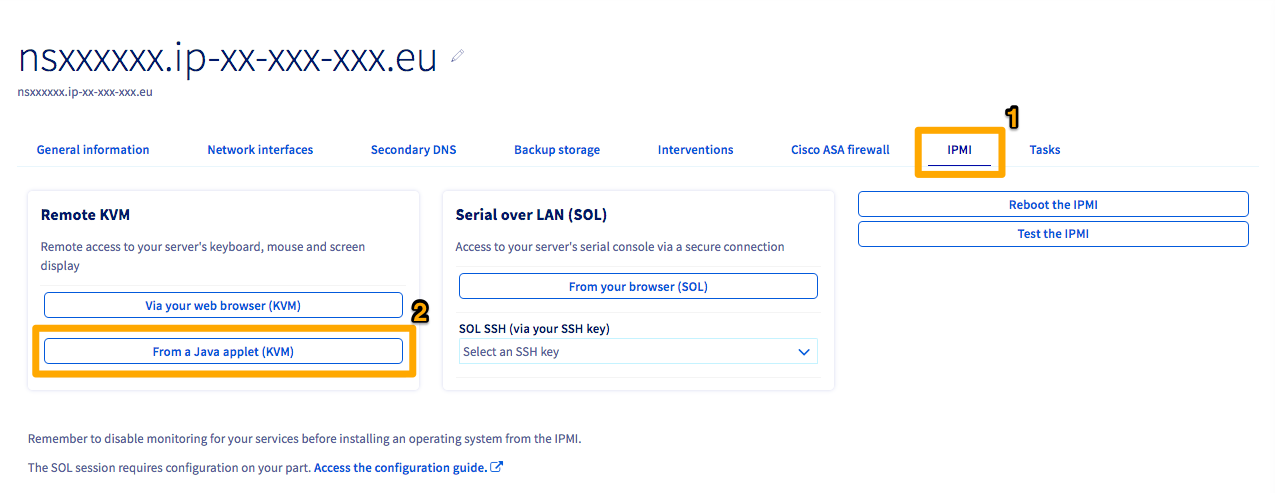
Ein JNLP-Applet wird heruntergeladen. Öffnen Sie es, um IPMI aufzurufen. Melden Sie sich mit gültigen Anmeldedaten für den Server an.
Bei Verwendung eines OVHcloud Templates werden die NICs standardmäßig mit eth0 und eth1 gekennzeichnet. Wenn Sie kein OVHcloud Template verwenden, können Sie die Namen Ihrer Schnittstellen mit dem folgenden Befehl ermitteln:
Mit diesem Befehl werden mehrere Interfaces ausgegeben. Wenn Sie Schwierigkeiten haben, die physischen NICs zu bestimmen: Die öffentliche IP-Adresse des Servers wird standardmäßig der ersten Schnittstelle zugeordnet.
Sobald die Namen Ihrer beiden Netzwerkkarten identifiziert sind, erstellen Sie die Netzwerkkartenbindung im Betriebssystem. Dazu muss ein bond interface konfiguriert werden. Erstellen Sie die Schnittstellendatei mit dem folgenden Befehl in einem Texteditor Ihrer Wahl:
Damit wird eine leere Textdatei geöffnet. Um die Aggregationsschnittstelle zu konfigurieren, fügen Sie folgende Zeilen in die Textdatei ein:
Sie können jede gewünschte IP-Adresse privater Subnetze verwenden.
Wenn Ihr Server über mehr als 2 Netzwerkschnittstellen verfügt, können Sie diese in die Konfiguration hinzufügen, indem Sie die Nummer des Parameters BONDING_SLAVE_ erhöhen, zum Beispiel: BONDING_SLAVE_2= eth3.
Speichern und schließen Sie die Datei, sobald Sie bestätigt haben, dass die Informationen korrekt sind. Sie müssen nun beide physischen Interfaces konfigurieren. Standardmäßig existiert auf einem OVHcloud Server nur für eth0 eine Konfigurationsdatei. Öffnen Sie ihn mit folgendem Befehl:
Standardmäßig wird die Datei folgenden Text anzeigen:
Die IP-Adressen sind für jeden Server verschieden.
Bearbeiten Sie den Dateiinhalt folgendermaßen:
Die Hardware-Adresse (MAC-Adresse) der NIC kann mit dem zuvor verwendeten Befehl ip a gefunden werden. Es handelt sich um den Wert neben link/ether in der Ausgabe.
Ein # vor einer Zeile bedeutet, dass der Server diese Zeile beim Lesen der Datei überspringt. Ignorieren Sie daher diese Zeilen bei der Erstellung der Schnittstellendatei für eth1.
Erstellen Sie die Konfigurationsdatei für eth1 mit folgendem Befehl:
Diese Datei ist leer. Fügen Sie folgenden Inhalt hinzu:
Um den Vorgang abzuschließen, starten Sie den Netzwerkdienst mit folgendem Befehl neu:
Um zu überprüfen, ob diese Aggregation funktioniert, pingen Sie einen anderen Server im gleichen vRack. Wenn das funktioniert, ist der Konfigurationsprozess abgeschlossen. Ist das nicht der Fall, überprüfen Sie Ihre Konfigurationen oder starten Sie den Server neu.
Sie können die über das Interface ifcfg-bond0 verwendeten Einstellungen auch mit folgendem Befehl überprüfen:
Weiterführende Informationen
Konfiguration der OVHcloud Link Aggregation in Ihrem Kundencenter
Konfigurieren Ihrer Netzwerkkarte für die OVHcloud Link Aggregation in Debian 9
Konfigurieren Ihrer Netzwerkkarte für die OVHcloud Link Aggregation in Windows Server 2019
Treten Sie unserer User Community bei.


 Konfiguration von Additional IPs im Bridge-Modus auf Ihren virtuellen Maschinen
 3201
3201