

Konfigurieren der OVHcloud Link Aggregation
903 Ansichten
 18.05.2022
  Cloud / Dedicated Server (Bare Metal)
Informationen zur Übersetzung
Diese Übersetzung wurde durch unseren Partner SYSTRAN automatisch erstellt. In manchen Fällen können ungenaue Formulierungen verwendet worden sein, z.B. bei der Beschriftung von Schaltflächen oder technischen Details. Bitte ziehen Sie im Zweifelsfall die englische oder französische Fassung der Anleitung zu Rate. Möchten Sie mithelfen, diese Übersetzung zu verbessern? Dann nutzen Sie dazu bitte den Button "Beitragen" auf dieser Seite.
Ziel
Die OVHcloud Link Aggregation (OLA) wurde von unseren Teams entwickelt, um die Verfügbarkeit Ihres Servers zu erhöhen und die Effizienz Ihrer Netzwerkverbindungen zu steigern. Mit nur wenigen Klicks können Sie Ihre Netzwerkkarten aggregieren und Ihre Netzwerkverbindungen redundant machen. Wenn also eine Verbindung ausfällt, wird der Datenverkehr automatisch auf eine andere verfügbare Verbindung umgeleitet.
Die Aggregation basiert auf dem Standard IEEE 802.3ad, Link Aggregation Control Protocol (LACP).
Diese Anleitung erklärt, wie Sie OLA im OVHcloud Kundencenter einrichten.
Voraussetzungen
- Sie haben einen Dedicated Server der Advance, Scale oder High Grade Reihe.
- Sie verwenden ein Betriebssystem / einen Hypervisor mit Unterstützung für das Aggregationsprotokoll 802.3ad (LACP).
Zugang zum OVHcloud Kundencenter
- Direktlink: Dedicated Server
- Navigationspfad:
Bare Metal Cloud>Dedicated Server> Wählen Sie Ihren Server aus
In der praktischen Anwendung
OLA wird über alle Netzwerkinterfaces konfiguriert. Sie werden dadurch zu einem Aggregat vom Typ "private aggregation".
Nach der Umsetzung von OLA ist die öffentliche IP nicht mehr verfügbar.
OLA in Ihrem OVHcloud Kundencenter konfigurieren
Klicken Sie auf Dedicated Server und wählen Sie Ihren Server aus der Liste aus.
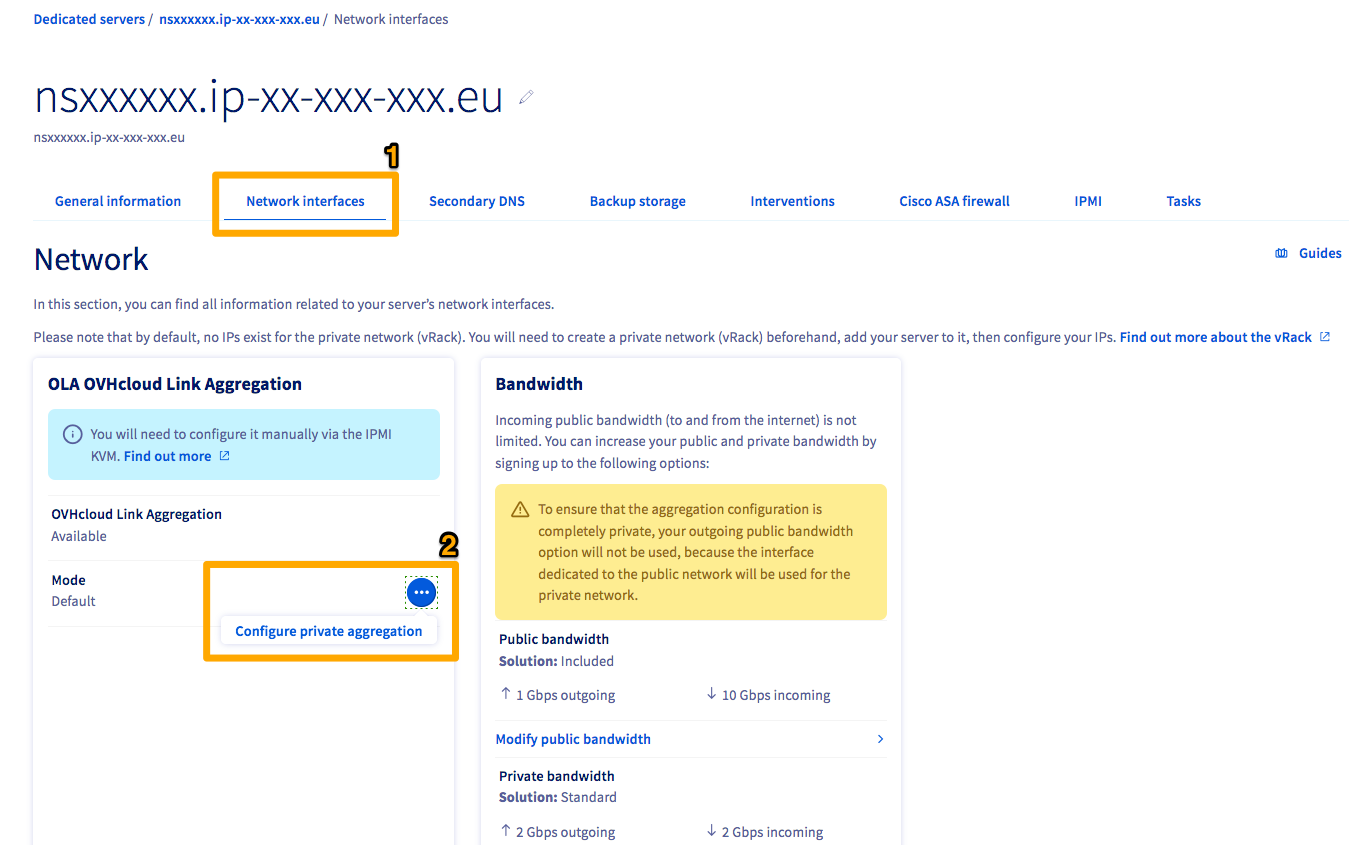
Klicken Sie im Tab Netzwerkinterfaces (1) auf den Button ... (2) rechts von "Modus" in OLA: OVHcloud Link Aggregation. Klicken Sie auf Private Aggregation konfigurieren (2).
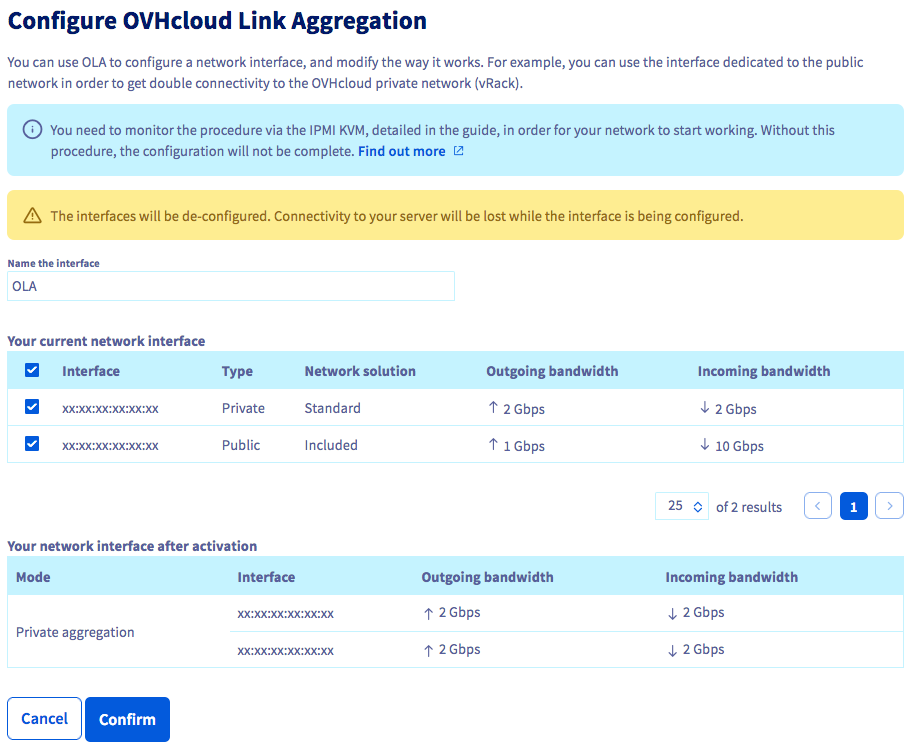
Überprüfen Sie, dass Ihre beiden Interfaces oder Schnittstellengruppen ausgewählt sind, und geben Sie dem OLA Interface einen Namen. Klicken Sie auf Bestätigen, sobald Ihre Überprüfungen abgeschlossen sind.
Es kann einige Minuten dauern, bis der Vorgang abgeschlossen ist. Anschließend werden im nächsten Schritt die Schnittstellen in Ihrem Betriebssystem in einem "NIC link" oder einem "NIC team" konfiguriert. In den folgenden Anleitungen finden Sie Informationen zu den beliebtesten Betriebssystemen:
Konfigurieren Ihrer Netzwerkkarte für die OVHcloud Link Aggregation in Debian 9 über ifupdown
Konfigurieren Ihrer Netzwerkkarte für die OVHcloud Link Aggregation in Windows Server 2019
Konfigurieren der OVHcloud Link Aggregation in SLES 15
How to configure Your NIC for OVHcloud Link Aggregation in Debian 12 or Ubuntu 24.04 using Netplan
OLA auf die Standardwerte zurücksetzen
Um OLA auf die Standardwerte wiederherzustellen, klicken Sie auf ... rechts neben "Modus" in OLA: OVHcloud Link Aggregation. Klicken Sie auf Private Aggregation dekonfigurieren. Klicken Sie im Kontextmenü auf Bestätigen.
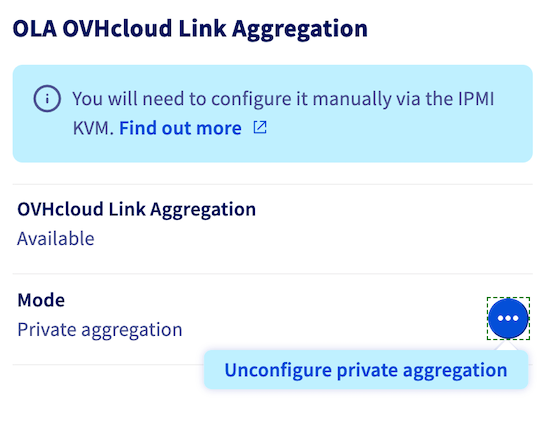
Die Operation kann einige Minuten in Anspruch nehmen.
Weiterführende Informationen
Konfigurieren Ihrer Netzwerkkarte für die OVHcloud Link Aggregation in Debian 9 über ifupdown
Konfigurieren Ihrer Netzwerkkarte für die OVHcloud Link Aggregation in Windows Server 2019
Konfigurieren der OVHcloud Link Aggregation in SLES 15
How to configure Your NIC for OVHcloud Link Aggregation in Debian 12 or Ubuntu 24.04 using Netplan
Treten Sie unserer User Community bei.


 Konfiguration von Additional IPs im Bridge-Modus auf Ihren virtuellen Maschinen
 3201
3201