

Konfigurieren Ihrer Netzwerkkarte für die OVHcloud Link Aggregation in Debian 9 bis 11
451 Ansichten
 09.01.2026
  Cloud / Dedicated Server (Bare Metal)
Informationen zur Übersetzung
Diese Übersetzung wurde durch unseren Partner SYSTRAN automatisch erstellt. In manchen Fällen können ungenaue Formulierungen verwendet worden sein, z.B. bei der Beschriftung von Schaltflächen oder technischen Details. Bitte ziehen Sie im Zweifelsfall die englische oder französische Fassung der Anleitung zu Rate. Möchten Sie mithelfen, diese Übersetzung zu verbessern? Dann nutzen Sie dazu bitte den Button "Beitragen" auf dieser Seite.
Ziel
Die OVHcloud Link Aggregation (OLA) wurde von unseren Teams entwickelt, um die Verfügbarkeit Ihres Servers zu erhöhen und die Effizienz Ihrer Netzwerkverbindungen zu steigern. Mit nur wenigen Klicks können Sie Ihre Netzwerkkarten aggregieren und Ihre Netzwerkverbindungen redundant machen. Wenn also eine Verbindung ausfällt, wird der Datenverkehr automatisch auf eine andere verfügbare Verbindung umgeleitet.
Erfahren Sie, wie Sie Ihre NIC (Network Interface Controller) für die Verwendung mit dem OLA-Dienst unter Debian (Versionen 9 bis 11) zusammenfassen können.
Voraussetzungen
Zugriff auf das OVHcloud Kundencenter
- Direktlink: Dedicated Server
- Navigationspfad:
Bare Metal Cloud>Dedicated Server> Wählen Sie Ihren Server aus
Sie müssen das Paket "ifenslave" auf den Server herunterladen, bevor Sie OLA im OVHcloud Kundencenter oder in der API aktivieren können. Verwenden Sie dazu den folgenden Befehl:
apt install ifenslave
Diese Anleitung enthält Anweisungen zum Konfigurieren der Netzwerk-Schnittstellenaggregation speziell mit ifupdown, dessen Konfigurationsdatei /etc/network/interfaces ist. Sie gilt auch für den Rescue-Modus.
Wenn die Netzwerkkonfiguration Ihres Systems stattdessen Netplan verwendet, lesen Sie diese Anleitung.
In der praktischen Anwendung
Da wir für unsere NICs in OLA eine privat-private Konfiguration haben, können wir keine SSH-Verbindung zum Server herstellen. Daher müssen wir das IPMI-Tool nutzen, um auf den Server zuzugreifen.
Loggen Sie sich hierzu in Ihrem OVHcloud Kundencenter ein. Klicken Sie im Bereich Bare Metal Cloud Ihren Server aus Dedicated Server, aus und klicken Sie dann auf den Tab IPMI (1).
Klicken Sie anschließend auf die Schaltfläche Mit einem Java-Applet (KVM) (2).
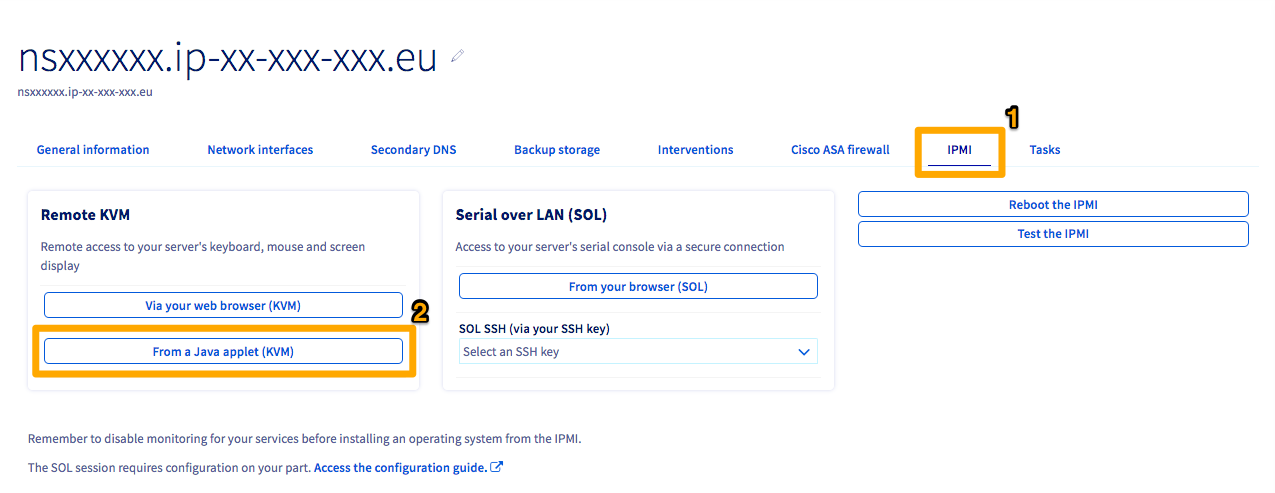
Ein JNLP-Applet wird heruntergeladen. Öffnen Sie es, um IPMI aufzurufen. Melden Sie sich mit gültigen Anmeldeinformationen für den Server an.
Bei Verwendung eines OVHcloud Templates werden die NICs standardmäßig mit ethX oder enoX gekennzeichnet. Wenn Sie kein OVHcloud Template verwenden, können Sie die Namen Ihrer Schnittstellen mit dem folgenden Befehl ermitteln:
Mit diesem Befehl werden mehrere "interfaces" verknüpft. Wenn Sie Probleme haben, die physischen NICs zu bestimmen, wird die öffentliche IP-Adresse des Servers weiterhin standardmäßig der ersten Schnittstelle zugeordnet.
Sobald wir die Namen unserer beiden Netzwerkkarten ermittelt haben, konfigurieren wir die Netzwerkkartenbindung im Betriebssystem. Erstellen Sie die Schnittstellendatei mit dem folgenden Befehl in einem Texteditor Ihrer Wahl:
Zum Konfigurieren der Bond-Schnittstelle fügen Sie Folgendes am Ende der Datei ein:
Für den Parameter hwaddress empfehlen wir, die kleinere der beiden MAC-Adressen Ihrer Netzwerkkarten zu verwenden, da diese zur LACP-Fallback-Schnittstelle gehört.
Sie müssen die letzte Zeile nur dann zur Datei hinzufügen, wenn Sie das private Netzwerk über IPv6 konfigurieren möchten.
Abschließend starten wir den Netzwerk-Daemon mit dem folgenden Befehl neu:
Dieser Neustart kann einige Sekunden dauern, da die Bond-Schnittstelle erstellt wird. Um zu testen, ob unsere Verbindung funktioniert, senden Sie einen Ping-Befehl an einen anderen Server im selben vRack. Wenn es funktioniert, sind Sie bereit. Ist dies nicht der Fall, überprüfen Sie Ihre Einstellungen oder starten Sie den Server neu.
Weiterführende Informationen
Konfigurieren der OVHcloud Link Aggregation im OVHcloud Kundencenter
Konfigurieren Ihrer Netzwerkkarte für die OVHcloud Link Aggregation in Windows Server 2019
Konfigurieren der OVHcloud Link Aggregation in SLES 15
Treten Sie unserer User Community bei.


 Konfiguration von Additional IPs im Bridge-Modus auf Ihren virtuellen Maschinen
 3200
3200