

Virtuelle MAC-Adresse auf einem Dedicated Server zuweisen
849 Ansichten
 16.05.2025
  Cloud / Dedicated Server (Bare Metal)
Informationen zur Übersetzung
Diese Übersetzung wurde durch unseren Partner SYSTRAN automatisch erstellt. In manchen Fällen können ungenaue Formulierungen verwendet worden sein, z.B. bei der Beschriftung von Schaltflächen oder technischen Details. Bitte ziehen Sie im Zweifelsfall die englische oder französische Fassung der Anleitung zu Rate. Möchten Sie mithelfen, diese Übersetzung zu verbessern? Dann nutzen Sie dazu bitte den Button "Beitragen" auf dieser Seite.
Ziel
Bei OVHcloud können Sie eine virtuelle MAC-Adresse mit einer IP-Adresse verbinden, um virtuelle Maschinen mit Bridge-Konfiguration auf Ihrem Server einzurichten.
Diese Anleitung erklärt, wie Sie eine virtuelle MAC-Adresse erstellen und mit einer Additional IP verbinden.
Voraussetzungen
- Sie haben einen Dedicated Server in Ihrem Kunden-Account. Ihr Server muss virtuelle MAC-Adressen unterstützen. Überprüfen Sie dies mithilfe unserer Anleitung.
- Sie verfügen über eine Additional IP.
Zugriff auf das OVHcloud Kundencenter
- Direkter Link: Public IP
- Navigationspfad:
Network>Öffentliche IP
-
Diese Funktion kann nur eingeschränkt oder nicht verfügbar sein, falls ein Dedicated Server der Eco Produktlinie eingesetzt wird. Weitere Informationen finden Sie auf der Vergleichsseite.
-
Advance Server der dritten Generation (mit EPYC 4004 Series Prozessoren) unterstützen 32 verschiedene vMACs.
-
Seit Mai 2025 ist diese Funktion für die Reihen Scale und High Grade verfügbar.
Wenn Sie mit der Verwendung der OVHcloud API nicht vertraut sind, lesen Sie unsere Einführung zur Verwendung der OVHcloud API.
In der praktischen Anwendung
MAC-Adresse zuweisen
Wenn ein IP-Block im vRack umgezogen wurde, dann ist es nicht mehr möglich, einer IP eine virtuelle MAC-Adresse zuzuweisen.
Über das OVHcloud Kundencenter
Klicken Sie auf den Tab Additional IP.
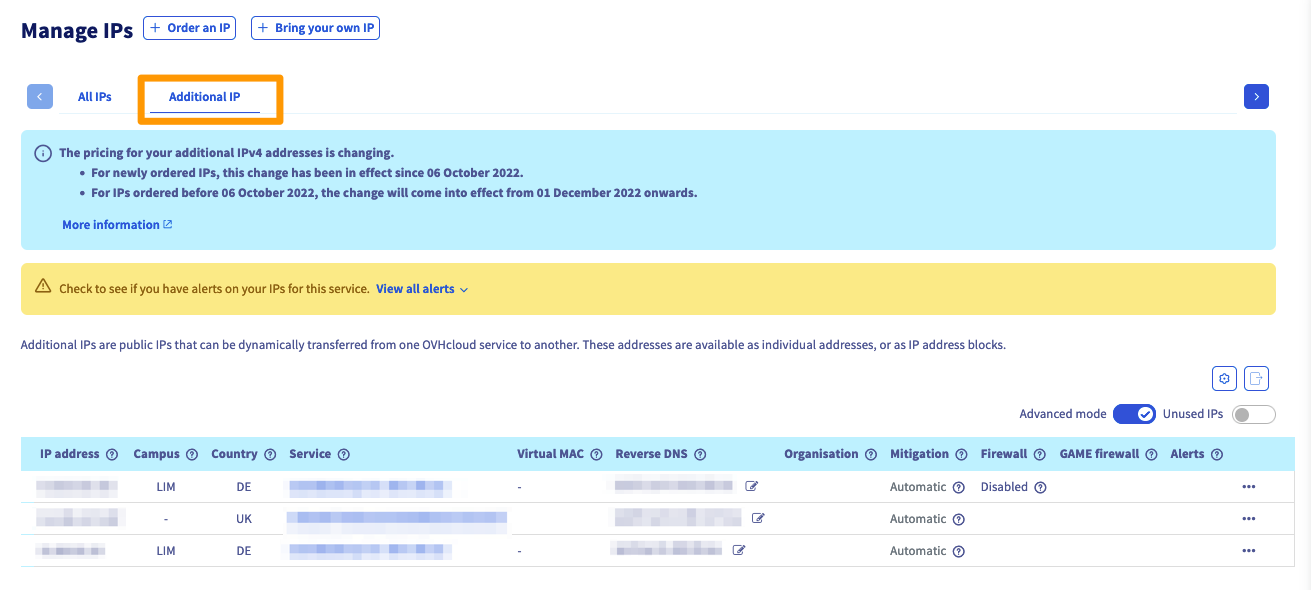
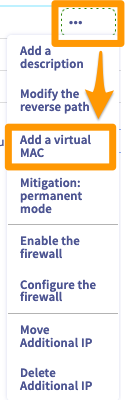
Suchen Sie nun in der Liste nach Ihrer Additional IP (oder Ihrem Block) und klicken Sie auf den Button ..., um die Optionen anzuzeigen.
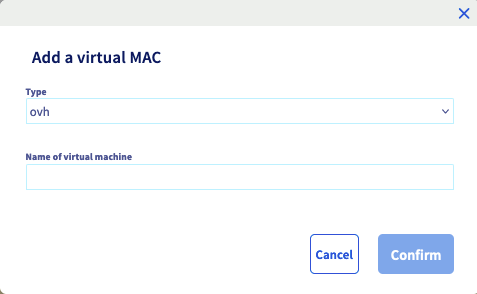
Wenn das Dialogfeld “Virtuelle MAC-Adresse hinzufügen” erscheint, wählen Sie einen Typ in der Drop-down-Liste aus, geben Sie den Namen einer virtuellen Maschine ein und klicken Sie anschließend auf Bestätigen.
Typ: Hierbei handelt es sich um den Typ der virtuellen MAC-Adresse (“VMware” für eine MAC-Adresse für das System VMware ESXi und “OVH” für Adressen für andere Virtualisierungssysteme).
Name der virtuellen Maschine: Das ist der gewünschte Name für die virtuelle MAC-Adresse, damit das IP/MAC-Paar später einfacher gefunden werden kann.
Denken Sie daran, die bei der Konfiguration Ihrer virtuellen Maschine erstellte MAC-Adresse zuzuweisen.
Über die OVHcloud API
Verwenden Sie folgenden API Aufruf:
MAC-Adresse löschen
Der Löschvorgang einer MAC-Adresse ist unwiderruflich. Die Adresse kann danach nicht wiederhergestellt werden.
Über das OVHcloud Kundencenter
Loggen Sie sich in Ihr OVHcloud Kundencenter ein, klicken Sie auf Network in der linken Seitenleiste und dann auf Öffentliche IP-Adressen. Wählen Sie den betreffenden Server aus, damit die verbundene Additional IP (oder der mit dem Server verbundene IP-Block) angezeigt wird.
Um den Vorgang abzuschließen, klicken Sie rechts in der Zeile auf den Button ... und dann auf Virtuelle MAC-Adresse löschen.
Über die OVHcloud API
Verwenden Sie folgenden API Aufruf:
FAQ
- Was geschieht, wenn ich einen Block mit vMACs auf einen Advance Server der dritten Generation (mit EPYC 4004 Series) verlagere, der bereits über 32 vMACs verfügt?
Der Block wird nicht verschoben.
Beispiel: Wenn Sie versuchen, einen Block mit 4 IPs zu verschieben, wobei verschiedene vMACs an einen Server mit bereits 30 vMACs angehängt sind, wird der Block nicht verschoben, da die Gesamtanzahl der vMACs die erlaubten 32 vMACs übersteigen würde.
Weiterführende Informationen
Treten Sie unserer User Community bei.


 Additional IPs im Bridge-Modus auf einem Dedicated Server konfigurieren
 3208
3208