

IPv6 auf einem Dedicated Server konfigurieren
2625 Ansichten
 13.04.2026
  Cloud / Dedicated Server (Bare Metal)
Informationen zur Übersetzung
Diese Übersetzung wurde durch unseren Partner SYSTRAN automatisch erstellt. In manchen Fällen können ungenaue Formulierungen verwendet worden sein, z.B. bei der Beschriftung von Schaltflächen oder technischen Details. Bitte ziehen Sie im Zweifelsfall die englische oder französische Fassung der Anleitung zu Rate. Möchten Sie mithelfen, diese Übersetzung zu verbessern? Dann nutzen Sie dazu bitte den Button "Beitragen" auf dieser Seite.
Ziel
Internet Protocol Version 6 (IPv6) ist die neueste Version des Internet Protocol (IP). Die Ausschöpfung der verfügbaren IPv4-Adressen wird schon lange erwartet. Hier soll die neue Version Abhilfe schaffen, indem statt der bisherigen 32 Bit der IPv4-Adressen 128-Bit-Adressen verwendet werden. Die Server der Reihen High Grade, Scale und Advance (seit Juli 2024) werden mit einem /56 IPv6 Block geliefert, ältere Server mit einem /64 IPv6 Block. Ein Server, der mit einem /56 IPv6 Block geliefert wird, erlaubt es, bis zu 18 Trillionen IP-Adressen zu verwenden.
Diese Anleitung erklärt anhand verschiedener Beispiele, wie Sie IPv6-Adressen auf Ihrem Server konfigurieren.
Dieser Artikel behandelt die primäre IP-Konfiguration. Für Server, die vRack Konnektivität unterstützen, können Sie Additional IP Adressen auch im vRack konfigurieren, statt der öffentlichen Schnittstelle Ihres Servers. Die entsprechenden Anweisungen finden Sie in diesen Anleitungen:
OVHcloud stellt Ihnen Dienstleistungen zur Verfügung, für die Sie die alleinige Verantwortung tragen. Da wir keinen Zugriff auf diese Dienste haben, können wir hierfür keinerlei Administrator-Aufgaben übernehmen oder sonstige Hilfeleistung anbieten. Es liegt daher in Ihrer Verantwortung, das Softwaremanagement und die tägliche Sicherheit zu gewährleisten.
Wir stellen Ihnen diese Anleitung zur Verfügung, um Ihnen bei der Bewältigung alltäglicher Verwaltungsaufgaben zu helfen. Wir empfehlen Ihnen jedoch, sich an einen spezialisierten Dienstleister zu wenden, wenn Sie Schwierigkeiten oder Zweifel hinsichtlich der Verwaltung, Nutzung oder Sicherheit eines Servers haben. Sie können sich auch jederzeit an unsere Community wenden, um sich mit anderen Benutzern auszutauschen.
Voraussetzungen
- Sie haben einen Dedicated Server in Ihrem Kunden-Account.
- Sie haben Ihre IPv6-Informationen bereit (Präfix, Gateway etc.)
- Sie verfügen über Grundkenntnisse im Umgang mit SSH und in der Netzwerkverwaltung.
Zugriff auf das OVHcloud Kundencenter
- Direktlink: Dedicated Server
- Navigationspfad:
Bare Metal Cloud>Dedicated Server> Wählen Sie Ihren Server aus
Beachten Sie, dass die Server der Reihe Kimsufi mit einem einzigen IPv6 Block (/128) bereitgestellt werden. IPv6 wird bei der Installation des Betriebssystems automatisch eingerichtet.
In der praktischen Anwendung
Die folgenden Abschnitte enthalten die Konfigurationen der derzeit von uns angebotenen Distributionen sowie die am häufigsten verwendeten Distributionen/Betriebssysteme. Der erste Schritt besteht immer darin, sich via SSH oder GUI (RDP für einen Windows Server) mit Ihrem Server zu verbinden.
Auf Dedicated Servern ist die erste IPv6 als 2607:5300:xxxx:xxxx::/64 deklariert. Wenn wir Ihrem Server beispielsweise den IPv6-Bereich 2607:5300:abcd:efgh::/64 zugewiesen haben, lautet die erste IPv6-Adresse Ihres Servers 2607:5300:abcd:efgh::.
Standardmäßig ist die erste IPv6 auf den meisten neueren Linux-Distributionen konfiguriert, die wir für die Installation anbieten. Das Gateway ist also bereits in der Konfigurationsdatei enthalten. In den meisten Fällen müssen Sie es nicht manuell hinzufügen.
Beachten Sie die folgende Terminologie, die in Codebeispielen und Anweisungen der nachfolgenden Abschnitte verwendet wird:
| Bezeichnung | Beschreibung | Beispiel |
|---|---|---|
| YOUR_IPV6 | IPv6-Adresse des IPv6-Blocks, der Ihrem Server zugewiesen ist | 2607:5300:xxxx:xxxx::1 |
| IPv6_PREFIX | Präfix (oder netmask) Ihres IPv6-Blocks, normalerweise 64 | 2607:5300:xxxx:xxxx::/64 |
| IPv6_GATEWAY | Gateway Ihres IPv6-Blocks | 2607:5300:xxxx:ff:ff:ff:ff oder fe80::1 |
In unseren Beispielen verwenden wir den Texteditor nano. Sie können natürlich auch einen beliebigen Texteditor verwenden.
Standard-Gateway
Der erste Schritt besteht darin, das Ihrem Server zugewiesene IPv6-Gateway abzurufen.
Das Ihrem Server zugewiesene IPv6-Gateway wird im Bereich Netzwerk des Tab Allgemeine Informationen angezeigt. Nach dem Kopieren fahren Sie mit der Anwendung der IPv6-Konfiguration fort.
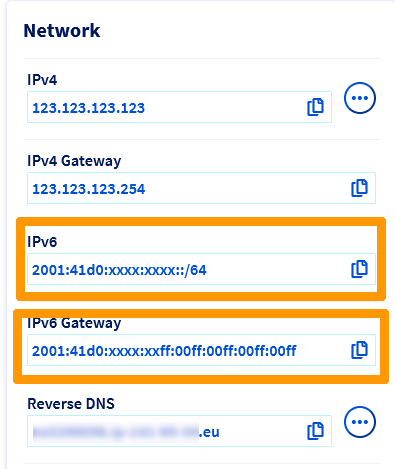
Eine weitere Möglichkeit, die Netzwerkinformationen Ihres Servers abzurufen, ist die Verwendung der OVHcloud API.
Führen Sie den folgenden API-Aufruf unter Angabe des internen Servernamens (Beispiel: ns3956771.ip-169-254-10.eu) aus:
Nullstellen können in einem IPv6-Gateway ausgelassen werden.
Beispiel:
IPv6_GATEWAY 2607:5300:60:62FF:00FF:00FF:00FF:00FF kann auch als 2607:5300:60:62FF:FF:FF:FF:FF geschrieben werden.
Erstellen Sie vor der Änderung einer Konfigurationsdatei immer ein Backup des Originals, um es im Fehlerfall wiederherstellen zu können.
Bei einigen Betriebssystemen ist das Hinzufügen von statischen IPv6-Routen in die ursprüngliche Konfigurationsdatei notwendig und wird standardmäßig durchgeführt. Wenn dies der Fall ist, fügen Sie einfach Ihre Konfiguration für IPv6 wie in der Anleitung beschrieben hinzu und ändern Sie keine Zeile in der Originaldatei.
Die folgende Beispielkonfiguration basiert auf Debian 11 (Bullseye).
Es wird ausdrücklich empfohlen, dass Sie vor Befolgen der nachstehenden Schritte die IPv6-Autokonfiguration und die Router-Ankündigung deaktivieren. Fügen Sie hierzu die folgenden Zeilen Ihrer sysctl.conf-Datei hinzu, die sich in /etc/sysctl.conf befindet:
net.ipv6.conf.all.autoconf=0
net.ipv6.conf.all.accept_ra=0
Anschließend können Sie diese Regeln über folgenden Befehl anwenden: sudo sysctl -p.
Schritt 1: SSH für die Verbindung mit Ihrem Server verwenden
Schritt 2: Backup erstellen
Die Netzwerkkonfigurationsdatei Ihres Servers befindet sich in /etc/network/interfaces.d. In unserem Beispiel heißt sie 50-cloud-init. Erstellen Sie eine Sicherungskopie der Datei mit dem folgenden Befehl:
Schritt 3: Netzwerkkonfigurationsdatei bearbeiten
Ändern Sie keine vorhandenen Zeilen in der Konfigurationsdatei. Fügen Sie die Zeilen für Ihre IPv6-Konfiguration hinzu und ersetzen Sie YOUR_IPv6 und IPv6_PREFIX durch Ihre eigenen Werte. In diesem Beispiel heißt die Netzwerkschnittstelle eth0. Das Interface Ihres Servers kann abweichen.
Debian 10
Zusätzliche IPv6-Adressen können mit folgenden Zeilen in der Konfigurationsdatei hinzugefügt werden: up ip -6 addr add ADDITIONAL_IPV6_1/IPv6_PREFIX dev eth0, up ip -6 addr add ADDITIONAL_IPV6_2/IPv6_PREFIX dev eth0, etc.
Um sicherzustellen, dass IPv6 aktiviert oder deaktiviert ist, wenn das Interface eth0 aktiviert oder deaktiviert ist, müssen Sie folgende Zeile zur Konfiguration hinzufügen:
down ip -6 addr del ADDITIONAL_IPV6_1/IPv6_PREFIX dev eth0
down ip -6 addr del ADDITIONAL_IPV6_2/IPv6_PREFIX dev eth0
Beispielkonfiguration
- Zusätzliche IPv6-Adressen hinzufügen:
Schritt 4: Datei speichern und Änderungen anwenden
Speichern Sie die Änderungen in der Datei und starten Sie anschließend das Netzwerk oder Ihren Server neu, um die Änderungen anzuwenden.
Die folgende Beispielkonfiguration basiert auf Fedora 42.
Fedora verwendet Schlüsseldateien (keyfiles).
Fedora hat zuvor Netzwerkprofile verwendet, die NetworkManager im Format ifcfg im Verzeichnis /etc/sysconfig/network-scripts/ gespeichert hat.
Da ifcfg nun veraltet ist, erstellt NetworkManager die neuen Profile in diesem Format nicht mehr standardmäßig. Die Konfigurationsdatei befindet sich nun unter /etc/NetworkManager/system-connections/.
In diesem Beispiel heißt die Datei cloud-init-eno1.nmconnection.
Schritt 1: Über SSH die Verbindung mit Ihrem Server herstellen
Schritt 2: Backup erstellen
Beachten Sie, dass der Name der Netzwerkdatei in unserem Beispiel von Ihrem Namen abweichen kann. Ersetzen Sie dies durch den Namen Ihrer Datei.
Erstellen Sie zunächst eine Kopie der Quelldatei, damit Sie jederzeit zurücksetzen können:
Schritt 3: Netzwerkkonfigurationsdatei bearbeiten
Bearbeiten Sie die Datei, indem Sie die folgenden Zeilen hinzufügen, ohne die Originaldatei zu ändern. Ersetzen Sie die generischen Elemente (YOUR_IPV6 und IPv6_PREFIX) durch Ihre spezifischen Werte. Wir haben auch die IPv4-Konfiguration ausgelassen, um Verwechslungen zu vermeiden, aber die IPv6-Konfiguration erfolgt in derselben Konfigurationsdatei.
Wenn Sie mehr IPv6-Adressen konfigurieren müssen, sollte die Konfiguration wie folgt aussehen:
Beispielkonfiguration
- Zusätzliche IPv6-Adressen hinzufügen:
Schritt 4: Datei speichern und Änderungen anwenden
Speichern Sie die Änderungen in der Datei und starten Sie anschließend das Netzwerk oder Ihren Server neu, um die Änderungen anzuwenden.
Die folgende Beispielkonfiguration basiert auf Ubuntu 22.04 (Jammy Jellyfish).
Die Netzwerkkonfigurationsdateien befinden sich im Verzeichnis /etc/netplan/. Standardmäßig heißt die Hauptkonfigurationsdatei 50-cloud-init.yaml.
Schritt 1: SSH für die Verbindung mit Ihrem Server verwenden
Schritt 2: Netzwerkkonfigurationsdatei erstellen
Am besten erstellen Sie eine separate Konfigurationsdatei mit der Erweiterung .yaml, um IPv6-Adressen im Verzeichnis /etc/netplan/ zu konfigurieren. Auf diese Weise können Sie Änderungen im Falle eines Fehlers leicht rückgängig machen.
In unserem Beispiel heißt unsere Datei 51-cloud-init-ipv6.yaml:
Schritt 3: Netzwerkkonfigurationsdatei bearbeiten
Bearbeiten Sie mithilfe eines Texteditors die Datei 51-cloud-init-ipv6.yaml, indem Sie der Datei die folgenden Zeilen hinzufügen, wie im folgenden Beispiel gezeigt.
Ersetzen Sie die generischen Elemente (d. h. YOUR_IPV6 und IPV6_PREFIX) sowie das Netzwerkinterface (wenn Ihr Server eno3 nicht verwendet) durch Ihre spezifischen Werte.
Wenn Sie mehrere IPv6-Adressen konfigurieren müssen, sollte die Konfiguration folgendermaßen aussehen:
Es ist wichtig, dass die Zeilenausrichtung jedes Elements dieser Datei, wie im Beispiel dargestellt, eingehalten wird. Verwenden Sie nicht die Tabulationstaste, um den Abstand zu erzeugen. Nur die Leertaste ist notwendig.
Beispielkonfiguration
- Für mehrere IPv6-Adressen:
Schritt 4: Konfiguration testen und anwenden
Sie können Ihre Konfiguration mit folgendem Befehl testen:
Ist der Befehl korrekt, verwenden Sie den folgenden Befehl:
Die folgende Beispielkonfiguration basiert auf AlmaLinux 9.
Die Netzwerkkonfigurationsdatei befindet sich im Verzeichnis /etc/sysconfig/network-scripts. In unserem Beispiel heißt es ifcfg-eth0.
Schritt 1: SSH für die Verbindung mit Ihrem Server verwenden
Schritt 2: Backup erstellen
Beachten Sie, dass der Name der Netzwerkdatei in unserem Beispiel von Ihrem Namen abweichen kann. Passen Sie die Angaben an Ihren Dateinamen an.
Erstellen Sie zunächst eine Kopie der Konfigurationsdatei, damit Sie jederzeit zur vorherigen Version zurückkehren können:
Schritt 3: Netzwerkkonfigurationsdatei bearbeiten
Fügen Sie in der geöffneten Konfigurationsdatei die folgenden Zeilen hinzu, falls diese fehlen. Ersetzen Sie die generischen Elemente (YOUR_IPv6, IPV6_GATEWAY und IPV6_PREFIX) durch Ihre spezifischen Werte. Außerdem haben wir die IPv4-Konfiguration ausgelassen, um Verwechslungen zu vermeiden, aber die IPv6-Konfiguration wird in derselben Konfigurationsdatei vorgenommen.
Der Inhalt der Konfigurationsdatei kann von dem oben genannten abweichen. In diesem Fall genügt es, die fehlenden Elemente hinzuzufügen. Ersetzen Sie nichts in der Originaldatei.
Wenn Sie weitere IPv6-Adressen auf Ihrer Maschine benötigen, fügen Sie diese in der Zeile IPV6ADDR_SECONDARIES durch Leerzeichen getrennt hinzu.
Beispielkonfiguration
- Für mehrere IPv6-Adressen:
Schritt 4: Datei speichern und Änderungen übernehmen
Speichern Sie die Änderungen in der Datei, und starten Sie das Netzwerk dann mit einem der folgenden Befehle neu:
Für CentOS 7
Sie können Ihren Server auch neu starten, um die Änderungen zu übernehmen.
Schritt 1: RDP für die Verbindung mit Ihrem Server verwenden
Weitere Informationen finden Sie in dieser Anleitung.
Schritt 2: Netzwerkkonfiguration Ihres Servers öffnen
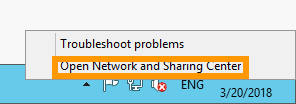
Klicken Sie zuerst mit der rechten Maustaste auf das Netzwerksymbol im Meldungsbereich, um zum Netzwerk- und Freigabecenter zu gelangen.
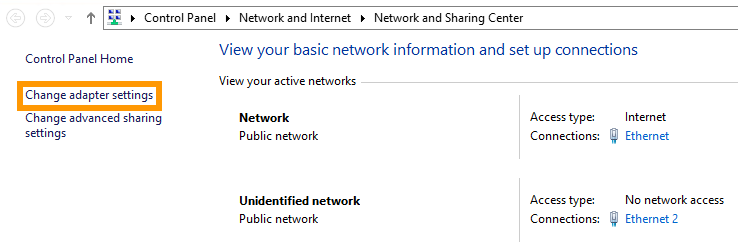
Klicken Sie auf Adaptereinstellungen ändern.
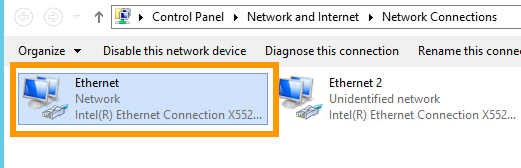
Klicken Sie mit der rechten Maustaste auf Ihren Netzwerkadapter und klicken Sie dann auf Eigenschaften.
Wählen Sie Internetprotokoll, Version 6 (TCP/IPv6) aus und klicken Sie auf Eigenschaften.
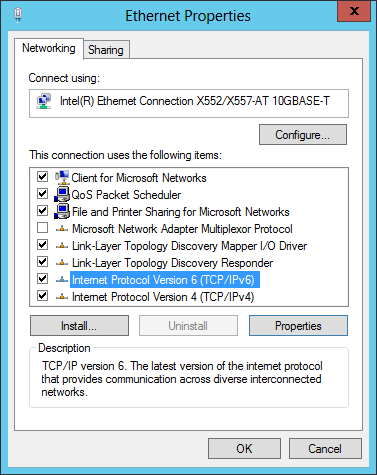
Schritt 3: Netzwerkkonfiguration bearbeiten
Geben Sie Ihre IPv6-Konfiguration ein (IPv6-Adresse und Standardgateway), setzen Sie einen Haken bei Einstellungen beim Beenden bestätigen und klicken Sie auf OK, um Ihre Änderungen zu bestätigen.
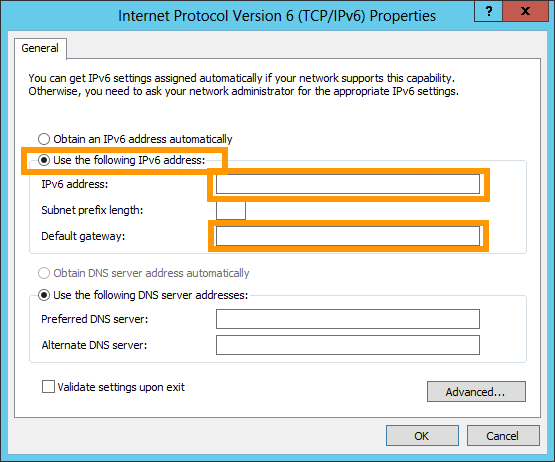
Schritt 4: Randomisierte IPv6-Schnittstellenidentifikatoren deaktivieren
Öffnen Sie das Startmenü, suchen Sie nach Windows PowerShell, klicken Sie mit der rechten Maustaste darauf und wählen Sie Als Administrator ausführen.
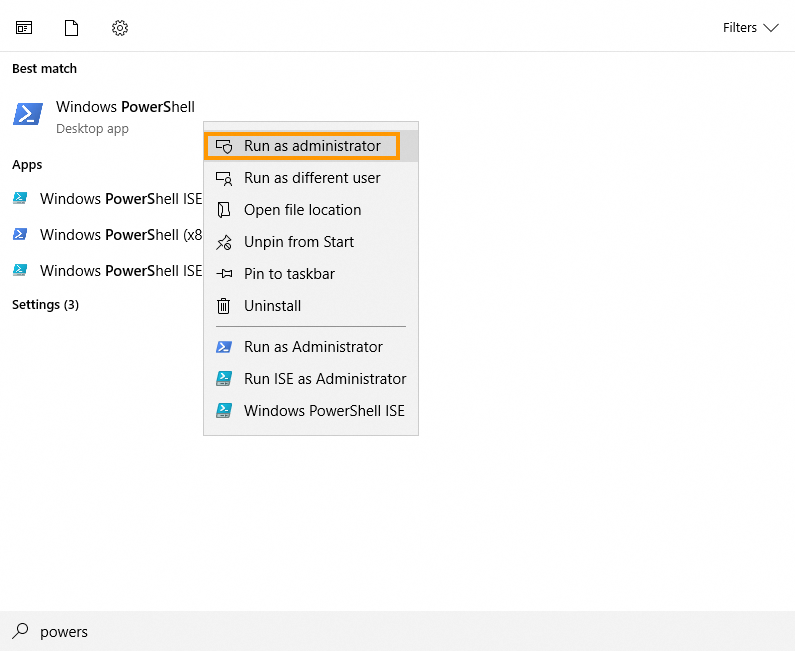
Führen Sie im PowerShell-Fenster den folgenden Befehl aus:
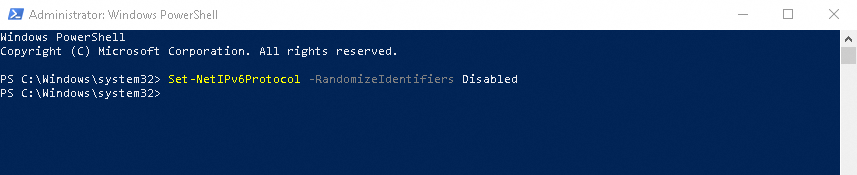
Dieser Schritt ist für die IPv6-Konnektivität auf der OVHcloud-Infrastruktur erforderlich. Er weist Windows an, seine IPv6-Link-Local-Adressen aus der MAC-Adresse des Adapters (EUI-64) zu berechnen, anstatt zufällige Werte zu verwenden. Die Änderung wird sofort wirksam und bleibt nach einem Neustart erhalten.
Konfiguration überprüfen und die Verbindung testen
Je nach Betriebssystem gibt es mehrere mögliche Befehle, um die Konfiguration zu überprüfen.
- Für ein GNU/Linux-System sind hier zwei Beispiele für das eth0-Interface (anzupassen, falls erforderlich):
Um die Verbindung zu testen, können Sie folgenden Befehl verwenden:
- Für ein Windows-System verwenden Sie den folgenden Befehl:
Um die Verbindung zu testen, verwenden Sie folgenden Befehl:
Sie können auch die Verbindung zu einem anderen Remote-Server testen. IPv6 muss jedoch auf dem Remote-Server aktiv sein, damit diese Operation funktioniert.
Troubleshooting
Wenn Ihre IPv6-Konfiguration dennoch nicht funktioniert, können Sie herausfinden, ob der Fehler in der durchgeführten Konfiguration oder im Netzwerk von OVHcloud liegt.
Versetzen Sie Ihren Server zunächst in den Rescue-Modus.
Nutzen Sie dann die folgenden Befehle, um Ihr IPv6 nicht-persistent zu konfigurieren, indem Sie YOUR_IPV6, IPV6_PREFIX und IPV6_GATEWAY durch Ihre eigenen Werte ersetzen:
Testen Sie Ihr Netzwerk erneut mit einem Ping6, zum Beispiel:
Wenn Ihr Server antwortet, wurde wahrscheinlich einer der Schritte Ihrer ursprünglichen Konfiguration fehlerhaft ausgeführt.
Zögern Sie in jedem Fall nicht, sich an unser Support-Team zu wenden, um Ihre Konfigurationen zu überprüfen. Es müssen folgende Angaben gemacht werden:
- Name und Version des auf Ihrem Server verwendeten Betriebssystems
- Name und Verzeichnis der Netzwerkkonfigurationsdatei
- Inhalt dieser Datei
Weiterführende Informationen
Treten Sie unserer User Community bei.


 Konfiguration von Additional IPs im Bridge-Modus auf Ihren virtuellen Maschinen
 3204
3204