

Mehrere VLANs im vRack erstellen
848 Ansichten
 20.02.2026
  Cloud / Dedicated Server (Bare Metal)
Informationen zur Übersetzung
Diese Übersetzung wurde durch unseren Partner SYSTRAN automatisch erstellt. In manchen Fällen können ungenaue Formulierungen verwendet worden sein, z.B. bei der Beschriftung von Schaltflächen oder technischen Details. Bitte ziehen Sie im Zweifelsfall die englische oder französische Fassung der Anleitung zu Rate. Möchten Sie mithelfen, diese Übersetzung zu verbessern? Dann nutzen Sie dazu bitte den Button "Beitragen" auf dieser Seite.
Ziel
Bei der Standardkonfiguration des vRack können Sie nur ein VLAN erstellen. Das bedeutet, Sie können jede IP-Adresse nur einmal verwenden. Seit Version 2.0 der vRack Konfiguration ist es jedoch möglich, bis zu 4000 lokale virtuelle Netzwerke in nur einem vRack einzurichten. Das bedeutet, Sie können jede IP-Adresse bis zu 4000 mal verwenden.
Diese Anleitung erklärt, wie Sie mehrere VLANs im vRack erstellen.
Voraussetzungen
- Sie haben ein vRack in Ihrem Kunden-Account aktiviert.
- Sie verfügen über einen oder mehrere mit dem vRack kompatible Dedicated Server.
- Sie haben administrativen Zugriff auf Ihre Server über SSH (Linux) oder RDP (Windows).
- Sie haben Zugriff auf Ihr OVHcloud Kundencenter.
- Sie haben einen privaten IP-Adressbereich für das vRack festgelegt.
- Sie haben die Konfiguration des vRack abgeschlossen.
Diese Funktion kann nur eingeschränkt oder nicht verfügbar sein, falls ein Dedicated Server der Eco Produktlinie eingesetzt wird.
Weitere Informationen finden Sie auf der Vergleichsseite.
In der praktischen Anwendung
Linux
In diesem Beispiel verwenden wir eno2 als Netzwerkinterface, 10 und 11 als VLAN-Tags und 192.168.0.0/16 und 10.0.0.0/16 als private IP-Adressbereiche.
Alle Befehle müssen an die jeweils verwendete Distribution angepasst werden. Bei Fragen dazu folgen Sie der offiziellen Dokumentation Ihrer Distribution.
Stellen Sie zunächst eine SSH-Verbindung zu Ihrem Server her und führen Sie die folgenden Befehle über die Kommandozeile aus, um das VLAN-Paket auf Ihrem Server zu installieren:
Laden Sie als Nächstes das 8021q Kernel-Modul:
Um zu überprüfen, ob das Modul geladen ist:
Führen Sie den folgenden Befehl aus, um sicherzustellen, dass die Module beim Booten dauerhaft geladen werden:
Rufen Sie als Nächstes Ihre Schnittstellennamen ab und identifizieren Sie die private Schnittstelle:
Erstellen Sie als Nächstes ein VLAN-Tag. Das Tag dient als Kennung, mit der Sie verschiedene VLANs voneinander unterscheiden können:
In diesem Beispiel:
Verwenden Sie denselben Befehl für jedes VLAN-Tag, das Sie hinzufügen möchten.
Geben Sie als Nächstes den privaten IP-Adressbereich im vRack an und taggen Sie ihn mit der Kennung. Verwenden Sie hierzu den folgenden Befehl:
Ändern Sie die Konfiguration Ihrer Netzwerkschnittstelle, um das VLAN-Tag zu integrieren. Öffnen Sie Ihre Konfigurationsdatei für Netzwerkschnittstellen und fügen Sie die folgenden Einträge hinzu:
Für mehrere konfigurierte VLANs sollte Ihre Netzwerkkonfiguration so aussehen:
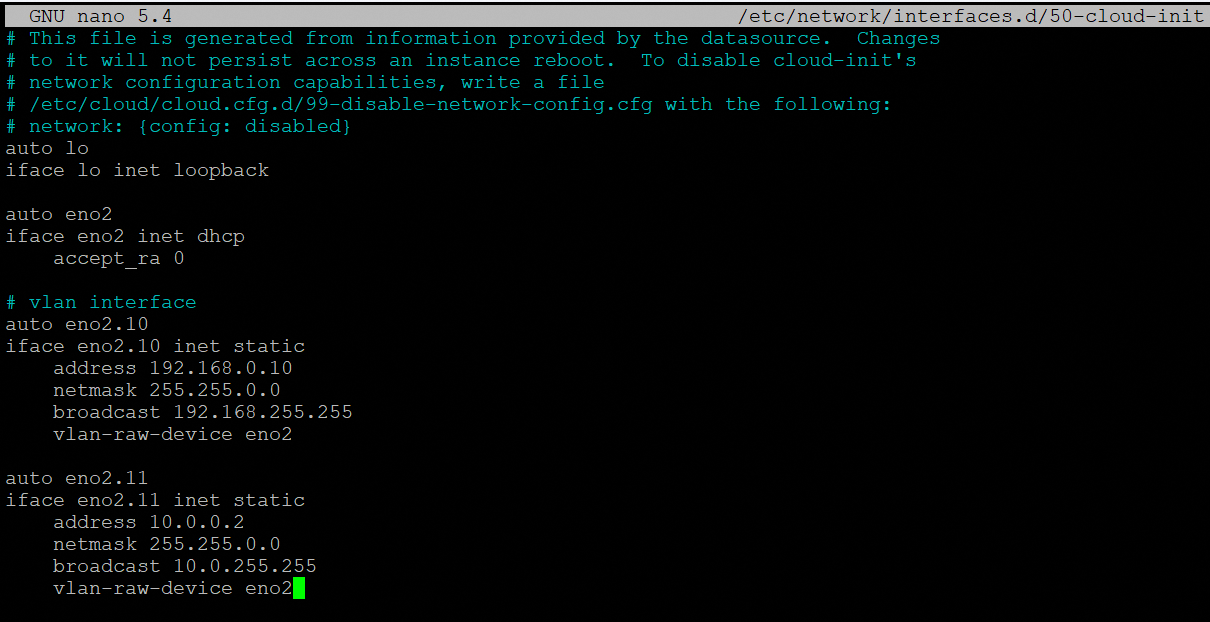
Diese Befehle wurden unter Ubuntu 24.04 (Noble Numbat) ausgeführt.
Stellen Sie zunächst eine SSH-Verbindung zu Ihrem Server her und führen Sie die folgenden Befehle über die Kommandozeile aus, um das VLAN-Paket auf Ihrem Server zu installieren:
Laden Sie als Nächstes das 8021q Kernel-Modul:
Um zu überprüfen, ob das Modul geladen ist:
Führen Sie den folgenden Befehl aus, um sicherzustellen, dass die Module beim Booten dauerhaft geladen werden:
Erstellen oder bearbeiten Sie die Konfigurationsdatei cloud.cfg, um zu verhindern, dass automatische Änderungen an Ihrer Netzwerkkonfiguration vorgenommen werden:
Fügen Sie die folgende Zeile hinzu:
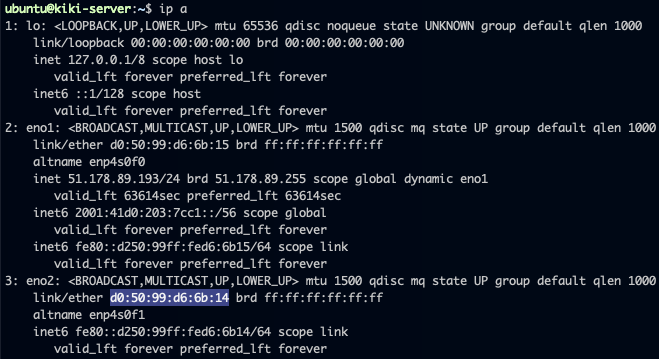
Rufen Sie den Namen der Netzwerkschnittstelle und die MAC-Adresse ab:
Das zu konfigurierende Interface ist hier eno2 mit der MAC-Adresse: d0:50:99:d6:6b:14.
Fügen Sie die Netzwerkkonfiguration für diese Netzwerkschnittstelle und die VLAN-Informationen in der folgenden Datei hinzu und stellen Sie sicher, dass sie direkt unter der Zeile version: 2 platziert werden. Ersetzen Sie die Werte durch Ihre eigenen:
Für mehrere konfigurierte VLANs sollte Ihre Netzwerkkonfiguration so aussehen:
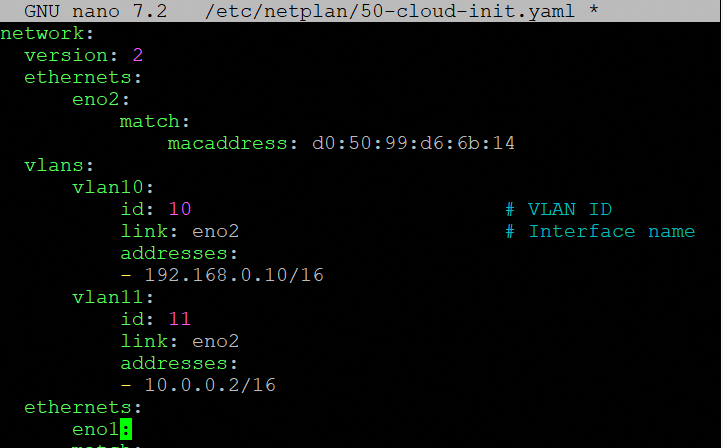
Speichern und schließen Sie die Datei und führen Sie dann den folgenden Befehl aus:
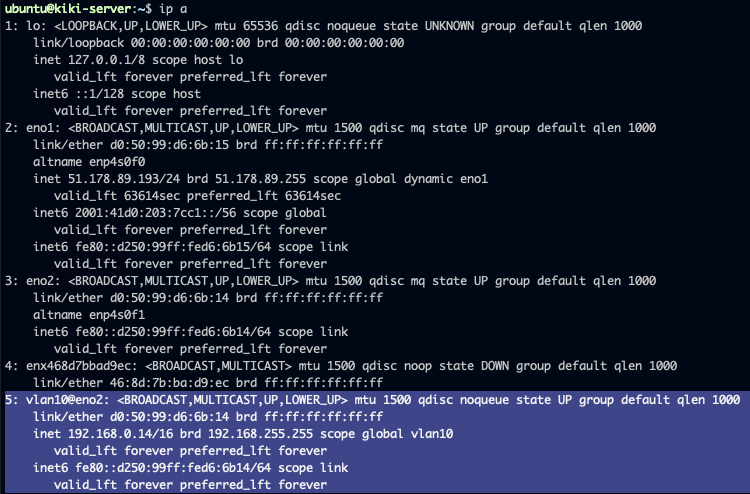
Verwenden Sie den folgenden Befehl, um sicherzustellen, dass die Konfiguration korrekt angewendet wurde:
Bevor Sie beginnen, stellen Sie eine SSH-Verbindung zu Ihrem Server her und führen Sie den folgenden Befehl aus, um das 8021q Kernel-Modul zu laden:
Um zu überprüfen, ob das Modul geladen ist:
Führen Sie als Nächstes den folgenden Befehl aus, um sicherzustellen, dass die Module beim Booten dauerhaft geladen werden:
Rufen Sie die Schnittstellennamen ab und identifizieren Sie die private Schnittstelle:
Erstellen Sie als Nächstes eine Subinterface-Konfigurationsdatei für das VLAN in der Haupt-Netzwerkkonfigurationsdatei.
In diesem Beispiel heißt die Datei ifcfg-eno2.10, wobei eno2 sich auf die private Netzwerkschnittstelle und 10 auf die VLAN-ID bezieht.
Fügen Sie der Konfigurationsdatei die folgenden Einträge hinzu und ersetzen Sie die Werte durch Ihre eigenen:
Speichern und schließen Sie die Datei.
Für mehrere konfigurierte VLANs sollten Sie eine neue Datei für jede VLAN-Kennung erstellen:

Starten Sie die Netzwerkschnittstelle neu:
Die folgende Konfiguration basiert auf Fedora 43.
Bevor Sie beginnen, stellen Sie eine SSH-Verbindung zu Ihrem Server her und führen Sie den folgenden Befehl aus, um das 8021q Kernel-Modul zu laden:
Um zu überprüfen, ob das Modul geladen ist:
Führen Sie den folgenden Befehl aus, um sicherzustellen, dass die Module beim Booten dauerhaft geladen werden:
Um den Namen der privaten Netzwerkschnittstelle zu erhalten:
In diesem Beispiel heißt die Schnittstelle eno2. Wir müssen eine VLAN-Subschnittstelle erstellen, bevor wir ihr eine private IP-Adresse zuweisen.
Verwenden Sie den folgenden Befehl, um die VLAN-Schnittstelle zu erstellen:
Ersetzen Sie vlan-name durch den Namen der VLAN-Subschnittstelle, parent-interface durch den Namen der privaten Schnittstelle und vlan-id durch die VLAN-ID.
In diesem Beispiel:
Weisen Sie der VLAN-Subschnittstelle eine private IP-Adresse zu:
In diesem Beispiel:
Als Nächstes aktivieren Sie die VLAN-Subschnittstelle:
In diesem Beispiel:
Verwenden Sie dieselben Befehle für jede VLAN-Schnittstelle, die Sie hinzufügen möchten.
Sobald dies abgeschlossen ist, wird eine Konfigurationsdatei für die VLAN-Schnittstelle erstellt. Diese Datei befindet sich unter /etc/NetworkManager/system-connections/ und folgt dem Namensformat vlan-name.nmconnection.
Für mehrere VLANs werden mehrere Konfigurationsdateien erstellt:
- Übersicht:


Windows
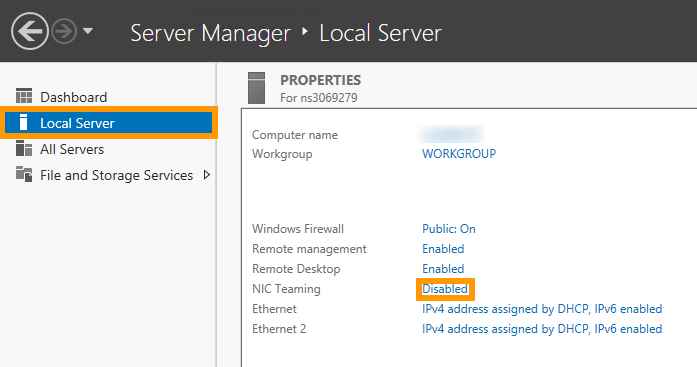
Verbinden Sie sich über Remote-Desktop mit Ihrem Server und öffnen Sie die Anwendung "Server-Manager". Wählen Sie dann Lokaler Server aus und klicken Sie neben "NIC Teamvorgang" auf den Link Deaktiviert:
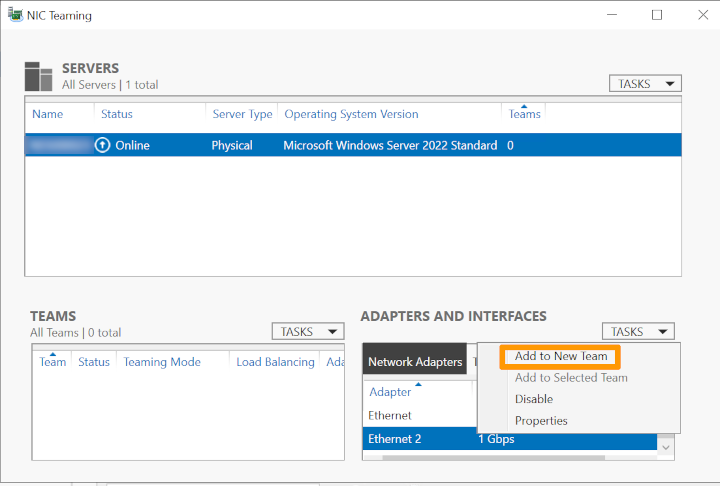
Klicken Sie dann mit der rechten Maustaste auf das Netzwerkinterface und wählen Sie Zum neuen Team hinzufügen.
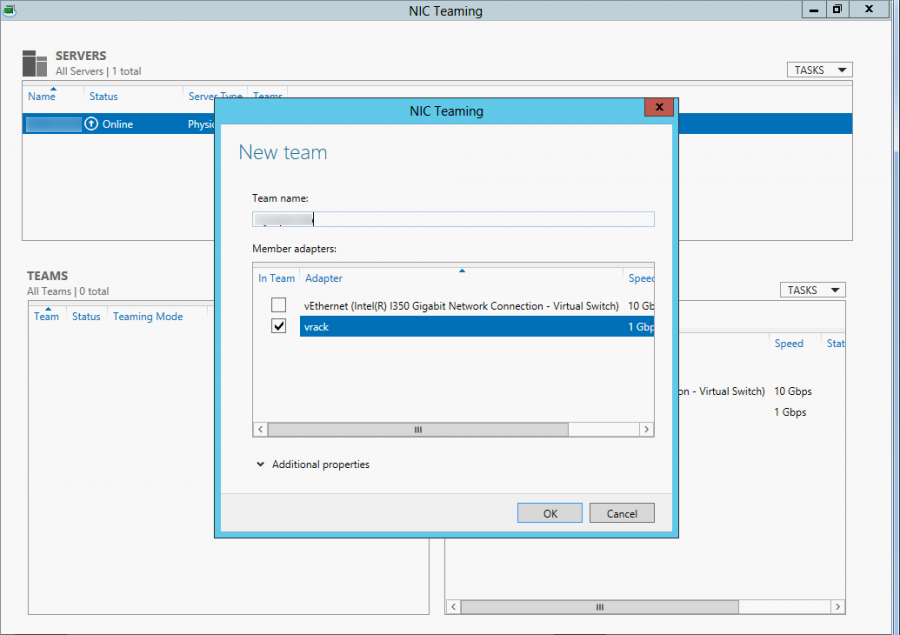
Erstellen Sie anschließend ein neues Team, indem Sie ein Netzwerkinterface auswählen und im Feld "Teamname" einen Teamnamen eingeben. Wenn Sie damit fertig sind, bestätigen Sie mit OK.
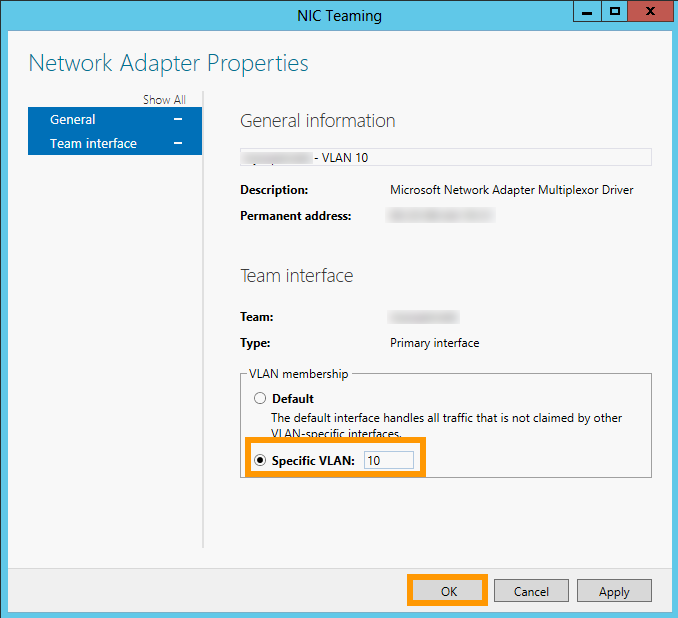
Geben Sie nun das VLAN-Tag an. Klicken Sie im "NIC-Teamvorgang"-Fenster im Panel "ADAPTER UND SCHNITTSTELLEN", Gehen Sie zur Registerkarte Teamschnittstellen und mit der rechten Maustaste auf das Interface, das Sie gerade zum neuen Team hinzugefügt haben, und klicken Sie dann auf Eigenschaften. Klicken Sie jetzt auf Spezifisches VLAN und geben Sie den Tag ein:
Konfigurieren Sie nun die IP-Adresse des VLANs. Öffnen Sie hierzu über das Startmenü die Systemsteuerung.
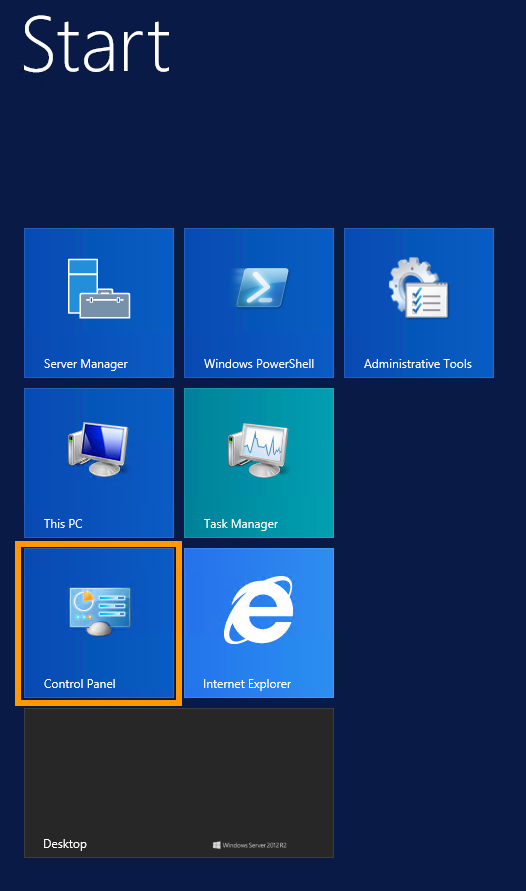
Klicken Sie auf Netzwerk und Internet:
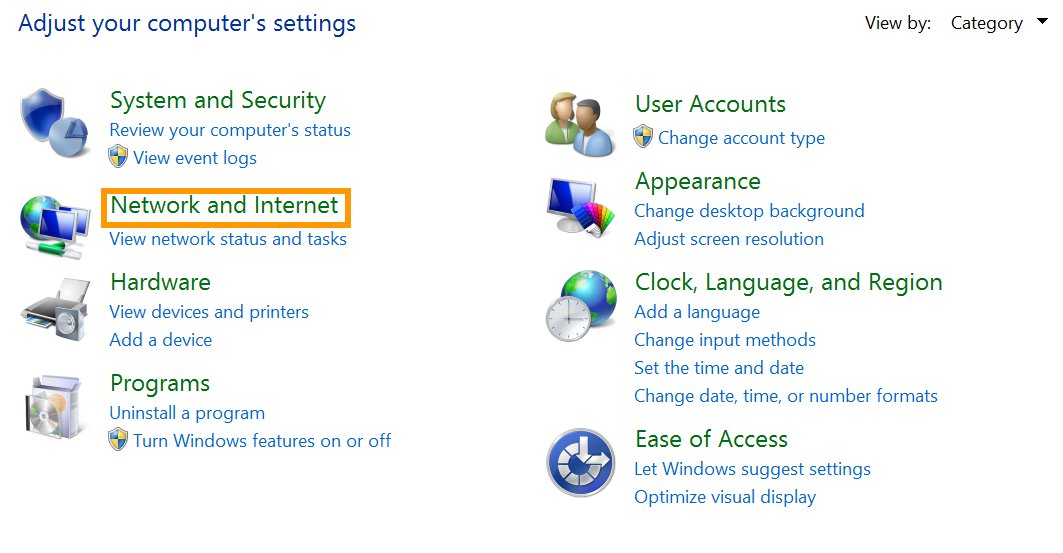
Klicken Sie dann auf Netzwerk- und Freigabecenter:

Klicken Sie anschließend auf Adaptereinstellugen ändern:
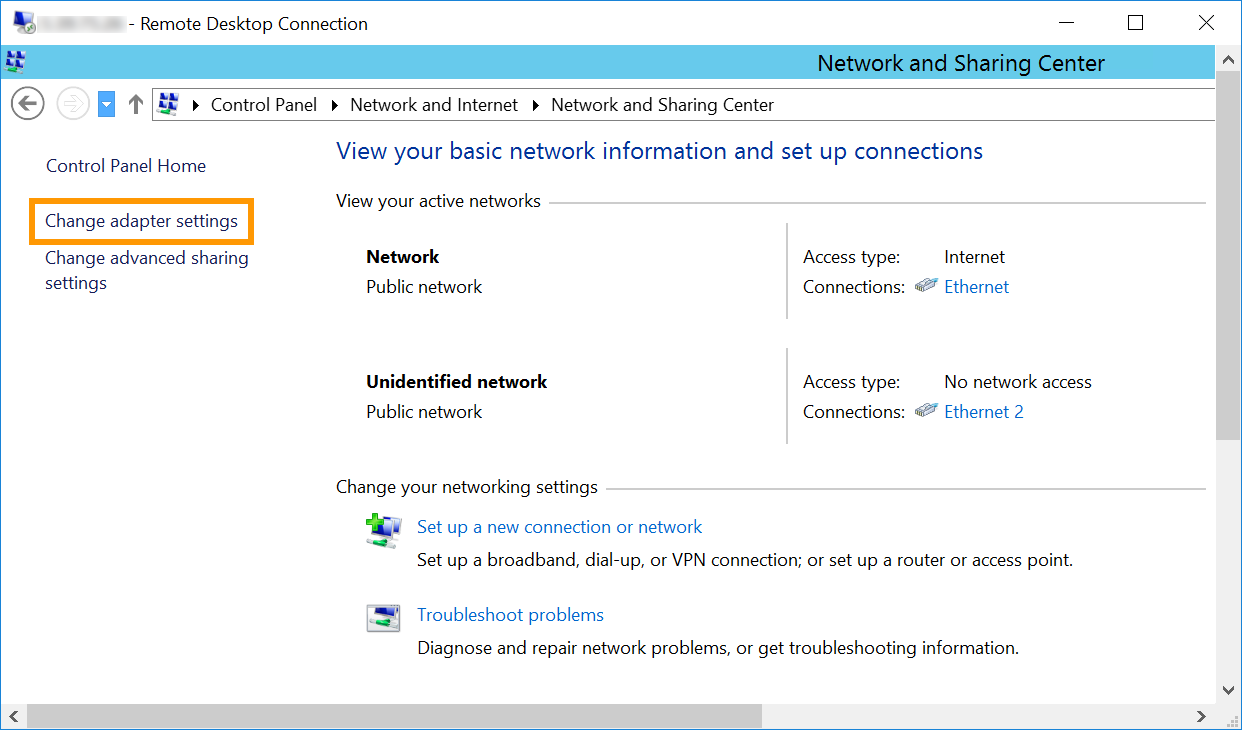
Klicken Sie nun mit der rechten Maustaste auf das VLAN-Interface und klicken Sie dann auf Eigenschaften.
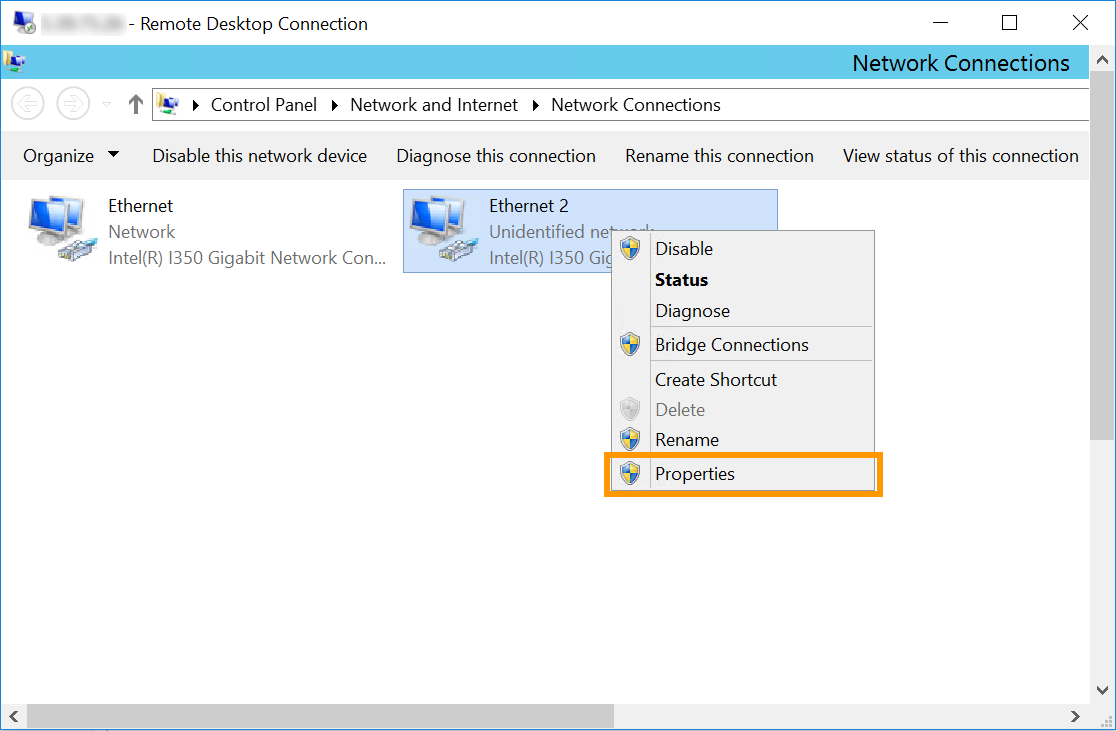
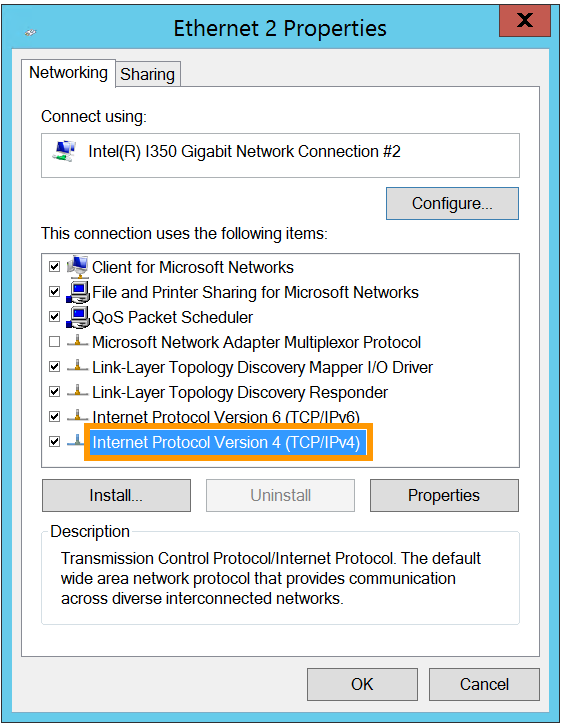
In unserem Beispiel ist Ethernet 2 das für vRack verwendete Interface. Es ist jedoch möglich, dass das vRack-Interface in Ihrer Konfiguration ein anderes ist. Das hier auszuwählende Interface verwendet nicht die Haupt-IP-Adresse des Servers oder eine selbst zugewiesene IP-Adresse.
Doppelklicken Sie auf Internet Protocol Version 4 (TCP/IPv4).
Klicken Sie auf Folgende IP-Adresse verwenden. Geben Sie in das Feld "IP-Adresse" eine IP-Adresse aus Ihrem internen IP-Bereich ein. Geben Sie in das Feld "Subnetzmaske" die Subnetzmaske "255.255.0.0" ein.
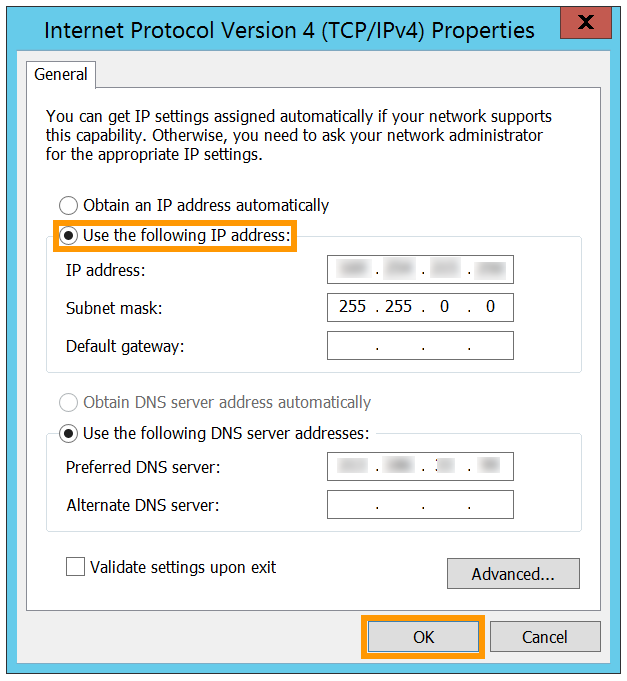
Klicken Sie abschließend auf den Button OK, um die Änderungen zu speichern, und starten Sie den Server neu.
Weiterführende Informationen
Mehrere dedizierte Server im vRack konfigurieren
Treten Sie unserer User Community bei.


 vRack für Dedicated Server konfigurieren
 2843
2843