

Welche IP-Adressen nutzt das OVHcloud Monitoring?
730 Ansichten
 04.06.2025
  Cloud / Dedicated Server (Bare Metal)
Informationen zur Übersetzung
Diese Übersetzung wurde durch unseren Partner SYSTRAN automatisch erstellt. In manchen Fällen können ungenaue Formulierungen verwendet worden sein, z.B. bei der Beschriftung von Schaltflächen oder technischen Details. Bitte ziehen Sie im Zweifelsfall die englische oder französische Fassung der Anleitung zu Rate. Möchten Sie mithelfen, diese Übersetzung zu verbessern? Dann nutzen Sie dazu bitte den Button "Beitragen" auf dieser Seite.
Ziel
Mit dem Monitoring-Dienst können Sie den Zustand Ihrer Maschine überwachen und einen Eingriff durch einen Techniker im Rechenzentrum automatisch auslösen.
Alle Server unserer Kunden und das gesamte Netzwerk werden 24/24 und 7/7 Stunden von den technischen Teams von OVHcloud überwacht.
OVHcloud greift ein, sobald ein Alarm ausgelöst wird (keine Antwort auf Pings), um die Ausfallzeit der Server und des Netzwerks auf ein Minimum zu begrenzen.
Um insbesondere auf ICMP eine restriktive Firewall einzurichten und weiterhin vom OVHcloud Monitoring zu profitieren, müssen die IP-Adressen, die Sie im Folgenden finden, autorisiert werden.
Voraussetzungen
- Sie haben einen OVHcloud Dienst, auf dem Sie eine Firewall installiert haben.
- Sie haben Zugriff auf die Firewall-Regeln.
Zugriff auf das OVHcloud Kundencenter
- Direktlink: Dedicated Server
- Navigationspfad:
Bare Metal Cloud>Dedicated Server> Wählen Sie Ihren Server aus
In der praktischen Anwendung
IP-Adressen erlauben
| Reverse | IP | Protokoll |
|---|---|---|
| netmon-rbx-probe | 92.222.184.0/24 | icmp |
| netmon-sbg-probe | 92.222.185.0/24 | icmp |
| netmon-gra-probe | 92.222.186.0/24 | icmp |
| netmon-bhs-probe | 167.114.37.0/24 | icmp |
| netmon-sgp-probe | 139.99.1.144/28 | icmp |
| netmon-waw-probe | 193.70.125.118/32 | icmp |
| netmon-mum-probe | 148.113.25.1/32 | icmp |
| netmon-syd-probe | 139.99.187.247/32 | icmp |
| netmon-tor-probe | 72.251.7.222/32 | icmp |
| netmon-eri-probe | 51.195.135.163/32 | icmp |
| netmon-lim-probe | 51.38.117.56 | icmp |
| netmon-sbg-probe | 51.38.25.100 | icmp |
| netmon-par-probe | 57.130.4.212 | icmp |
| ping.ovh.net | 213.186.33.13 | icmp |
| --- | --- | --- |
| xxx.xxx.xxx.250 (xxx.xxx.xxx.xxx.aaa ist die IP des Servers) | icmp | |
| xxx.xxx.xxx.251 (xxx.xxx.xxx.xxx.aaa ist die IP des Servers) | icmp + vom Monitoring-Dienst überwachter Port |
Für die Kommunikation zwischen dem RTM Dienst und Ihrem Server müssen Sie außerdem die ein- und ausgehenden Verbindungen über die UDP 6100 bis 6200 Ports erlauben.
Wenn Ihr Server sich in Roubaix 3 befindet, muss die letzte IP über tcpdump abgerufen werden:
Monitoring aktivieren oder deaktivieren
Loggen Sie sich zunächst in Ihr OVHcloud Kundencenter ein und gehen Sie zum Bereich Bare Metal Cloud. Wählen Sie den betreffenden Server unter Dedicated Server aus.
Sie können den Monitoring-Status eines Servers vom Tab Allgemeine Informationen aus einrichten (Abschnitt Dienststatus).
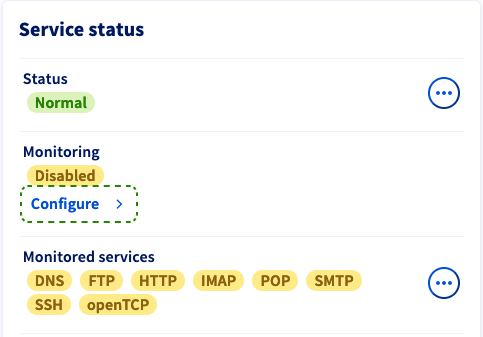
Klicken Sie auf den Button Konfigurieren. Im neu angezeigten Fenster haben Sie drei Optionen für das Überwachungsverhalten:
- Deaktiviert: Mit dieser Option werden Warnmeldungen und Eingriffe von OVHcloud gestoppt. Wählen Sie dies aus, wenn Sie auf dem Server relevante Administrationsmaßnahmen durchführen, die eine ICMP-Antwort verhindern.
- Aktiviert mit proaktivem Eingriff: Wenn der Server nicht mehr reagiert wird Ihnen eine Benachrichtigung per E-Mail gesendet und der Server von einem Techniker überprüft.
- Aktiviert ohne proaktiven Eingriff: Sie erhalten eine Benachrichtigung per E-Mail, wenn der Server nicht mehr reagiert. Um eine Intervention zu veranlassen, muss eine Support-Anfrage erstellt werden.
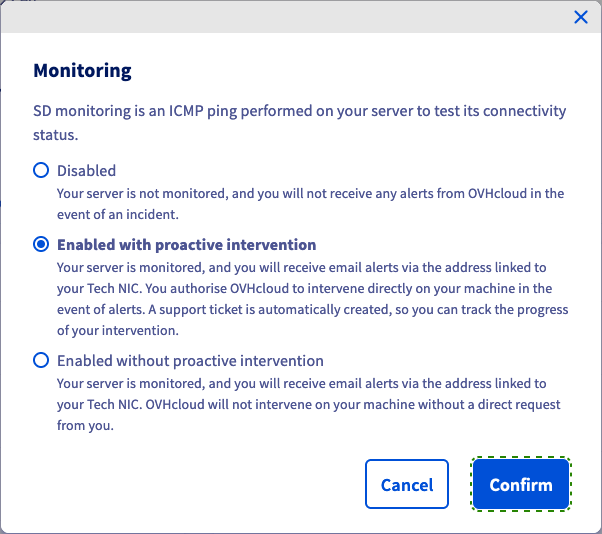
Klicken Sie auf Bestätigen, um Ihre Monitoring-Konfiguration zu aktualisieren.
Weiterführende Informationen
Konfiguration der Network Firewall.
Treten Sie unserer User Community bei.
-
Secure Shell (SSH) : un protocole de réseau sécurisé utilisé pour établir des connexions entre un client et un serveur. Il permet d'exécuter des commandes à distance de manière sécurisée. ↩


 Konfiguration von Additional IPs im Bridge-Modus auf Ihren virtuellen Maschinen
 3188
3188