

Hardware-Upgrade auf einem Dedicated Server der Reihen High Grade oder SCALE
437 Ansichten
 04.01.2024
  Cloud / Dedicated Server (Bare Metal)
Diese Übersetzung wurde durch unseren Partner SYSTRAN automatisch erstellt. In manchen Fällen können ungenaue Formulierungen verwendet worden sein, z.B. bei der Beschriftung von Schaltflächen oder technischen Details. Bitte ziehen Sie im Zweifelsfall die englische oder französische Fassung der Anleitung zu Rate. Möchten Sie mithelfen, diese Übersetzung zu verbessern? Dann nutzen Sie dazu bitte den Button "Beitragen" auf dieser Seite.
Ziel
Dedicated Server der Reihen High Grade und SCALE bieten Ihnen eine Skalierungsoption, mit der Sie Speicherplatz und RAM erhöhen können.
Diese Anleitung erklärt die Vorgehensweise zum Hardware-Upgrade für OVHcloud Dedicated Server der Reihen High Grade und SCALE.
Die in dieser Anleitung beschriebenen Schritte gelten nur für unsere aktuellen Produktreihen High Grade und SCALE. Bei älteren Diensten ist die Anfrage über ein Ticket an den Kundensupport zu richten.
Voraussetzungen
- Sie haben einen High Grade Dedicated Server oder SCALE Dedicated Server.
Zugriff auf das OVHcloud Kundencenter
- Direkter Link: Dedicated Server
- Navigationspfad:
Bare Metal Cloud>Dedicated Server> Wählen Sie Ihren Server aus
In der praktischen Anwendung
RAM hinzufügen
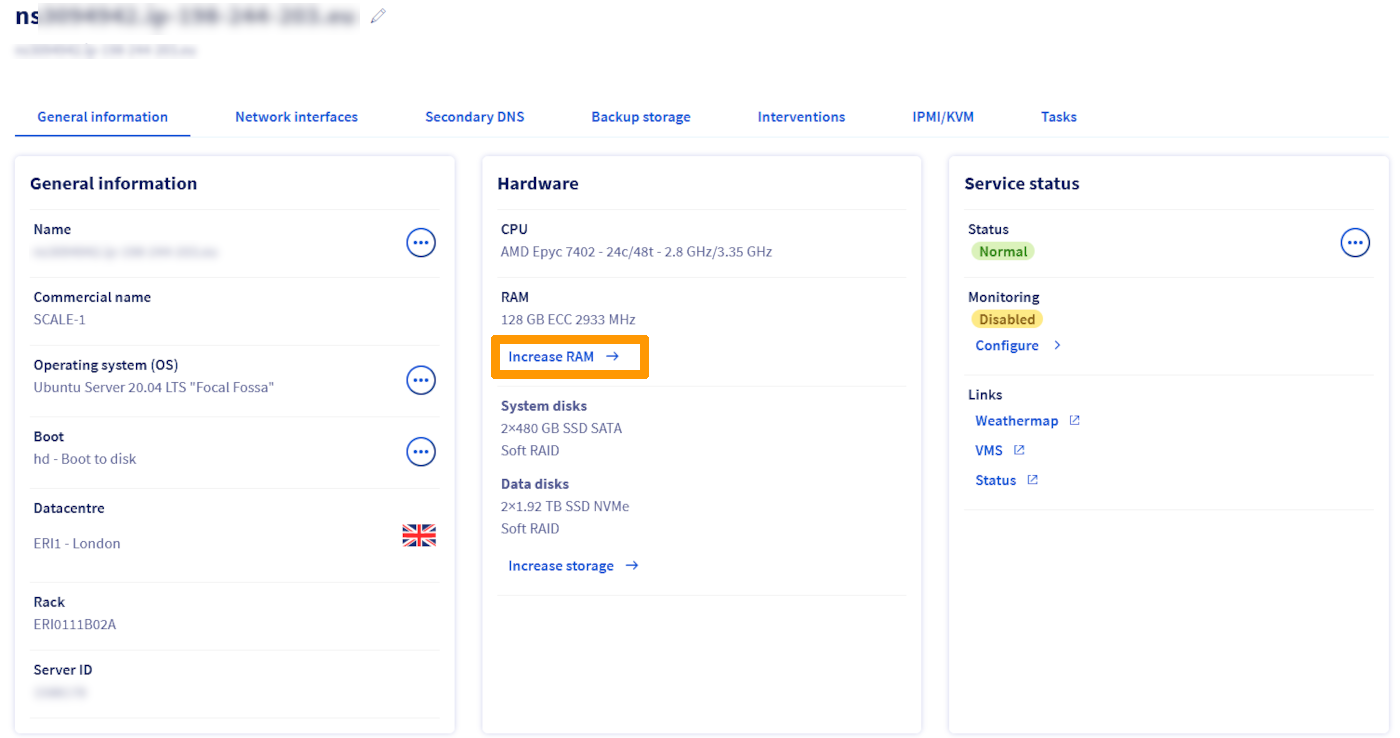
Klicken Sie im Tab Hardware auf RAM hinzufügen.
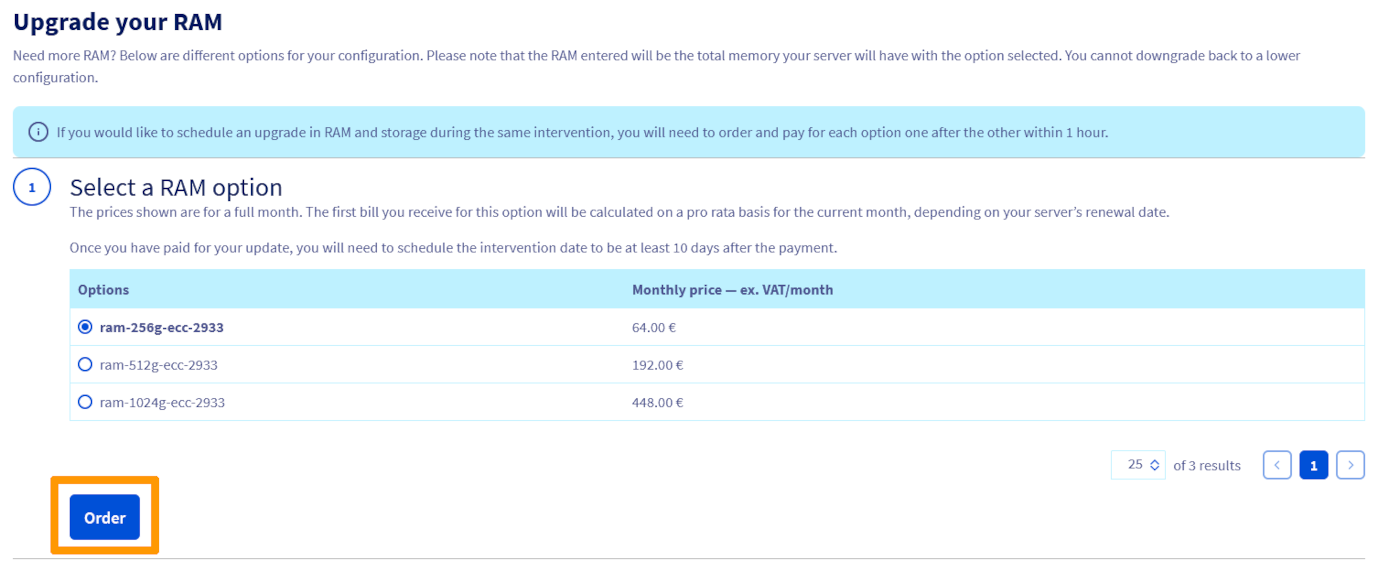
Wählen Sie auf der nächsten Seite die gewünschte Speicheroption aus und klicken Sie auf Bestellen.
Sobald die Bestellung bezahlt wurde, erhalten Sie eine E-Mail mit einem Link, um den Eingriff für das RAM-Upgrade zu planen.
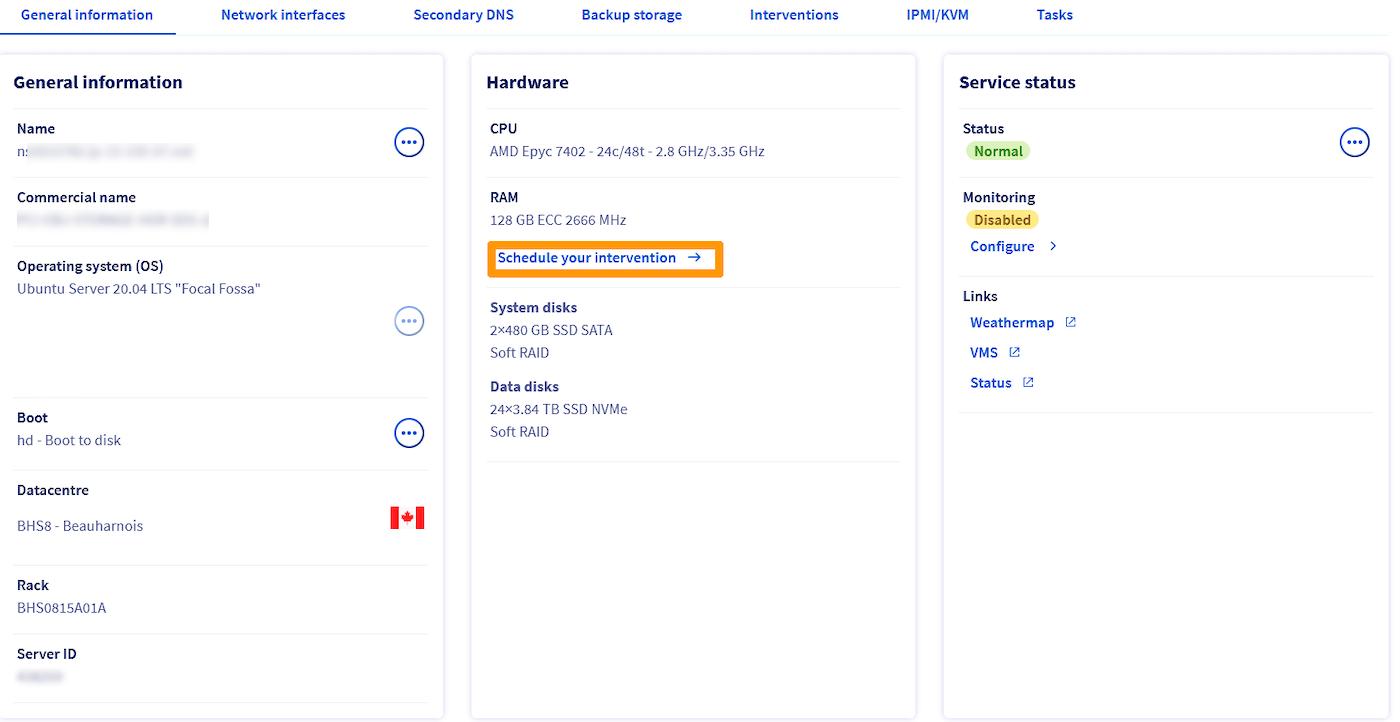
Wenn Sie auf den Link in der E-Mail klicken, werden Sie zum Dashboard des Dedicated Servers weitergeleitet. Klicken Sie hier auf Den Vorgang planen.
Setzen Sie einen Haken unter Haben Sie bereits ein Backup Ihrer Daten durchgeführt? und wählen Sie Datum und Uhrzeit aus den angebotenen Zeitfenstern. Bitte beachten Sie, dass ein Eingriff durch die Techniker in unseren Rechenzentren eine gewisse Vorbereitungszeit erfordert. Das erste Verfügbarkeitsdatum wird daher nach einem Zeitraum von mindestens 10 Tagen festgelegt.
Klicken Sie dann auf Bestätigen.

Sie erhalten dann eine E-Mail, in der Datum und Uhrzeit des Eingriffs bestätigt werden.
Storage erhöhen
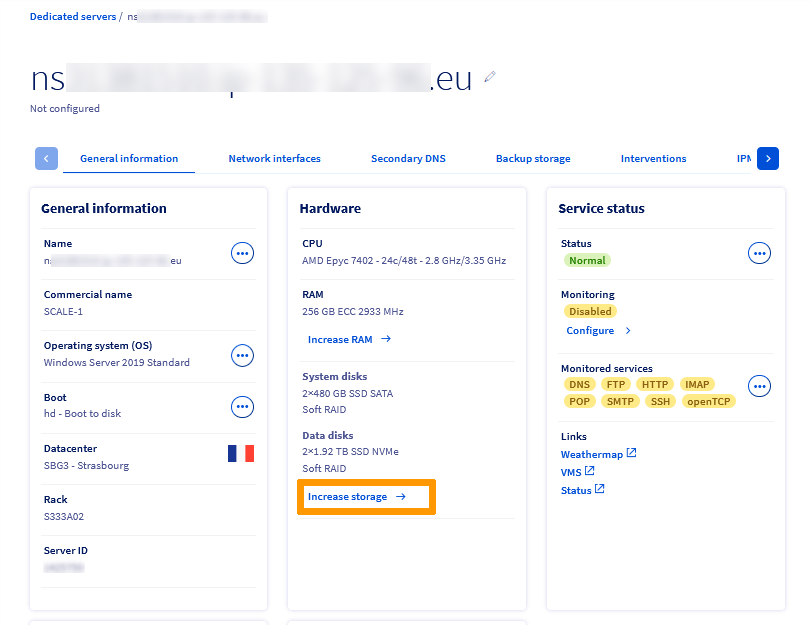
Klicken Sie im Tab Hardware auf Storage erhöhen.
Wählen Sie auf der nächsten Seite die gewünschte Speicheroption aus und klicken Sie auf Bestellen.
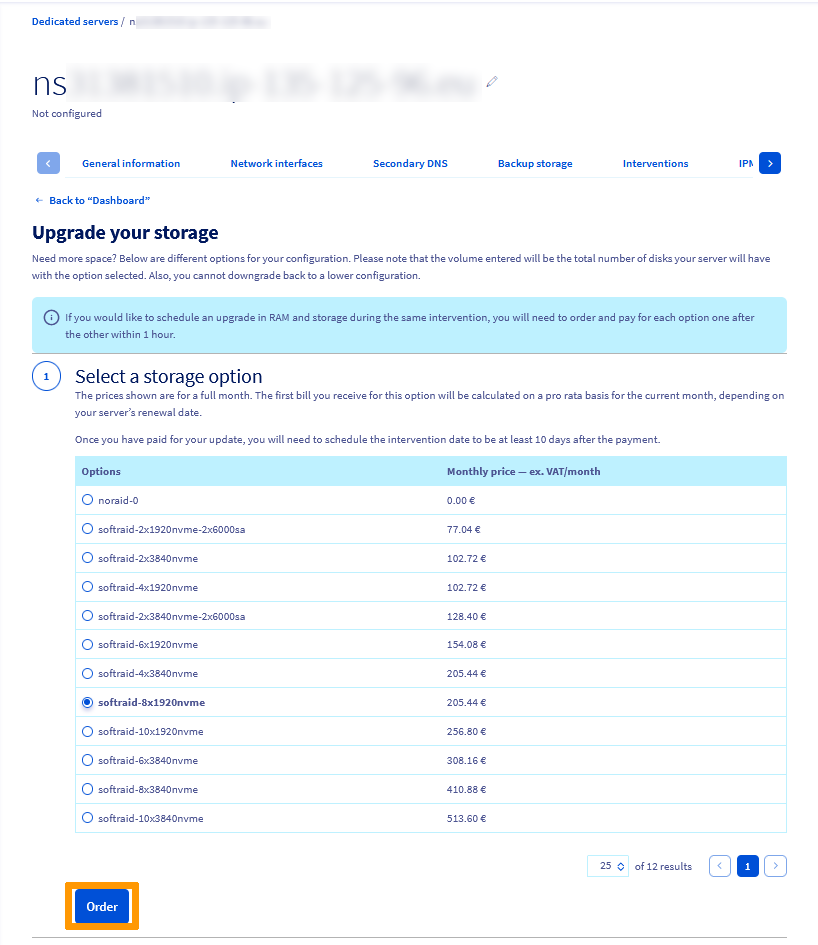
Sobald die Bestellung bezahlt wurde, erhalten Sie eine E-Mail mit einem Link, um den Eingriff für das Hardware-Upgrade zu planen.
Wenn Sie auf den Link in der E-Mail klicken, werden Sie zum Dashboard des Dedicated Servers weitergeleitet. Klicken Sie hier auf Den Vorgang planen.
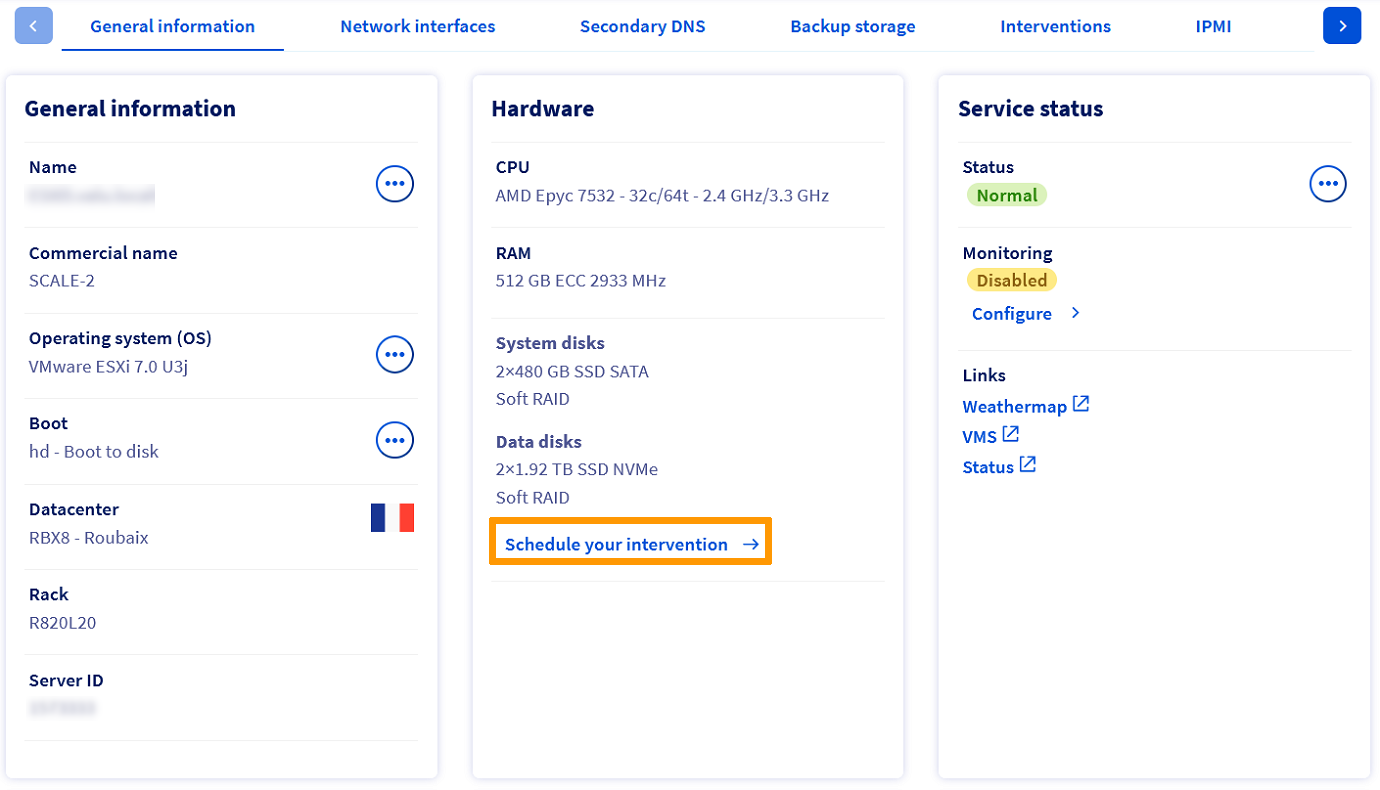
Setzen Sie einen Haken unter Haben Sie bereits ein Backup Ihrer Daten durchgeführt? und wählen Sie Datum und Uhrzeit aus den angebotenen Zeitfenstern. Bitte beachten Sie, dass ein Eingriff durch die Techniker in unseren Rechenzentren eine gewisse Vorbereitungszeit erfordert. Das erste Verfügbarkeitsdatum wird daher nach einem Zeitraum von mindestens 10 Tagen festgelegt.
Klicken Sie dann auf Bestätigen.

Sie erhalten dann eine E-Mail, in der Datum und Uhrzeit des Eingriffs bestätigt werden.
Möchten Sie gleichzeitig Storage und RAM erweitern? Dann bestellen und bezahlen Sie einfach die beiden Upgrades innerhalb eines Zeitraums von einer Stunde.
Weiterführende Informationen
Kontaktieren Sie für spezialisierte Dienstleistungen (SEO, Web-Entwicklung etc.) die OVHcloud Partner.
Wenn Sie Hilfe bei der Nutzung und Konfiguration Ihrer OVHcloud Lösungen benötigen, beachten Sie unsere Support-Angebote.
Für den Austausch mit unserer User Community gehen Sie auf https://community.ovh.com/en/.


 Windows Server Product Key ändern
 6757
6757