

Festplatten-Seriennummer auf einem Dedicated Server
2678 Ansichten
 21.08.2018
  Cloud / Dedicated Server (Bare Metal)
Ziel
Um das Fehlerrisiko beim Austausch einer Festplatte zu minimieren, bitten wir unsere Kunden, die Seriennummer der zu ersetzenden Festplatte anzugeben. In den meisten Fällen finden Sie diese, indem Sie Ihre Festplatten mit dem Smartmontools-Tool überprüfen.
In dieser Anleitung erfahren Sie, wie Sie die Seriennummer Ihrer Festplatte ermitteln.
Voraussetzungen
- Sie verfügen über einen dedizierten Server.
- Sie haben als Administrator (sudo) via SSH Zugriff auf Ihren Server.
- Auf Windows Servern ist das Tool sas2ircu installiert (verfügbar über das Broadcom Search Engine).
In der praktischen Anwendung
Bei einer NVMe-Festplatte muss der Server in den Rescue-Modus versetzt und das standardmäßig installierte Tool nvme-cli verwendet werden.
Seriennummer einer Festplatte ermitteln (Software-RAID)
Um die Seriennummer Ihrer Festplatte mit Software-RAID-Konfiguration zu ermitteln, können Sie einfach smartctl verwenden:
Das Gerät wird über das Betriebssystem erkannt. Zum Beispiel: /dev/sda, /dev/sdb etc.
Seriennummer einer NVMe-Festplatte ermitteln
Bei NVMe-Festplatten muss der Befehl nvme list verwendet werden.
Nun können Sie die Seriennummern Ihrer NVMe-Festplatten einsehen (nvme0 und nvme1).
Seriennummer einer Festplatte ermitteln (Windows)
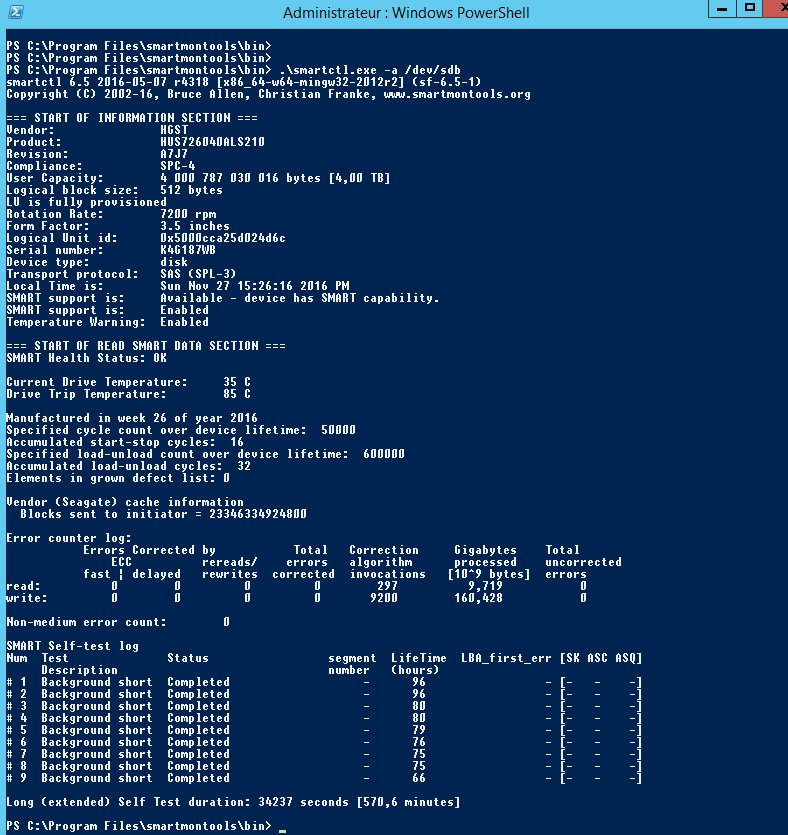
Die Vorgehensweise für Windows ist ähnlich wie bei Linux. Wir werden das Tool sas2ircu mit denselben Befehlen verwenden wie zuvor für Linux.
Die Befehlszeile muss mit Administratorrechten ausgeführt werden, um Fehler zu vermeiden.
Um die Seriennummer einer Festplatte mit Software-RAID-Konfiguration zu ermitteln, verwenden Sie den folgenden Befehl:
Das Gerät wird über das Betriebssystem erkannt und wie folgt angezeigt: /dev/sda, /dev/sdb etc.
Seriennummer einer Festplatte ermitteln (Hardware-RAID)
Für eine detaillierte Übersicht der Befehle sowie die Vorgehensweise beim Testen Ihrer Festplatten lesen Sie folgende Anleitung (LSI Raid Controller) (Englisch).
MegaRaid-Controller
Schritt 1: RAID-Sets ermitteln
Sie können die Seriennummern der Festplatten über den Befehl smartctl ermitteln. Bevor Sie diesen Befehl ausführen, ermitteln Sie zuerst, wie viele RAID-Sets (oder virtuelle Festplatten) sich auf Ihrem Server befinden.
Diese Information erhalten Sie über den folgenden Befehl:
Im obenstehenden Beispiel sind zwei RAIDs auf dem Server eingerichtet: “Adapter 0” und “Adapter 1”. Diese werden jeweils mit /dev/sda und /dev/sdb abgebildet.
Schritt 2: Festplatteninformationen abrufen
Rufen Sie anschließend über folgenden Befehl die Informationen der physischen Festplatte ab:
Schritt 3: Seriennummer ermitteln
Verwenden Sie die Geräte-ID und die Adapter-ID, um smartctl zu zeigen, welche Festplatte in welchem RAID-Set gesucht werden soll.
Der Befehl sieht in etwa wie folgt aus:
Die ID des RAID-Geräts wird wie folgt angezeigt: /dev/sda = 1. RAID, /dev/sdb = 2. RAID etc.
In manchen Fällen erhalten Sie folgendes Ergebnis:
/dev/sda [megaraid_disk_00] [SAT]: Device open changed type from 'megaraid' to 'sat'
Ersetzen Sie in diesem Fall megaraid durch sat+megaraid:
smartctl -d sat+megaraid,N -a /dev/sdX | grep Serial Number: 1234567890
Seriennummer einer Festplatte ermitteln (LSI-RAID-Controller)
Der LSI-RAID-Controller verwendet ein Modul namens sg-map, das Geräte in der Form /dev/sgX abbildet (“X” ist hierbei die Nummer des Geräts).
Um zu ermitteln, welche Festplatte zu einem bestimmten “sg”-Gerät gehört, folgen Sie dieser Anleitung (Englisch).
Wenn Sie das Gerät ermittelt haben, das mit der Festplatte, die Sie analysieren möchten, verbunden ist, verwenden Sie folgenden Befehl:
Die Nummer des sg-Geräts wird wie folgt angezeigt: /dev/sg0, /dev/sg1 etc.
Weiterführende Informationen
Für den Austausch mit unserer User Community gehen Sie auf https://community.ovh.com/en/.


 Rescue-Modus auf einem Dedicated Server
 4749
4749