

IP-Block-Ankündigung im vRack auf einem Dedicated Server ändern
262 Ansichten
 14.05.2025
  Cloud / Dedicated Server (Bare Metal)
Einleitung
Das vRack ist ein privates Netzwerk, mit dem Sie das Routing zwischen zwei oder mehr OVHcloud Dedicated Servern einrichten können.
In dieser Anleitung erfahren Sie, wie Sie die IP-Block-Ankündigung im vRack ändern.
Voraussetzungen
- Sie haben ein vRack in Ihrem Kunden-Account.
- Sie haben einen IP-Adressblock im vRack eingerichtet.
- Sie verfügen über fortgeschrittene Netzwerkkenntnisse.
Diese Funktion kann nur eingeschränkt oder nicht verfügbar sein, falls ein Dedicated Server der Eco Produktlinie eingesetzt wird.
Weitere Informationen finden Sie auf der Vergleichsseite.
Beschreibung
Schritt 1: Aktuelle Ankündigungszone ermitteln
Ermitteln Sie zunächst die aktuelle Ankündigungszone des betreffenden IP-Blocks. Führen Sie hierzu "traceroute" auf einer von Ihnen gewählten IP-Adresse des Blocks aus.
Das oben stehende Beispiel zeigt, dass die getestete IP-Adresse aktuell in Roubaix angekündigt wird. Dies ist aus dem letzten Hop ersichtlich: "vl1247.rbx-g1-a75.fr.eu (37.187.231.234) 1.816 ms".
Schritt 2: IP-Block-Ankündigung ändern
Öffnen Sie die API-Konsole und loggen Sie sich mit Ihrer OVHcloud Kundenkennung ein. Verwenden Sie die nachstehenden API-Aufrufe, um die IP-Block-Ankündigung zu bearbeiten.
So können Sie über die API die Liste der vRack Dienste aufrufen. Wenn Sie den betreffenden Dienst über diese Referenzen nicht identifizieren können, finden Sie seinen Namen in Ihrem OVHcloud Kundencenter. Gehen Sie hierzu in den Bereich Bare Metal Cloud, dann in den Bereich Network und dann "vRack".
Mit diesem API-Aufruf können Sie die IP-Block-Ankündigung ändern. Füllen Sie die erforderlichen Felder aus:
| Feld | Beschreibung |
|---|---|
| serviceName | Geben Sie den Namen des betreffenden vRack Dienstes ein. Zum Beispiel: pn-12345. |
| block | Geben Sie den Namen des betreffenden IP-Blocks ein. Achten Sie darauf, nicht nur die im vorherigen Schritt getestete IP-Adresse, sondern den gesamten IP-Block anzugeben. Zum Beispiel: 192.0.2.0/24. |
| region | Wählen Sie die neue Ankündigungszone des IP-Blocks aus. Achten Sie darauf, nicht dieselbe Ankündigungszone anzugeben, die im vorherigen Schritt ermittelt wurde. Zum Beispiel: bexxx.gra-d1-a75.fr.eu. |
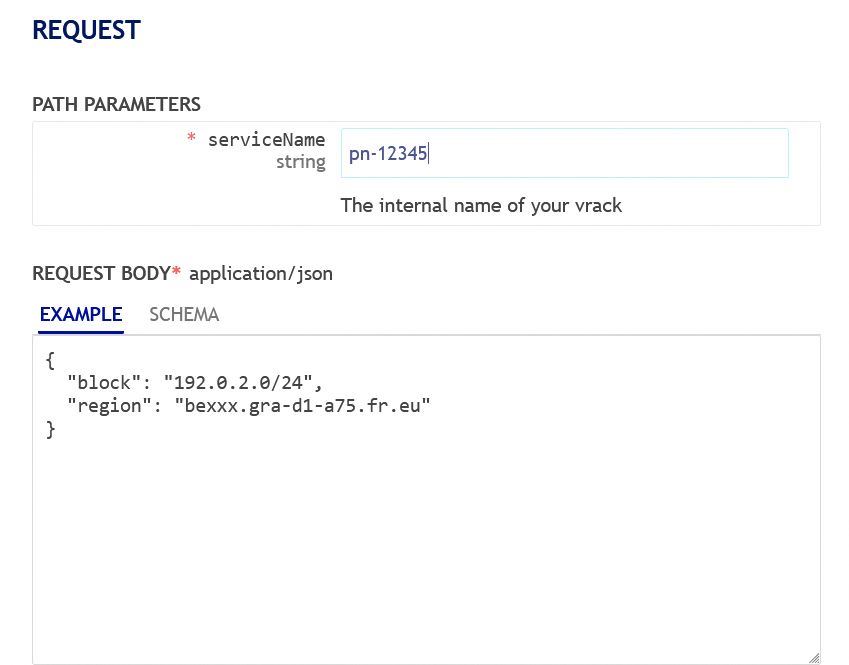
Führen Sie nun den API-Aufruf aus, um die Ankündigung zu ändern.
Schritt 3: Die neue Ankündigungszone testen
Nun, da die Ankündigungszone geändert wurde, führen Sie erneut "traceroute" auf der in Schritt 1 verwendeten IP-Adresse aus.
Das oben stehende Beispiel zeigt, dass die getestete IP-Adresse jetzt in Gravelines angekündigt wird. Dies ist aus dem letzten Hop ersichtlich: “be120.gra-d1-a75.fr.eu (37.187.232.74) 0.351 ms”.
Weiterführende Informationen
Für den Austausch mit unserer User Community gehen Sie auf https://community.ovh.com/en/.


 vRack auf Ihren Dedicated Servern konfigurieren
 2917
2917