

Backup Agent - Linux CLI-Assistent
11 Ansichten
 21.04.2026
  Backup Agent
Informationen zur Übersetzung
Diese Übersetzung wurde durch unseren Partner SYSTRAN automatisch erstellt. In manchen Fällen können ungenaue Formulierungen verwendet worden sein, z.B. bei der Beschriftung von Schaltflächen oder technischen Details. Bitte ziehen Sie im Zweifelsfall die englische oder französische Fassung der Anleitung zu Rate. Möchten Sie mithelfen, diese Übersetzung zu verbessern? Dann nutzen Sie dazu bitte den Button "Beitragen" auf dieser Seite.
Ziel
Diese Anleitung erklärt, wie Sie das Skript ovh-ba-install.sh von OVHcloud verwenden, um den Veeam Backup Agent auf Ihrem Linux-Server zu installieren und zu verwalten.
Sie erfahren, wie Sie die Installations-URLs abrufen, die Installation mit einem einzigen Befehl durchführen, im Menü des CLI-Assistenten navigieren und die Diagnosetools verwenden.
Voraussetzungen
- Sie verfügen über einen aktiven Backup Agent Dienst.
Zugang zum OVHcloud Kundencenter
- Direktlink: Backup Agent
- Navigationspfad:
Bare Metal Cloud>Backup Agent
Auf dem Server
| Element | Detail |
|---|---|
| Betriebssystem | Linux, kompatibel mit Veeam Agent for Linux (siehe Veeam-Systemanforderungen und Backup Agent Einschränkungen). |
| Berechtigungen | Administrator-Zugang: Installationsbefehle verwenden in der Regel sudo. |
| Netzwerk | Der Server muss das Skript und das Agentenpaket herunterladen (HTTPS) und das Backup-Gateway VSPC (Veeam Service Provider Console) gemäß den Regeln Ihres Angebots erreichen können. |
| Terminal | Eine SSH-Sitzung oder Serverkonsole, interaktiv für das Menü. |
Grundlegendes Vokabular
curl: Programm, das eine Datei von einer Webadresse (https://…) herunterlädt.sudo: "als Administrator" — erforderlich, um Systemsoftware zu installieren.bash: Shell, die das übergebene Skript ausführt.
In der praktischen Anwendung
Übersicht über das Skript ovh-ba-install.sh
Das Skript ovh-ba-install.sh ist ein Kommandozeilen-Assistent, mit dem Sie:
- Den Veeam Management Agent mithilfe der Paket-URL aus Ihrem Kundencenter installieren können;
- Den globalen Befehl
ovhbackupagentauf dem Server installieren können, um das Menü jederzeit aufzurufen (sudo ovhbackupagent); - Ein Textmenü anzeigen können: Agentenstatus, Veeam-Oberfläche, Diagnose, Hilfe;
- Probleme diagnostizieren können (Verbindung zur Infrastruktur, Logs, Archiv für den Support);
- Veeam-Pakete und optional den Befehl
ovhbackupagentdeinstallieren können (Deinstallationsassistent).
Das Skript vereinfacht die Installation und die tägliche Überwachung auf dem Server; es ersetzt nicht die Konfiguration Ihrer Backups in der Veeam Agent Oberfläche. Die Kündigung des Dienstes erfolgt im OVHcloud Kundencenter, nicht über dieses Skript.
Installations-URLs abrufen
Öffnen Sie im OVHcloud Kundencenter Ihren Backup Agent, wechseln Sie zum Tab Agents und klicken Sie auf die Schaltfläche Herunterladen. Wählen Sie im daraufhin geöffneten Fenster Linux aus, um den Befehl mit beiden URLs (Skript und Linux-Paket) anzuzeigen.
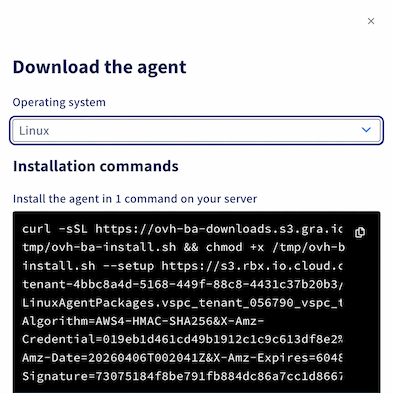
Kopieren Sie jede URL einzeln in eine Textdatei, bevor Sie sich per SSH verbinden.
Eine Zeile zur Installation von Agent und Assistent
Mithilfe des von uns bereitgestellten Befehls können Sie den Agent und den Assistenten gleichzeitig installieren. Ersetzen Sie SCRIPT_URL (an 2 Stellen) und AGENT_PACKAGE_URL durch die zuvor kopierten Links.
Beispiel:
Nach einer erfolgreichen Installation
- Eine Zusammenfassung wird 15 Sekunden lang angezeigt (durchgeführte Aktionen, Menüfunktion, wichtige Hinweise).
- Der Bildschirm Agent status öffnet sich, um den Veeam-Status zu verfolgen (
veeamconsoleconfig -s), mit automatischer Aktualisierung. - Mit Enter gelangen Sie zurück zum Hauptmenü.
Um den Assistenten später erneut zu öffnen:
(Falls der Befehl nicht gefunden wird, versuchen Sie sudo /usr/local/bin/ovhbackupagent oder prüfen Sie, ob /usr/local/bin in Ihrem PATH enthalten ist.)
Weitere nützliche Befehle
| Bedarf | Beispielbefehl |
|---|---|
Agents bereits installiert, nur ovhbackupagent + Menü installieren | sudo bash ovh-ba-install.sh --setup-local |
| Hilfe / README im Terminal | sudo bash ovh-ba-install.sh --readme |
Skript erneut heruntergeladen?
Wenn Sie das Skript ohne Argumente in einem interaktiven Terminal ausführen (sudo bash ovh-ba-install.sh), prüft ein kurzer Begrüßungsbildschirm, ob ovhbackupagent noch vorhanden ist und ob der Backup Agent erkannt wird, und bietet anschließend an, nur die Verknüpfung neu zu installieren.
Schritt-für-Schritt-Beispiel: Erstinstallation
Szenario: Neuer Linux-Server; Sie haben beide URLs (Skript und Linux-Paket) aus dem Fenster Download Agent in Ihrem Kundencenter kopiert.
1. Verbinden Sie sich per SSH mit dem Server, mit einem Benutzer, der sudo verwenden darf.
2. Ersetzen Sie im folgenden Befehl SCRIPT_URL (an 2 Stellen) und AGENT_PACKAGE_URL durch Ihre URLs und führen Sie ihn aus.
3. Lesen Sie die Einführung und drücken Sie dann Enter, um die Installation zu starten.
4. Warten Sie, bis die Veeam-Schritte abgeschlossen sind; das Skript installiert anschließend ovhbackupagent.
5. Lesen Sie die Zusammenfassung für 15 Sekunden und beobachten Sie dann den Agent status; der Backup Agent kann nach einigen Minuten erscheinen (Bereitstellung auf Infrastrukturseite).
6. Drücken Sie Enter, um das Menü aufzurufen; verwenden Sie A, um den Status erneut anzuzeigen, oder D für die Diagnose, falls etwas hängt.
Hauptmenü
| Taste | Funktion |
|---|---|
| A | Agentenstatus (automatische Aktualisierung). |
| V | Veeam-Oberfläche auf dem Server öffnen, um Ihre Backups und Wiederherstellungen zu verwalten (sobald der Backup Agent bereit ist). |
| D | Diagnose-Untermenü: VSPC-Test, Support-Archiv, Log-Analyse, erzwungener Stopp eines hängenden Backups. |
| I | Management Agent von einer Datei oder URL neu installieren (erweitert). |
| U | Deinstallationsassistent: Veeam-Pakete deinstallieren + optionale Entfernung von ovhbackupagent. |
| H | Integrierte Hilfe / README. |
| Q | Beenden. |
Die Statuszeile oben im Menü zeigt OK/KO für Management (veeamma) und Backup (veeam, veeam-libs) Pakete sowie einen Indikator zum letzten Backup-Job an.
Fehlerbehebung und Diagnose
DdannT: Konnektivitätstest zum VSPC-Gateway.DdannB: Archiv erstellen (Logs + Systeminformationen), um es an den Support zu senden.DdannI: Analyse bekannter Meldungen in den Logs (agent.log,veeaminstaller.logusw.).DdannJ: Tool zum erzwungenen Stopp einer Backup-Sitzung (mit Vorsicht verwenden).
Für eine weiterführende Diagnose lesen Sie unsere Anleitung zur Fehlerbehebung des Backup Agent.
Deinstallationsassistent (Taste U)
- Entfernt Ihren Agent entsprechend Ihrer Betriebssystemfamilie (yum/dnf, zypper, apt-get).
- Optionale Aufforderung zur Entfernung von
/usr/local/bin/ovhbackupagentund der zugehörigen README.
Die Deinstallation der Agents kündigt nicht Ihr Backup Agent Abonnement. Der Dienst bleibt bei OVHcloud aktiv, bis Sie ihn im Kundencenter kündigen. Sie können die Agents später über Ihre Backup-Oberfläche neu installieren.
FAQ
Kann ich das Skript ohne sudo ausführen?
Nein: Es sind Aktionen auf Systemebene erforderlich, die Administratorrechte (sudo) benötigen.
Das Menü wird nach einer Installation per Pipe sofort geschlossen — was tun?
Sie können es erneut öffnen mit:
Wo befindet sich das Skript nach der Installation als Befehl?
In der Regel unter /usr/local/bin/ovhbackupagent.
Weiterführende Informationen
Treten Sie unserer User Community bei.


 Backup Agent - Konfigurieren einer ersten Sicherung
 147
147