

Backup Agent - Löschverfahren
20 Ansichten
 03.02.2026
  Backup Agent
Informationen zur Übersetzung
Diese Übersetzung wurde durch unseren Partner SYSTRAN automatisch erstellt. In manchen Fällen können ungenaue Formulierungen verwendet worden sein, z.B. bei der Beschriftung von Schaltflächen oder technischen Details. Bitte ziehen Sie im Zweifelsfall die englische oder französische Fassung der Anleitung zu Rate. Möchten Sie mithelfen, diese Übersetzung zu verbessern? Dann nutzen Sie dazu bitte den Button "Beitragen" auf dieser Seite.
Ziel
Diese Anleitung erklärt, wie Sie verschiedene Elemente Ihres Backup Agent-Dienstes löschen können: Agenten, Vault und Tenant.
Voraussetzungen
- Ein aktiver Backup Agent-Dienst.
Zugriff auf das OVHcloud Kundencenter
- Direkter Link: Backup Agent
- Navigationspfad:
Bare Metal Cloud>Backup Agent
In der praktischen Anwendung
Einen Agenten löschen
Verhalten je nach Nutzung des Agenten:
- Wenn der Agent nicht zum Übertragen von Daten verwendet wurde: Er kann sofort gelöscht werden. Zunächst wird er deaktiviert, danach gelöscht.
- Wenn Daten übertragen wurden: Wir setzen den Agenten für 14 Tage in den Status "Deaktiviert", um Zeit für die Löschung von unveränderlichen Daten zu lassen.
Sobald Ihr Agent deaktiviert ist, können Sie keinen neuen Agenten auf demselben Server erstellen. Sie müssen warten, bis der erste Agent gelöscht ist.
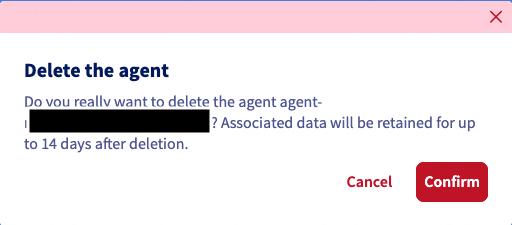
Gehen Sie in den Bereich Agenten und klicken Sie auf die Löschschaltfläche für den entsprechenden Agenten.
Bestätigen Sie die Agentenlöschung im erscheinenden Fenster.
Einen Vault löschen
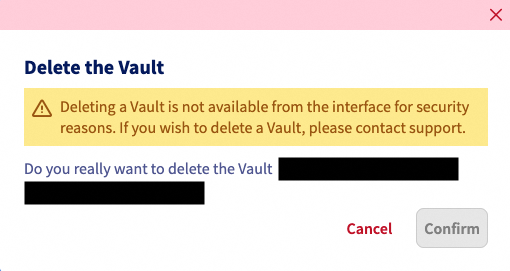
Ein Vault kann nicht gelöscht werden, wenn er Daten enthält. Wenn Sie einen Vault löschen möchten, müssen Sie Kundendienst kontaktieren, der vor der Löschung mit Ihnen Prüfungen durchführt.
Gehen Sie in den Bereich Vaults und klicken Sie auf die Löschschaltfläche für den entsprechenden Vault.
Bestätigen Sie die Löschung im erscheinenden Fenster.
Einen Tenant löschen
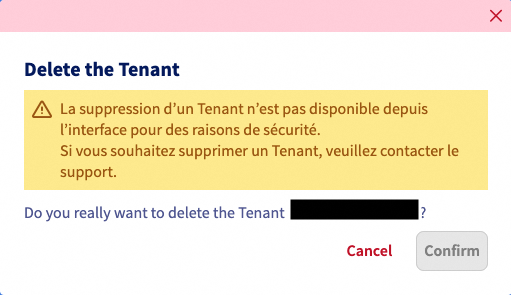
Derzeit kann ein Tenant nicht eigenständig gelöscht werden. Wenn Sie einen Tenant löschen möchten, müssen Sie Kundendienst kontaktieren. Wir werden Ihre Anfrage bearbeiten.
Wählen Sie Ihren Tenant aus und klicken Sie auf die Löschschaltfläche.
Bestätigen Sie die Löschung im erscheinenden Fenster.
Weiterführende Informationen
Treten Sie unserer User Community bei.


 Backup Agent - Abrechnung
 141
141