

Das Passwort Ihres Kunden-Accounts anlegen und verwalten
2916 Ansichten
 28.04.2025
  Account-Informationen
Informationen zur Übersetzung
Diese Übersetzung wurde durch unseren Partner SYSTRAN automatisch erstellt. In manchen Fällen können ungenaue Formulierungen verwendet worden sein, z.B. bei der Beschriftung von Schaltflächen oder technischen Details. Bitte ziehen Sie im Zweifelsfall die englische oder französische Fassung der Anleitung zu Rate. Möchten Sie mithelfen, diese Übersetzung zu verbessern? Dann nutzen Sie dazu bitte den Button "Beitragen" auf dieser Seite.
Ziel
Das Passwort Ihres OVHcloud Kundencenters ist der Zugangsschlüssel zu allen Ihren Diensten und Informationen. Es muss von ausreichender Komplexität sein und regelmäßig erneuert werden, um deren Sicherheit zu gewährleisten.
Diese Anleitung erklärt, wie Sie Ihr Passwort anlegen, ändern und verwalten können.
Voraussetzungen
- Sie haben bereits einen aktiven OVHcloud Kunden-Account.
- Sie kennen Ihre zugehörige Kundenkennung (aa00000-ovh) und/oder Ihre E-Mail-Adresse.
Zugriff auf das OVHcloud Kundencenter
- Direkter Link: Sicherheit
- Navigationspfad: Klicken Sie oben rechts auf Ihren Namen >
Zu meinem Account>Sicherheit
In der praktischen Anwendung
Ein adäquates Passwort erstellen
Die Sicherheit Ihrer technischen Lösungen hängt von der Effektivität Ihres Zugangspassworts zum OVHcloud Kundencenter ab. Damit Ihre Daten optimal geschützt sind, sollte Ihr Passwort nach folgenden Empfehlungen erstellt werden:
-
Mindestens 12 Zeichen verwenden.
-
Mindestens 1 Großbuchstaben, 1 Kleinbuchstaben und 1 Zahl beinhalten.
-
Sonderzeichen beinhalten (z.B.: %, #, :, $, *).
-
Es darf kein Wort aus dem Wörterbuch sein.
-
Es darf keine personenbezogenen Daten (Vorname, Nachname oder Geburtsdatum) enthalten.
-
Es sollte in einem Passwort-Manager gespeichert sein.
-
Es sollte alle drei Monate geändert werden.
-
Es darf nicht zuvor benutzt worden sein.
Um Passwörter zu erstellen gibt es mehrere effiziente Methoden. Aus diesen empfehlen wir Ihnen die Methode der Anfangsbuchstaben. Sie wird vom Bundesamt für Sicherheit in der Informationstechnik auf dessen Webseite erklärt.
In französischer Sprache bietet die Nationale Kommission für Informatik und Freiheiten (frz. CNIL) ebenfalls ein Werkzeug an, um auf Grundlage der Anfangsbuchstaben ein solides Passwort zu erstellen.
Links zu den ausführlichen Beschreibungen finden Sie im Abschnitt Weiterführende Informationen am Ende dieser Anleitung.
Einen Passwort-Manager verwenden
Spezielle Programme ermöglichen das Speichern und Absichern Ihres Zugangspassworts für Ihren OVHcloud Kunden-Account.
Beispielsweise können Sie den Passwort-Manager KeePass verwenden. Dies ist ein freies und von der französischen Nationalen Agentur für Sicherheit der Informationssysteme (ANSSI) empfohlenes Programm.
Das Prinzip ist einfach: Ein Masterpasswort, das hinreichend komplex sein muss, das Sie sich aber merken müssen, ermöglicht den Zugriff auf eine Datenbank mit allen Ihren Kennungen und Passwörtern. Diese können hochgradig komplex sein, da sie im Programm gespeichert werden können.
KeePass kann auch komplexe Passwörter nach dem Zufallsprinzip erstellen und für alle Ihre Webseiten oder Anwendungen speichern.
Bewährte Verfahrensweise der Passwortverwaltung
-
Die Verlässlichkeit überprüfen. Vergewissern Sie sich, dass Ihr aktuelles Passwort nicht an potenzielle Angreifer weitergegeben wurde. Sie können einen Test auf der dafür eingerichteten Seite haveibeenpwned.com durchführen, um sicherzugehen, dass es nicht aufgrund eines Angriffs oder Datenlecks gefährdet wurde. Wenn Ihr Passwort gestohlen wurde, empfehlen wir Ihnen nachdrücklich, es schnellstens zu ändern.
-
Ein individuelles Passwort für jeden Dienst. Ihr Zugangspasswort für Ihren OVHcloud Kunden-Account darf nicht für weitere Seiten oder Anwendungen verwendet werden. Wir empfehlen, diese Regel bei allen von Ihnen genutzten Webdiensten zu beherzigen. Ein individuelles Passwort für jede Webseite vermeidet weitreichende Sicherheitslücken im Falle des Diebstahls eines einzelnen Passworts.
-
Speichern Sie Ihr Passwort nicht in Ihrem Browser. So praktisch es auch sein mag, es ist nicht empfehlenswert, dem Speichern des Passworts in Ihrem Browser durch klicken des Kästchens “Passwort speichern” zuzustimmen. Diese Aktion birgt mehrere Sicherheitsprobleme, insbesondere dann, wenn Angreifer Zugang zu Ihrem Computer erlangen. Dann genügt es, die Datei mit der Liste der gespeicherten Passwörter aufzurufen, um sich bei Ihren verschiedenen Konten anzumelden.
-
Ändern Sie regelmäßig Ihr Passwort. Eine regelmäßige Erneuerung Ihres Passworts steigert die Sicherheit Ihres Accounts. Ändern Sie Ihr Passwort sofort beim geringsten Verdacht. Die Berücksichtigung des neuen Passworts bewirkt automatisch die Schließung aller aktiven Sitzungen Ihres OVHcloud Kunden-Accounts. Vor allem muss es sich von zuvor verwendeten Passwörtern unterscheiden.
-
Halten Sie es geheim. Ein Passwort muss geheim bleiben. Es darf nicht aufgeschrieben, nicht unter mehreren Nutzern geteilt oder Dritten anvertraut werden. Die Teams von OVHcloud werden Sie niemals nach Ihrem Passwort fragen, schon gar nicht per E-Mail.
Passwort ändern
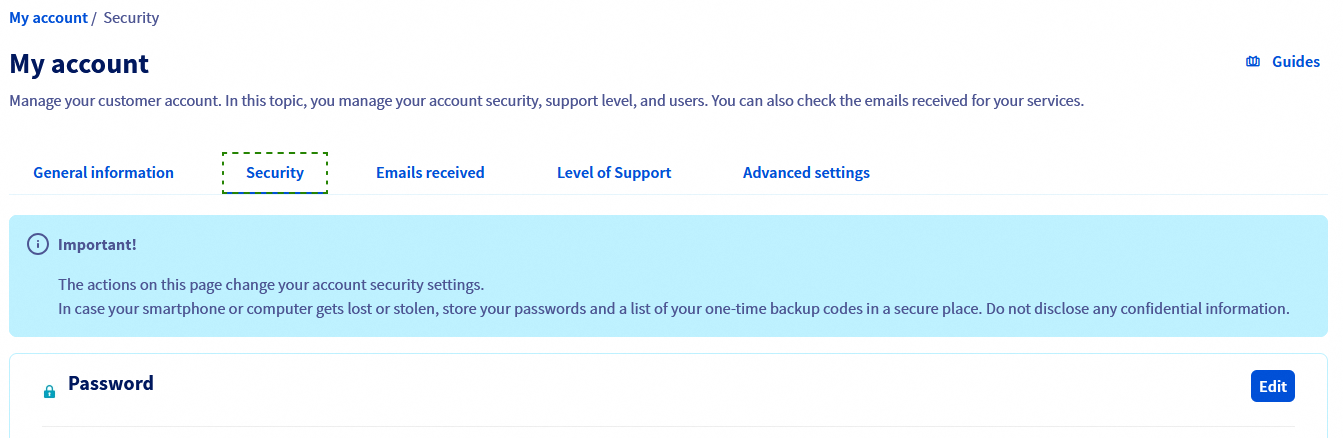
Von Ihrem OVHcloud Kundencenter aus
- Klicken Sie auf der Seite Kontosicherheit auf
Bearbeitenrechts von “Passwort”.
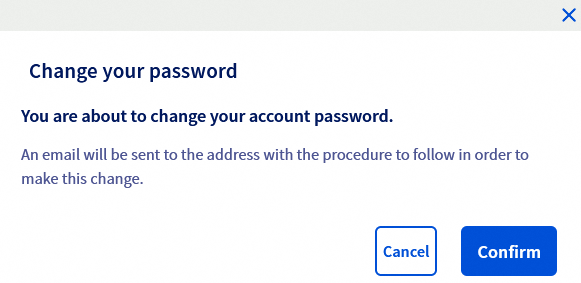
- Bestätigen Sie die Passwortänderung.
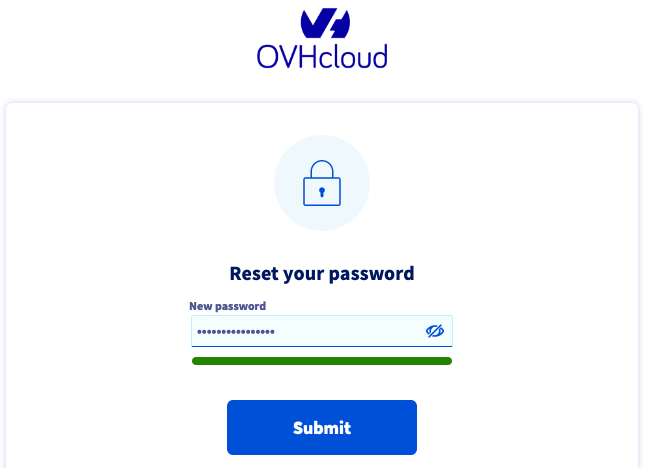
- Sie erhalten danach eine E-Mail an die für den Kontakt zu Ihnen hinterlegte E-Mail-Adresse, um die Passwortänderung zu bestätigen. Lesen Sie die Anweisungen bitte sorgfältig durch, und klicken Sie auf den Link in der E-Mail. Dieser leitet Sie weiter auf die Seite für Passwortänderungen. Geben Sie im ersten Feld Ihre Kennung an, im zweiten Feld das neue Passwort und bestätigen Sie dieses im dritten Feld.
- Eine Meldung über die erfolgreiche Aktion erscheint. Klicken Sie auf die Schaltfläche
Weiterunter dieser Nachricht, um zur Anmeldeseite weitergeleitet zu werden. Geben Sie nun Ihre Kennung und Ihr neues Passwort ein.
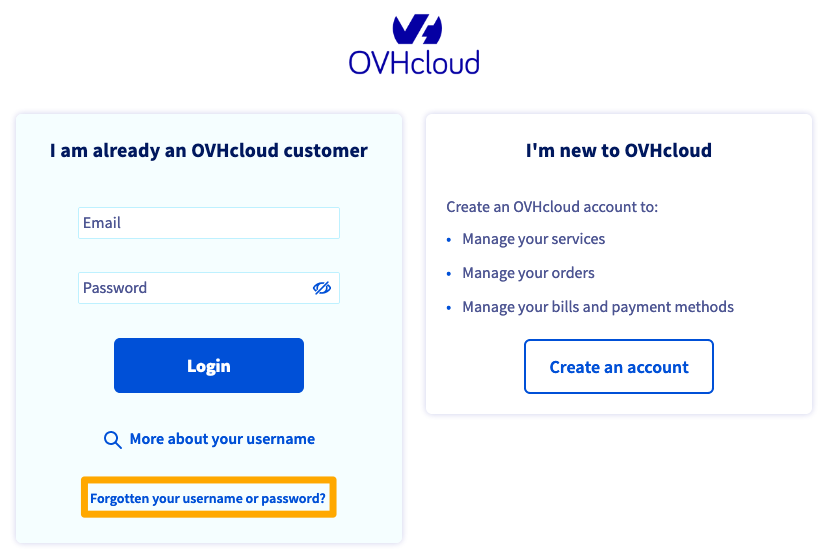
Wenn Sie Ihr aktuelles Passwort nicht kennen
- Klicken Sie auf
Login oder Passwort vergessen?wenn Sie zum Anmeldefenster Ihres OVHcloud Kundencenters kommen.
- Geben Sie Ihre OVHcloud Kundenkennung oder die E-Mail-Adresse, die Ihrem OVHcloud Kunden-Account als Primäradresse zugeordnet ist, an, und klicken Sie dann auf
Absenden.
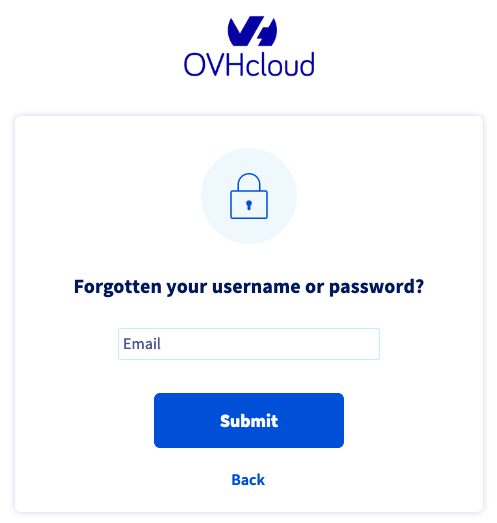
- Eine Meldung erscheint, die den Versand der Informationen bestätigt.
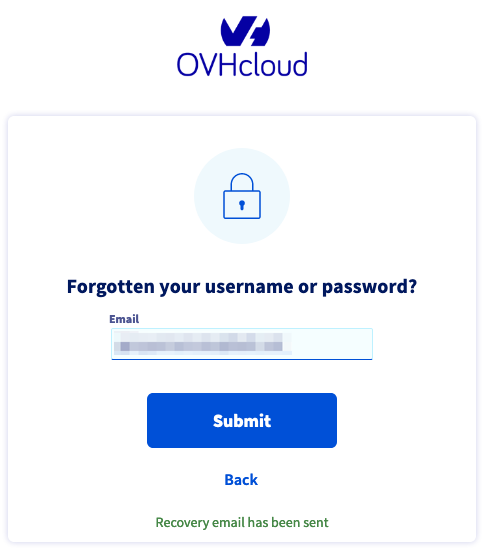
- Sie erhalten danach eine E-Mail an die von Ihnen hinterlegte Kontakt-Adresse, um die Passwortänderung zu bestätigen. Lesen Sie die Anweisungen sorgfältig durch, und klicken Sie auf den Link in der E-Mail. Dieser leitet Sie weiter auf die Seite für Passwortänderungen. Geben Sie im ersten Feld Ihre Kennung an, im zweiten Feld das neue Passwort und bestätigen Sie dieses im dritten Feld.
- Eine Meldung über die erfolgreiche Aktion erscheint. Klicken Sie auf die Schaltfläche
Weiterunter dieser Nachricht, um zur Anmeldeseite weitergeleitet zu werden. Geben Sie nun Ihre Kundenkennung und Ihr neues Passwort ein.
Die Berücksichtigung des neuen Passworts bewirkt automatisch die Schließung aller aktiven Sitzungen Ihres OVHcloud Kunden-Accounts.
Weiterführende Informationen
Grundlegende Sicherheitsmaßnahmen zum Account-Schutz vom BSI
KeePass-Anleitung der Universität Mannheim
Treten Sie unserer User Community bei.


 OVHcloud Kunden-Account absichern und persönliche Informationen verwalten
 23359
23359